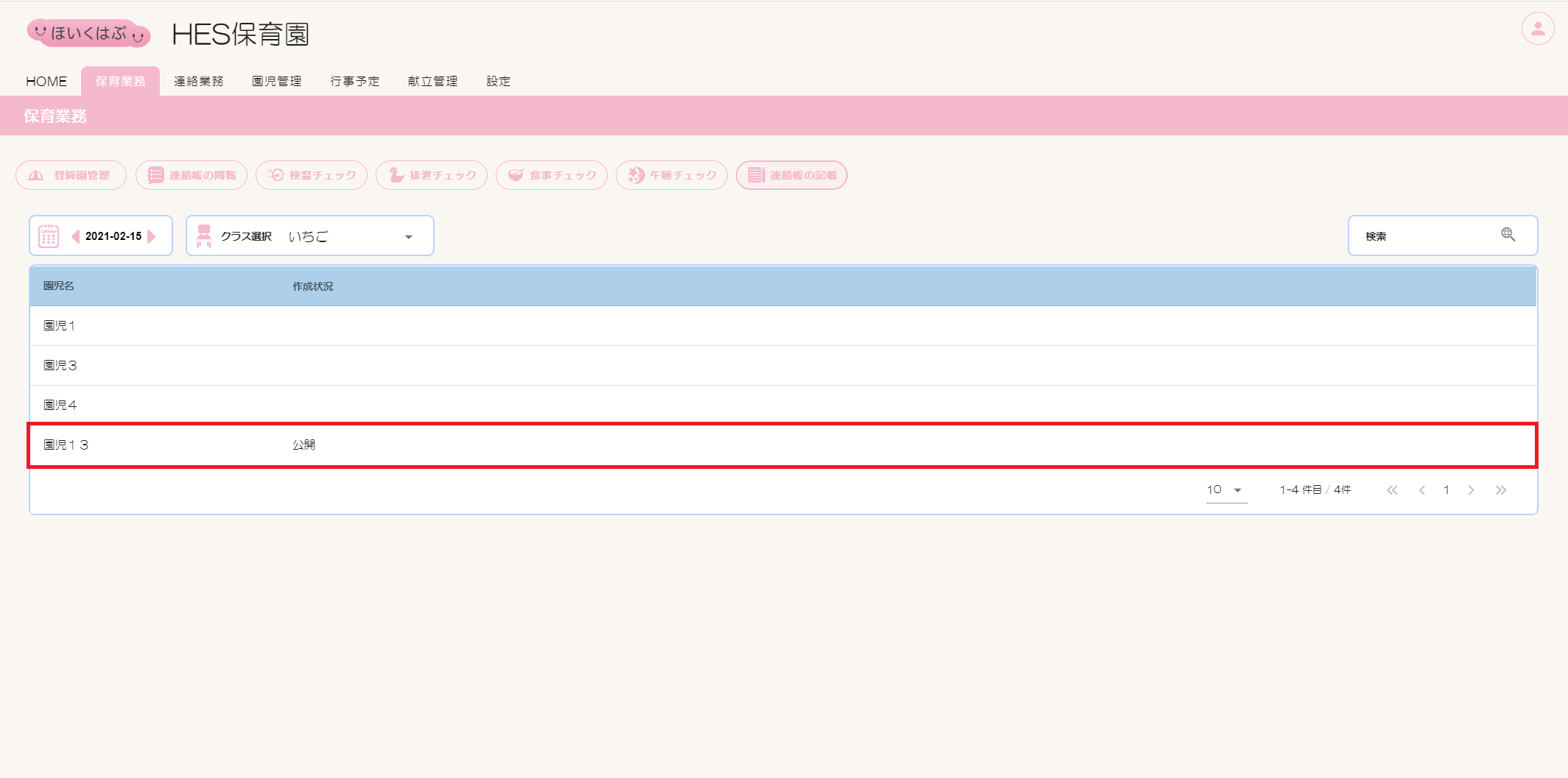
ほいくはぶ 操作マニュアル
連絡帳の記載
1.連絡帳の記載について
概要
「連絡帳の記載」では、保護者へ配信する連絡帳の新規作成・変更・削除ができます。
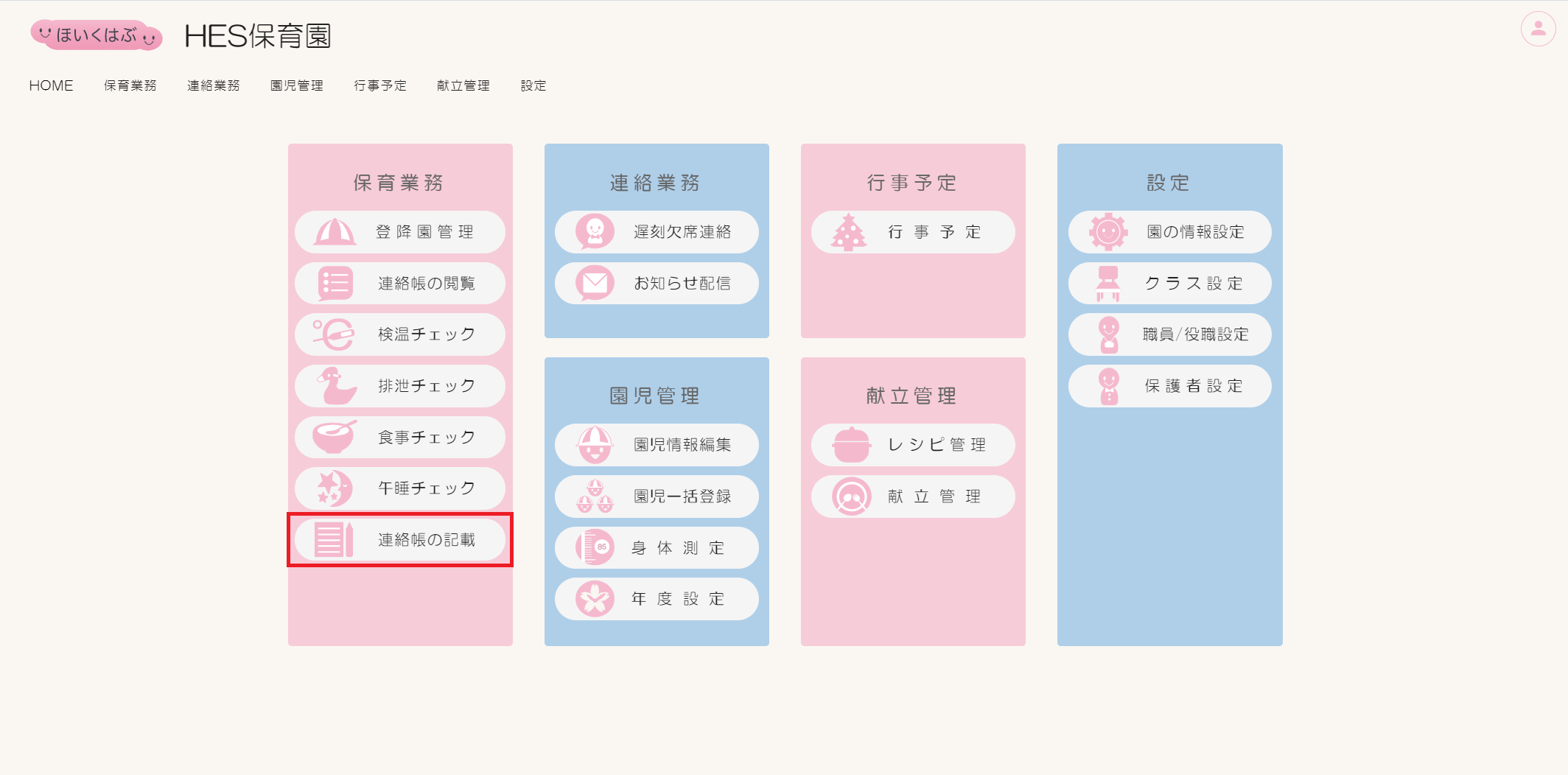
連絡帳の記載画面へ移動
ほいくはぶトップページの[連絡帳の記載]ボタンをクリックします。
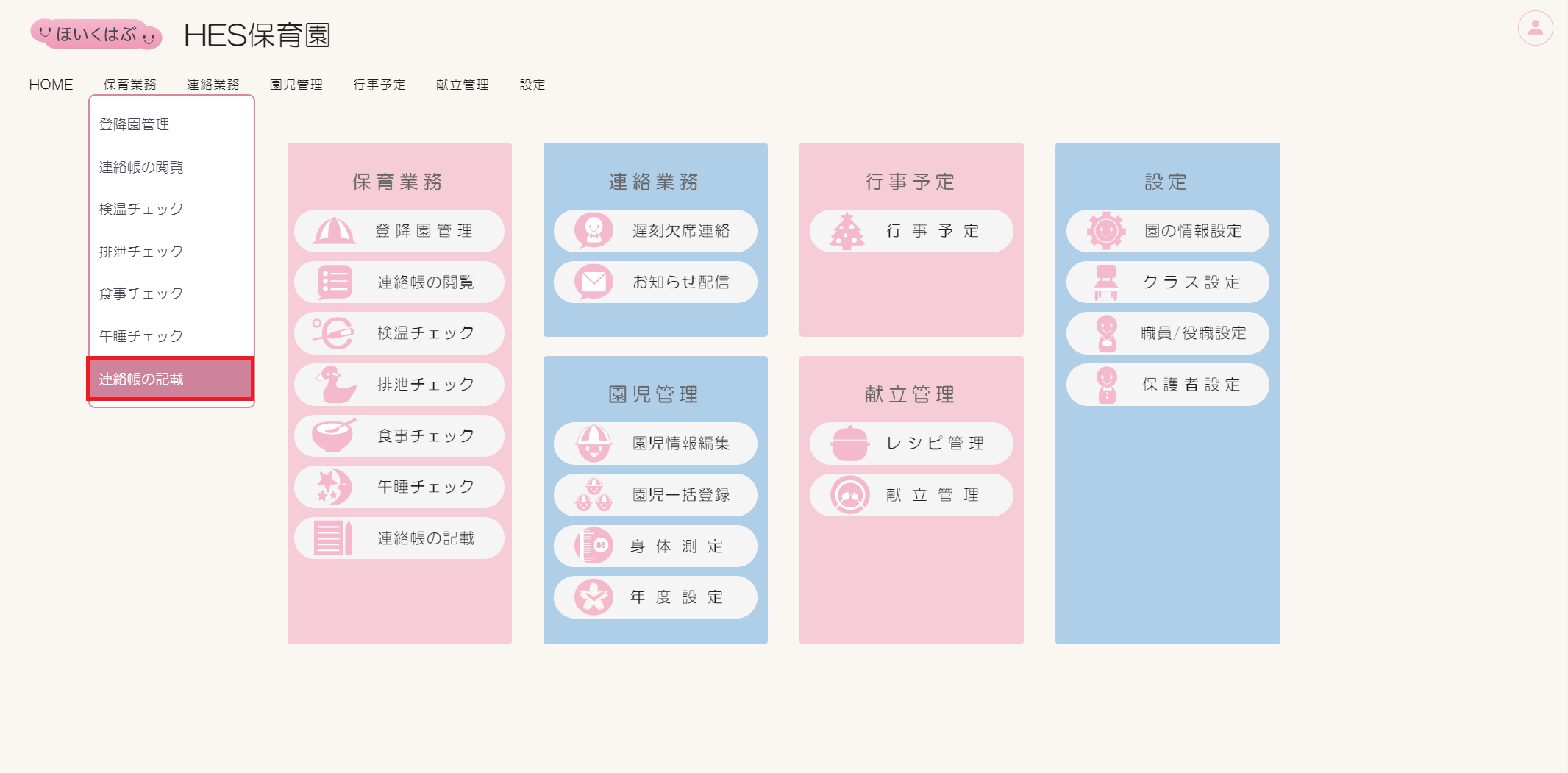
ヘッダーメニュー【保育業務】のドロップダウンメニューからも移動可能です。
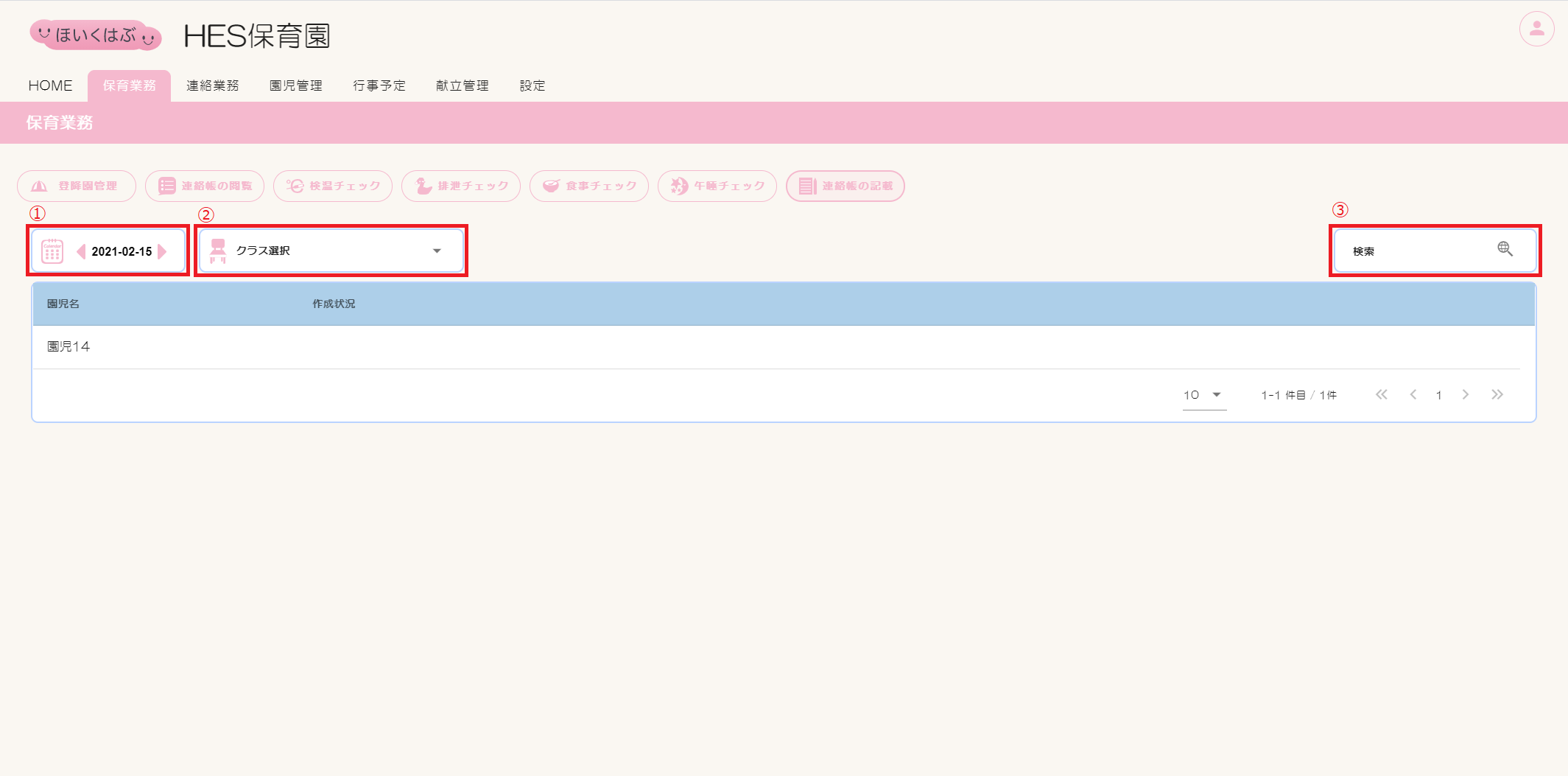
連絡帳の記載画面項目一覧
| # | 項目名 | 説明 |
|---|---|---|
| 1 | 日付 | 一覧表に表示する連絡の日付を選択してください。 |
| 2 | クラス選択 | 一覧表に表示するクラスを選択してください。 |
| 3 | 検索 | 一覧表に表示する情報を検索できます。 |
2.新規作成
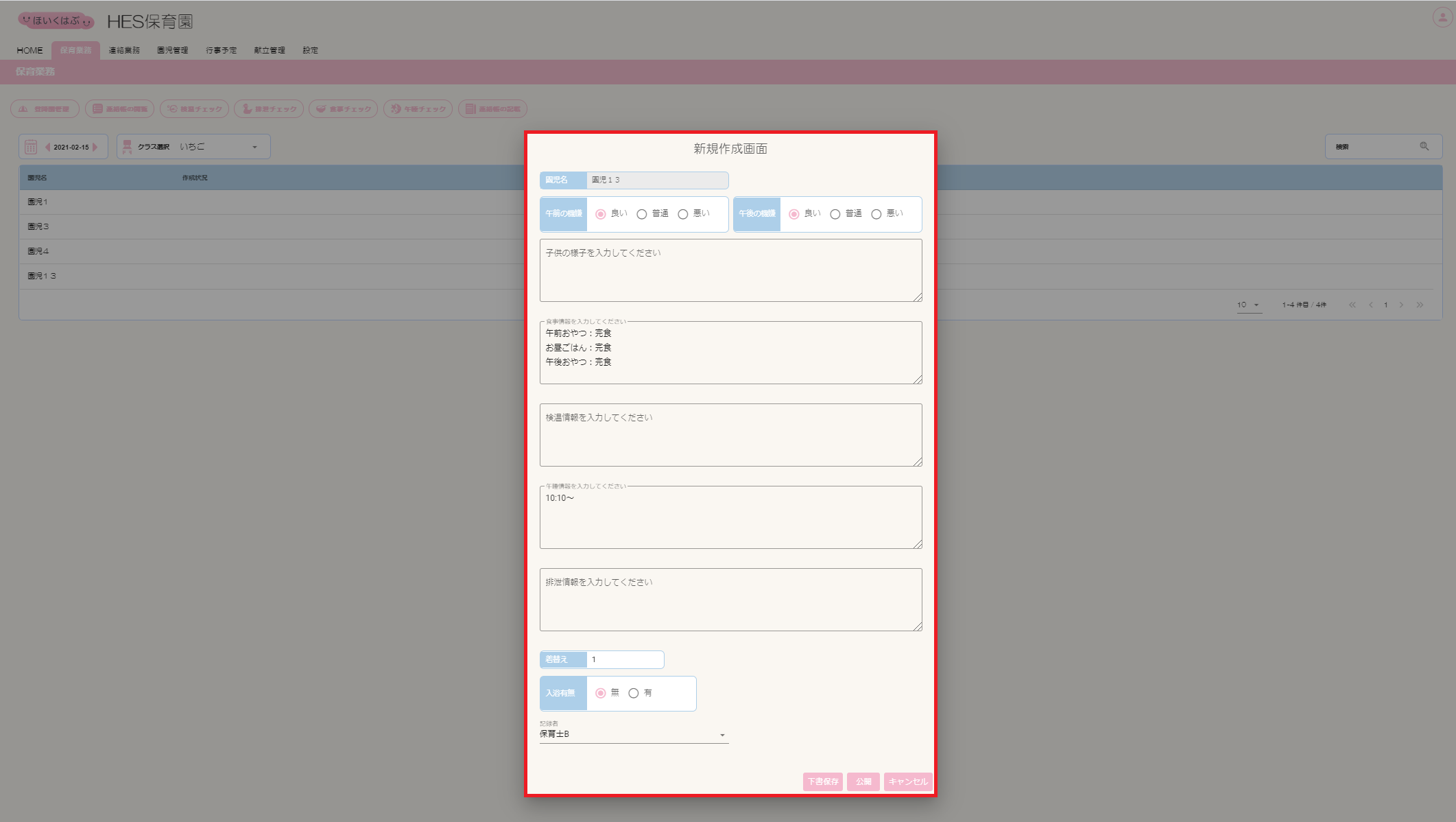
新規作成画面項目一覧
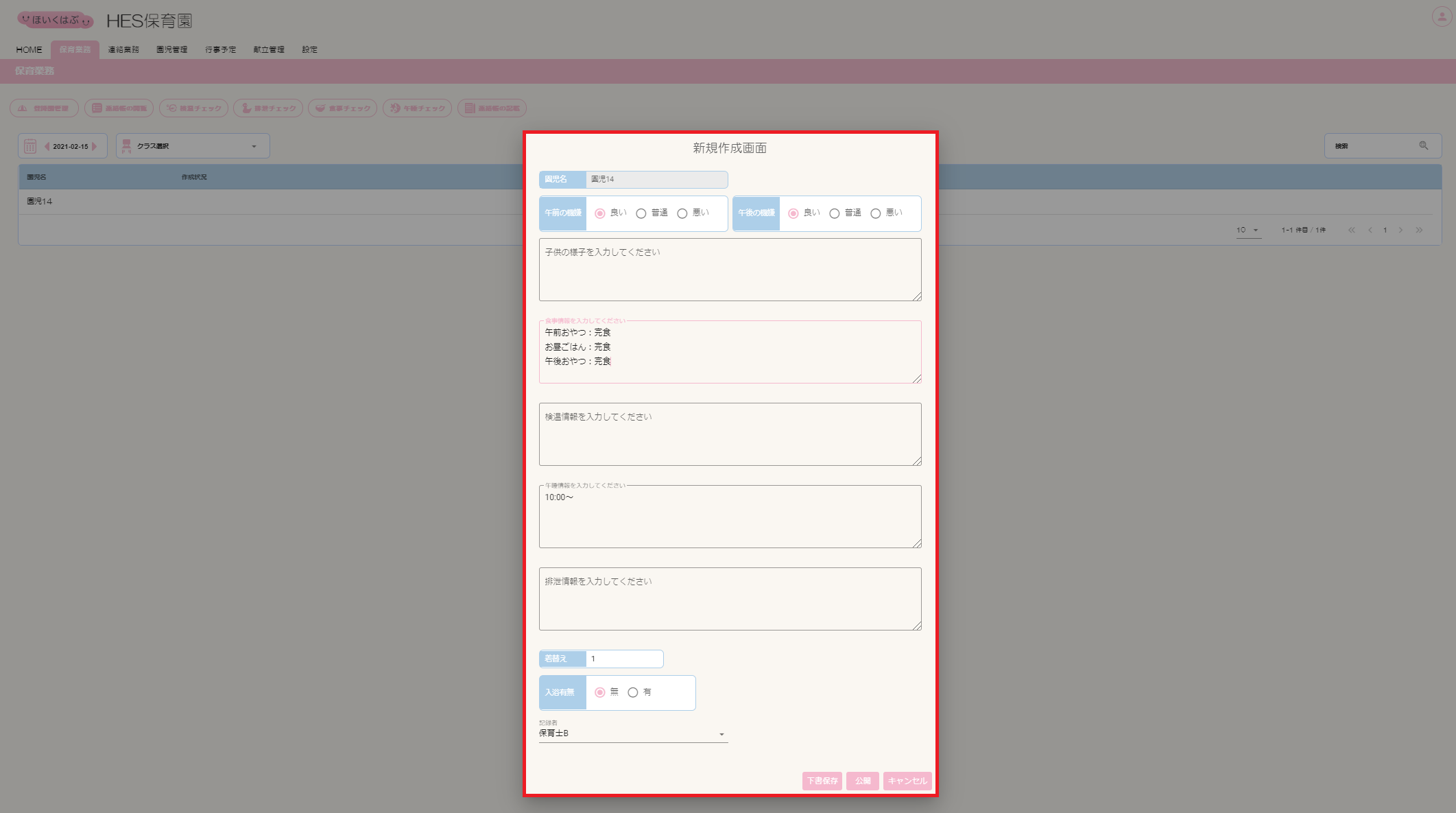
| 項目 | 説明 |
|---|---|
| 園児名 | 対象園児の名前が表示されます。 |
| 午前の機嫌 | 午前の機嫌を選択してください。 |
| 午後の機嫌 | 午後の機嫌を選択してください。 |
| 子供の様子 | 子供の様子を入力してください。 |
| 食事情報 | 食事情報を入力してください。 |
| 検温情報 | 検温情報を入力してください。 |
| 午睡情報 | 午睡情報を入力してください。 |
| 排泄情報 | 排泄情報を入力してください。 |
| 着替え | 着替えの回数を選択できます。 |
| 入浴有無 | 入浴有無を選択できます。 |
| 記録者 | 連絡帳の作成者を選択してください。 |
| 下書保存 | クリックすると作成内容が下書き保存されます。 |
| 公開 | 承認権限が付与されている場合のみクリックできます。作成内容が園児の保護者へ公開されます。 |
| キャンセル | 作成せずダイアログを閉じる場合にクリックしてください。 |
連絡帳の新規作成方法
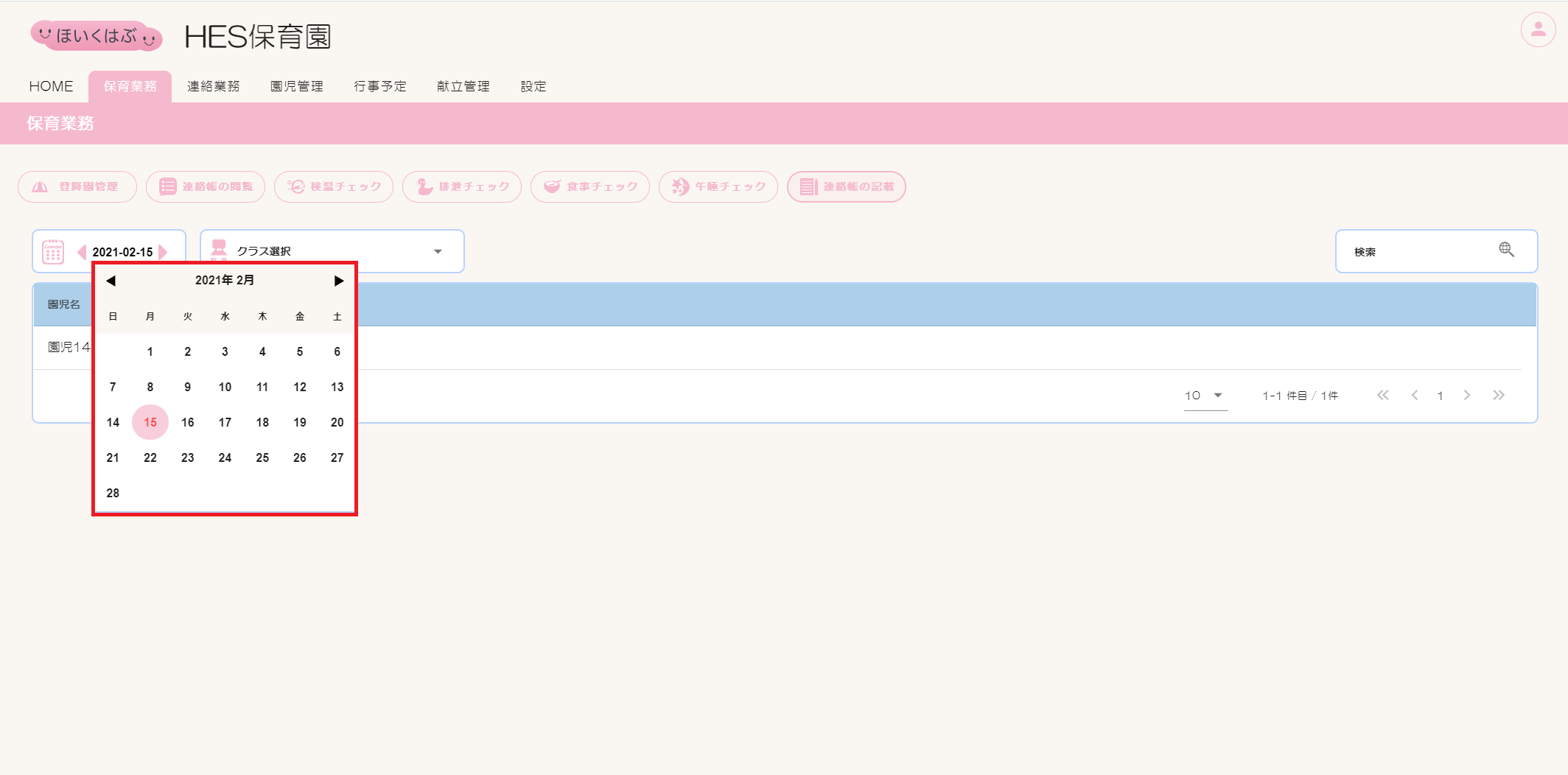
①【カレンダー】で日付を選択します。
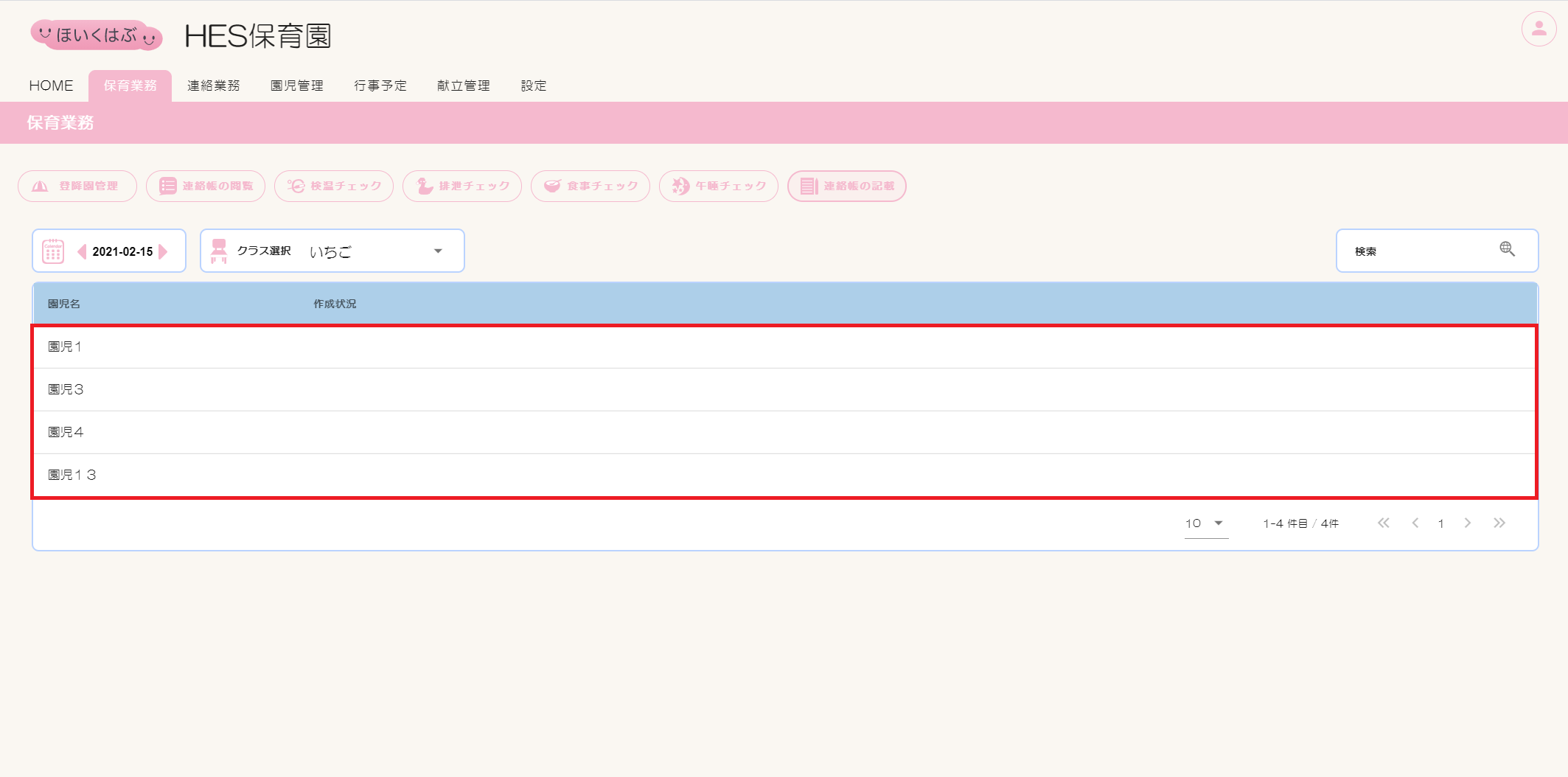
②対象園児の行をクリックします。
③新規作成画面が開きます。
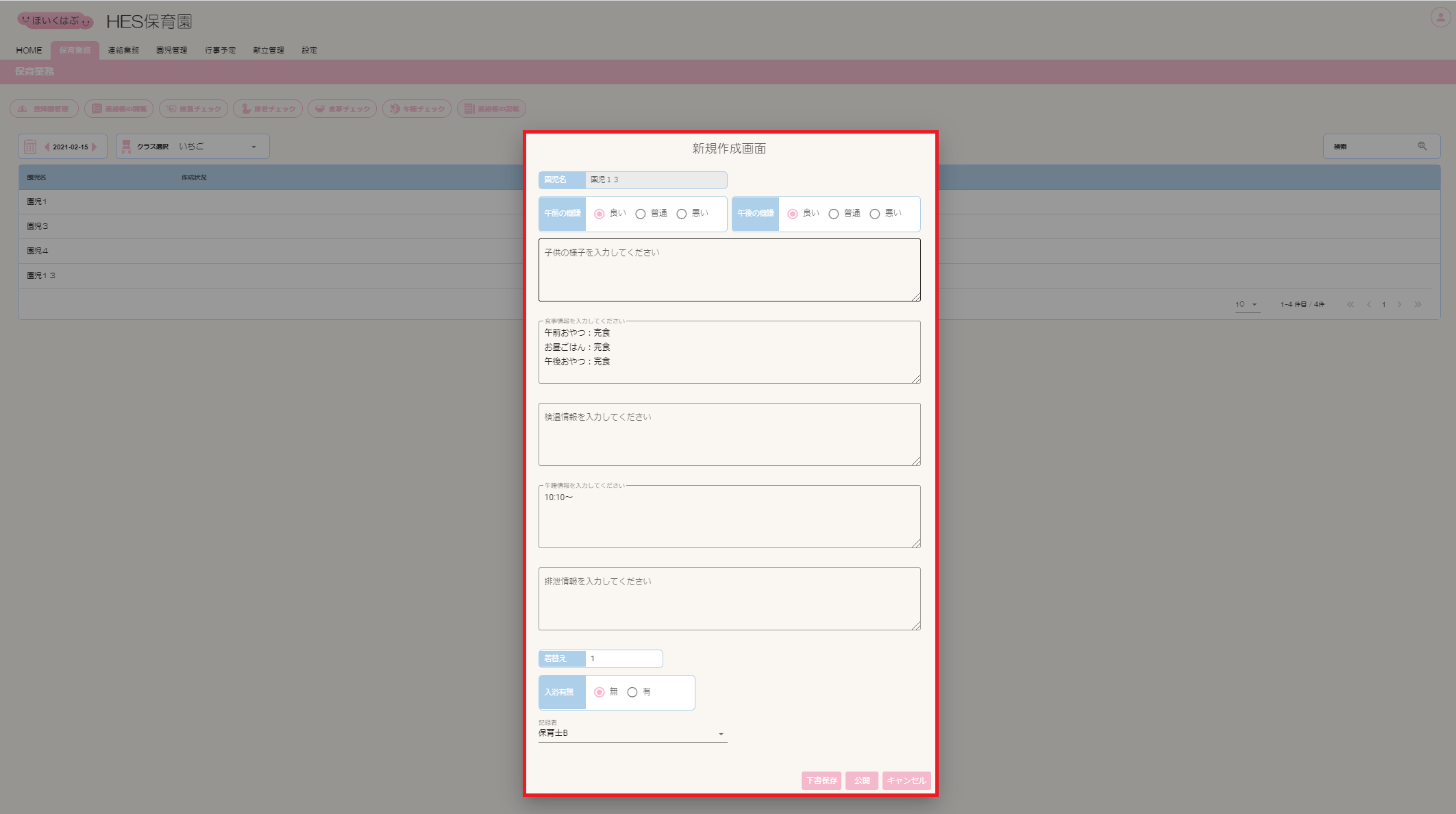
④【午前の機嫌】【午前の機嫌】を選択します。
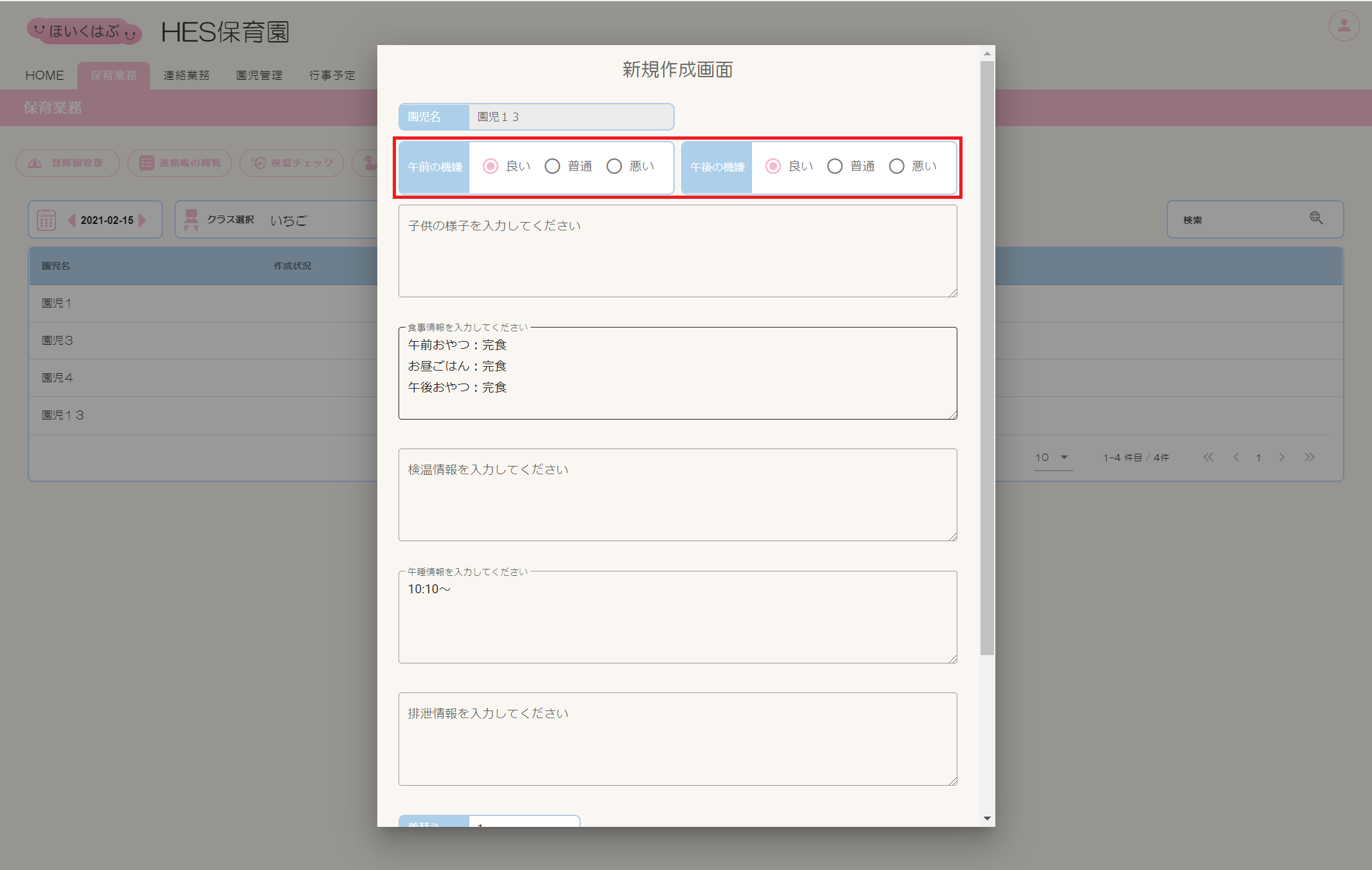
⑤【子供の様子】を入力します。
【食事情報】【検温情報】【午睡情報】【排泄情報】は、食事チェック画面・検温チェック画面・午睡チェック画面
排泄チェック画面で入力した値が表示されます。
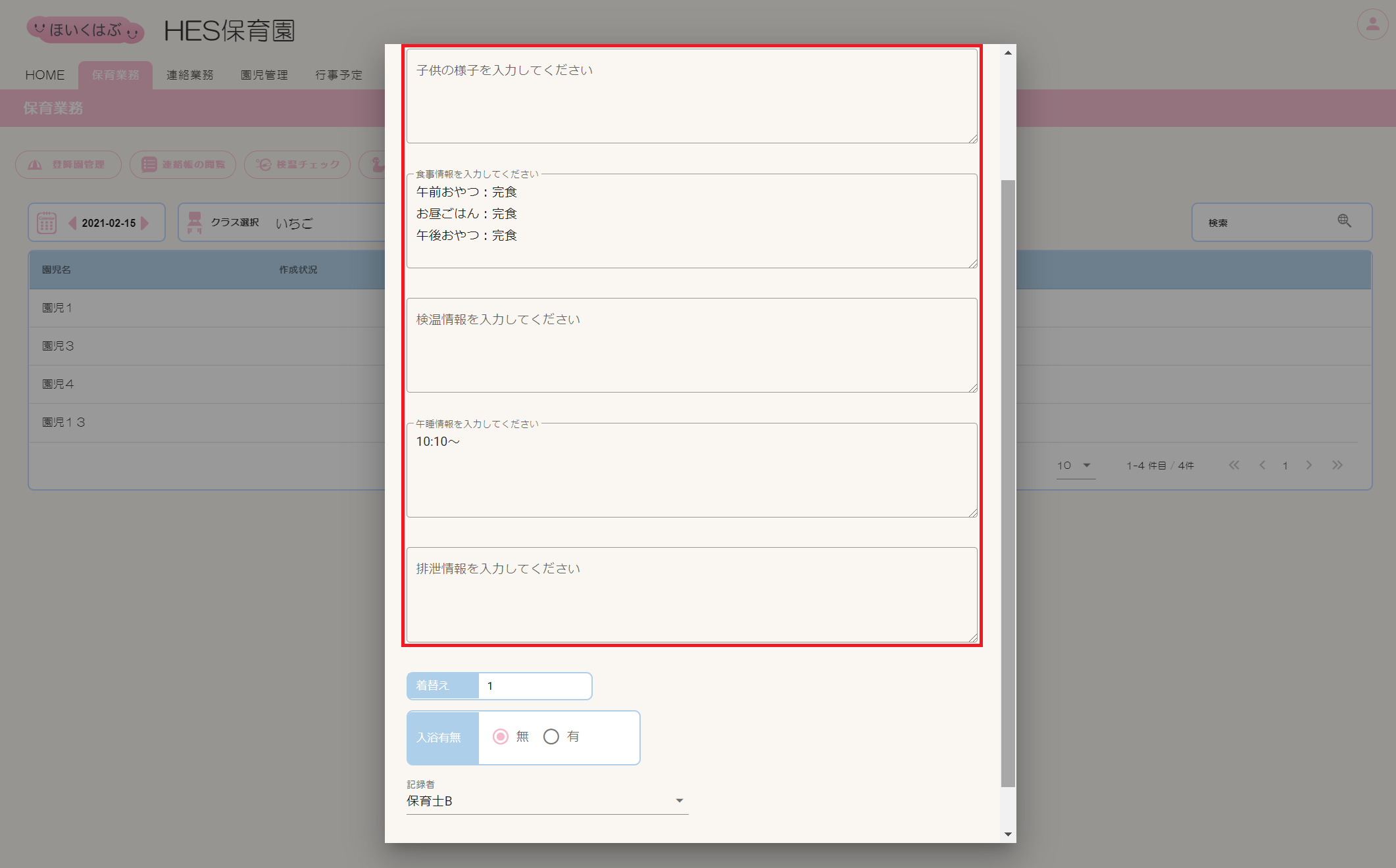
値が反映されない場合は画面を[キャンセル]ボタンで閉じ、画面を再度開いてください。
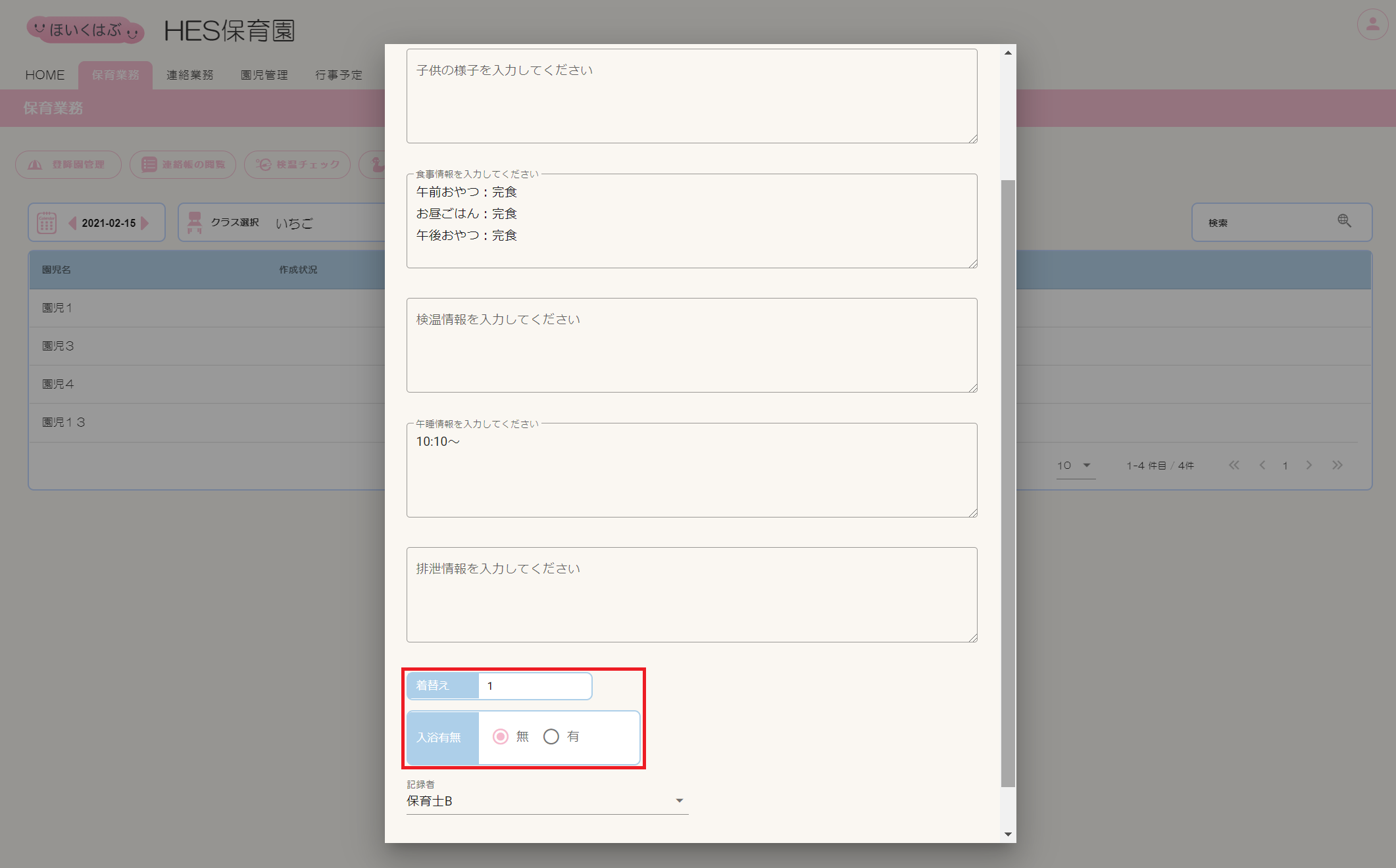
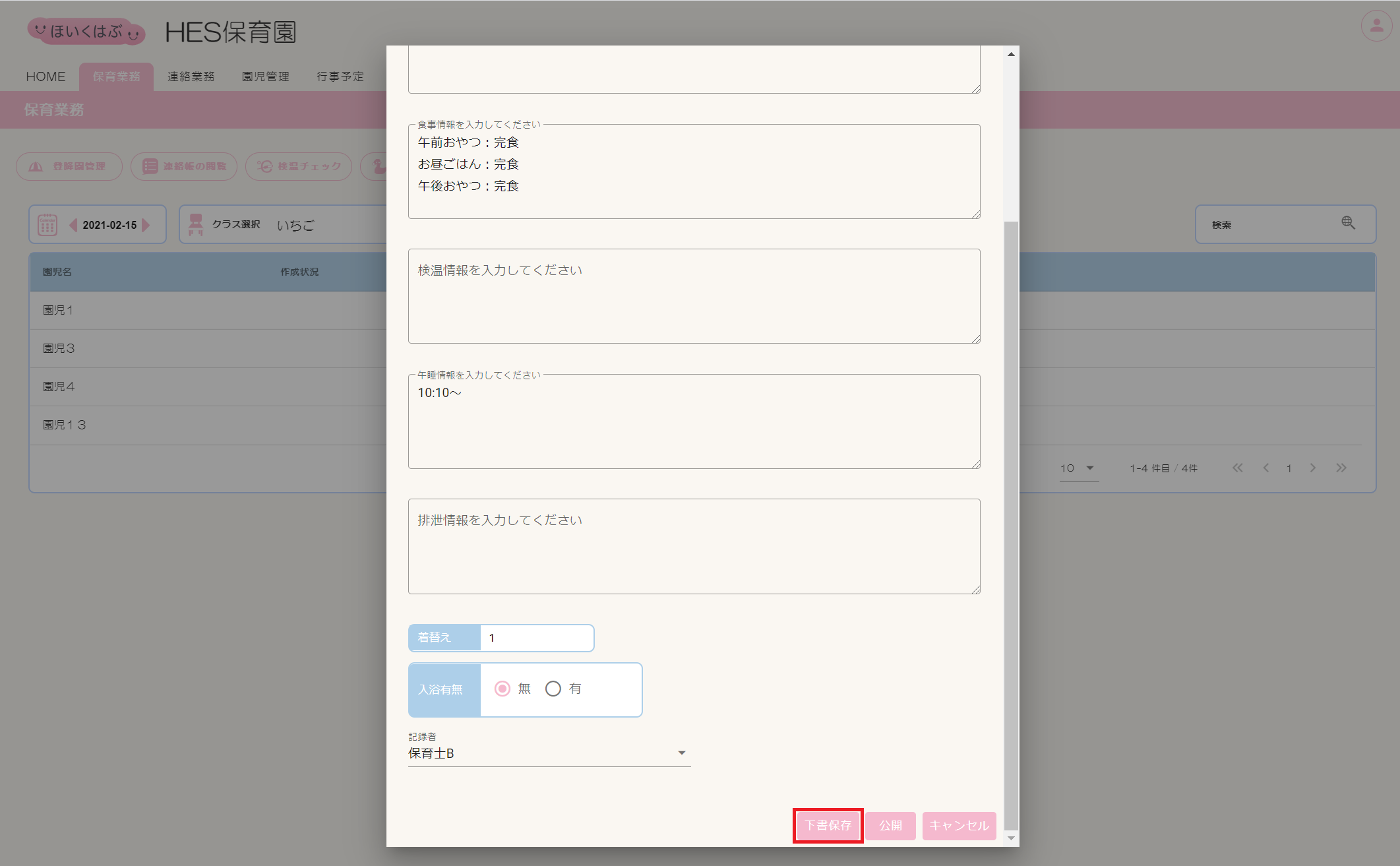
⑥【着替え】【入力有無】を選択します。
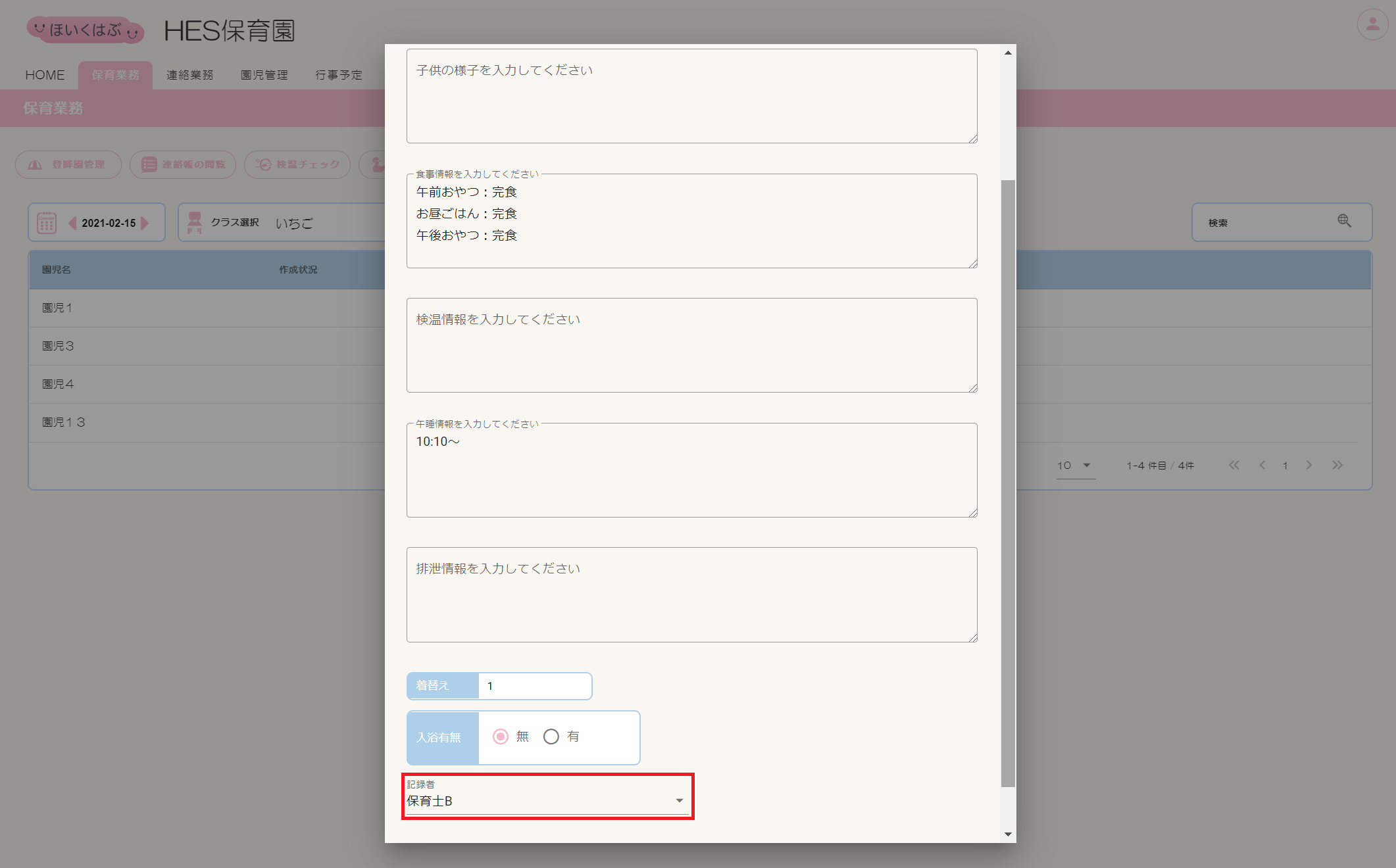
⑦【記録者】を選択します。
⑧[下書保存]ボタンをクリックします。
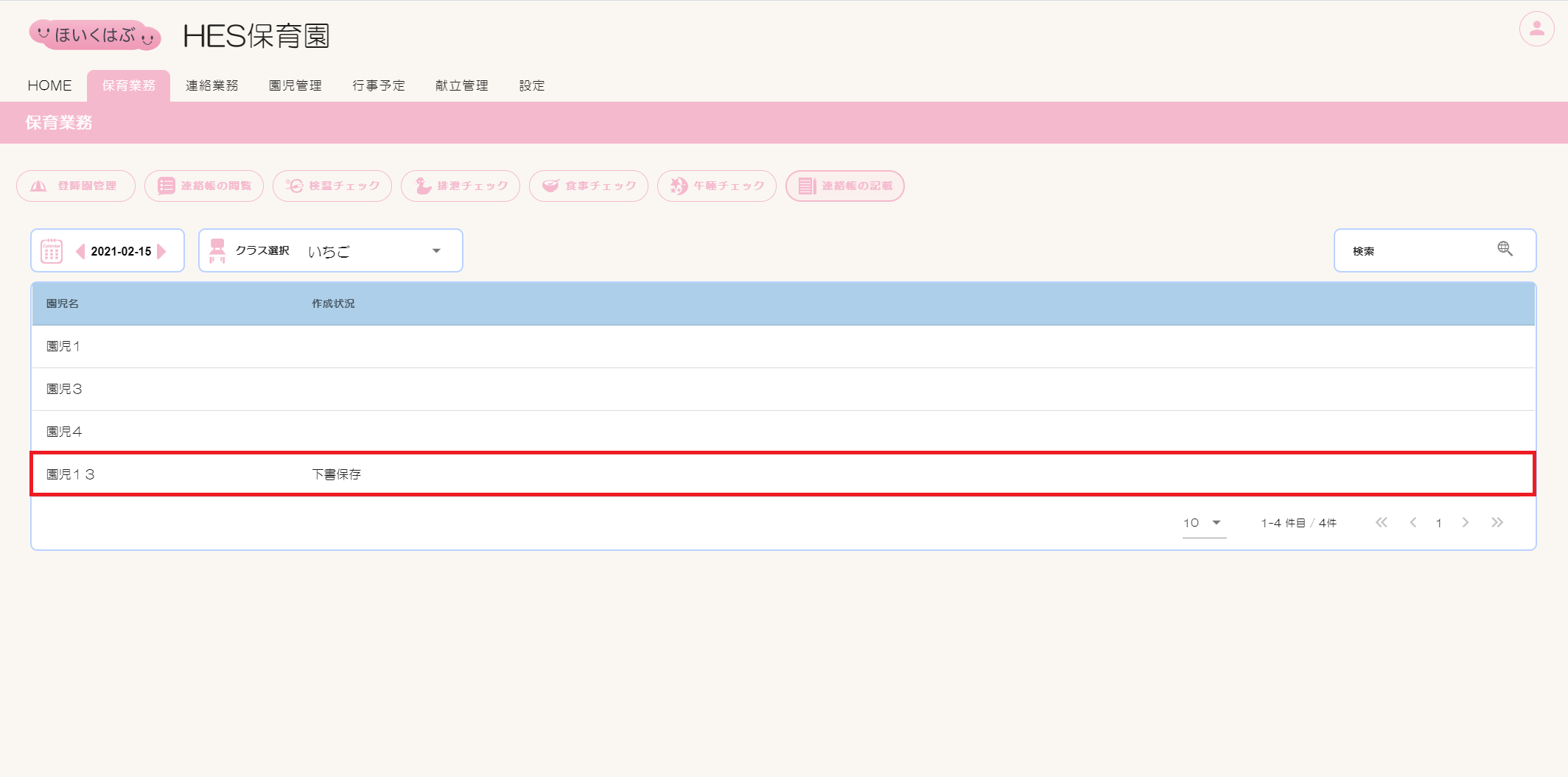
⑨一覧表の【作成状況】が更新されます。
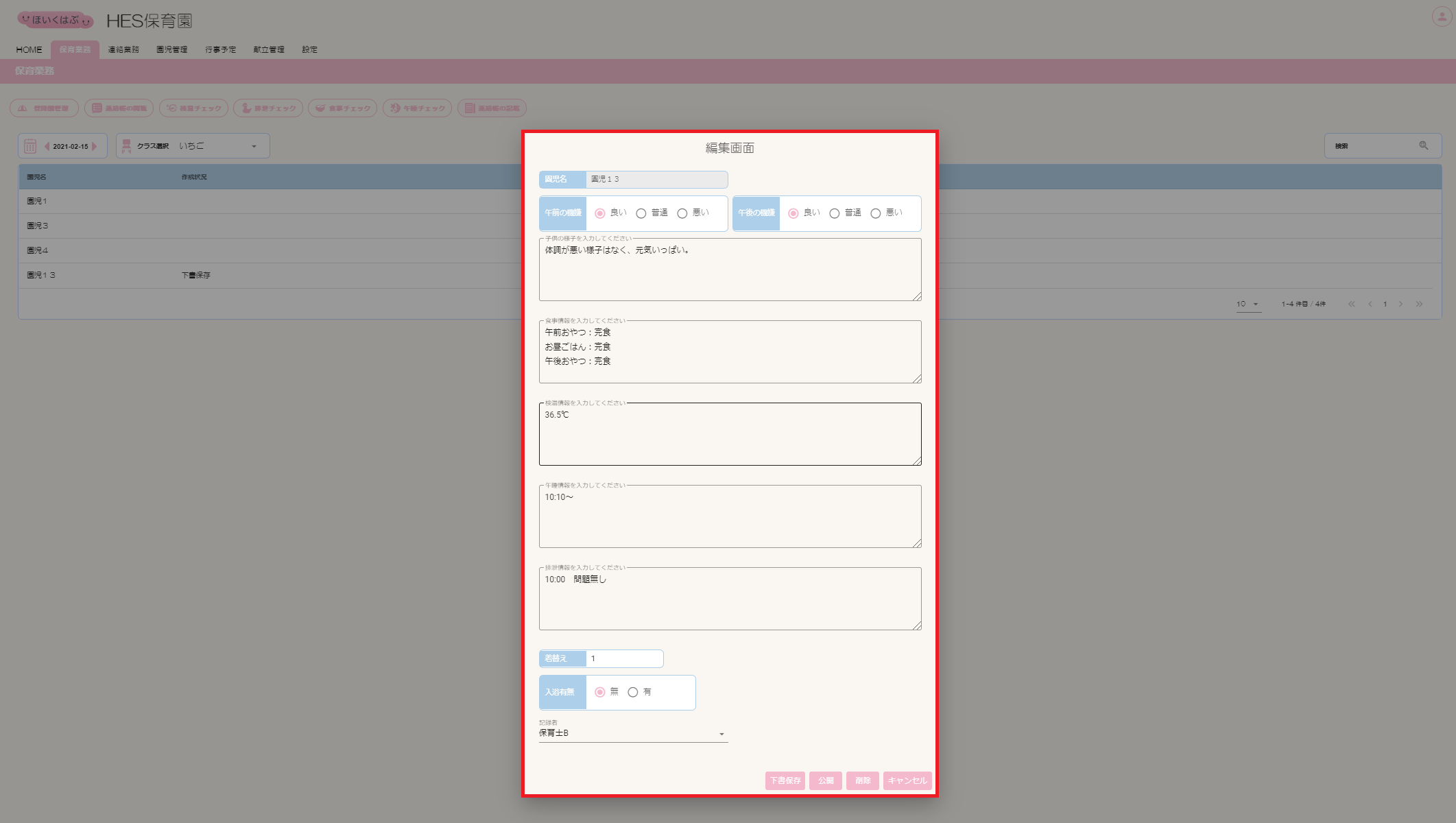
3.編集・削除
編集画面項目一覧
| 項目 | 説明 |
|---|---|
| 園児名 | 対象園児の名前が表示されます。 |
| 午前の機嫌 | 午前の機嫌を選択してください。 |
| 午後の機嫌 | 午後の機嫌を選択してください。 |
| 子供の様子 | 子供の様子を入力してください。 |
| 食事情報 | 食事情報を入力してください。 |
| 検温情報 | 検温情報を入力してください。 |
| 午睡情報 | 午睡情報を入力してください。 |
| 排泄情報 | 排泄情報を入力してください。 |
| 着替え | 着替えの回数を選択できます。 |
| 入浴有無 | 入浴有無を選択できます。 |
| 記録者 | 連絡帳の作成者を選択してください。 |
| 下書保存 | クリックすると作成内容が下書き保存されます。 |
| 公開 | 承認権限が付与されている場合のみクリックできます。作成内容が園児の保護者へ公開されます。 |
| 削除 | 作成内容を一覧表から削除する場合にクリックしてください。 |
| キャンセル | 作成せずダイアログを閉じる場合にクリックしてください。 |
連絡帳の編集方法
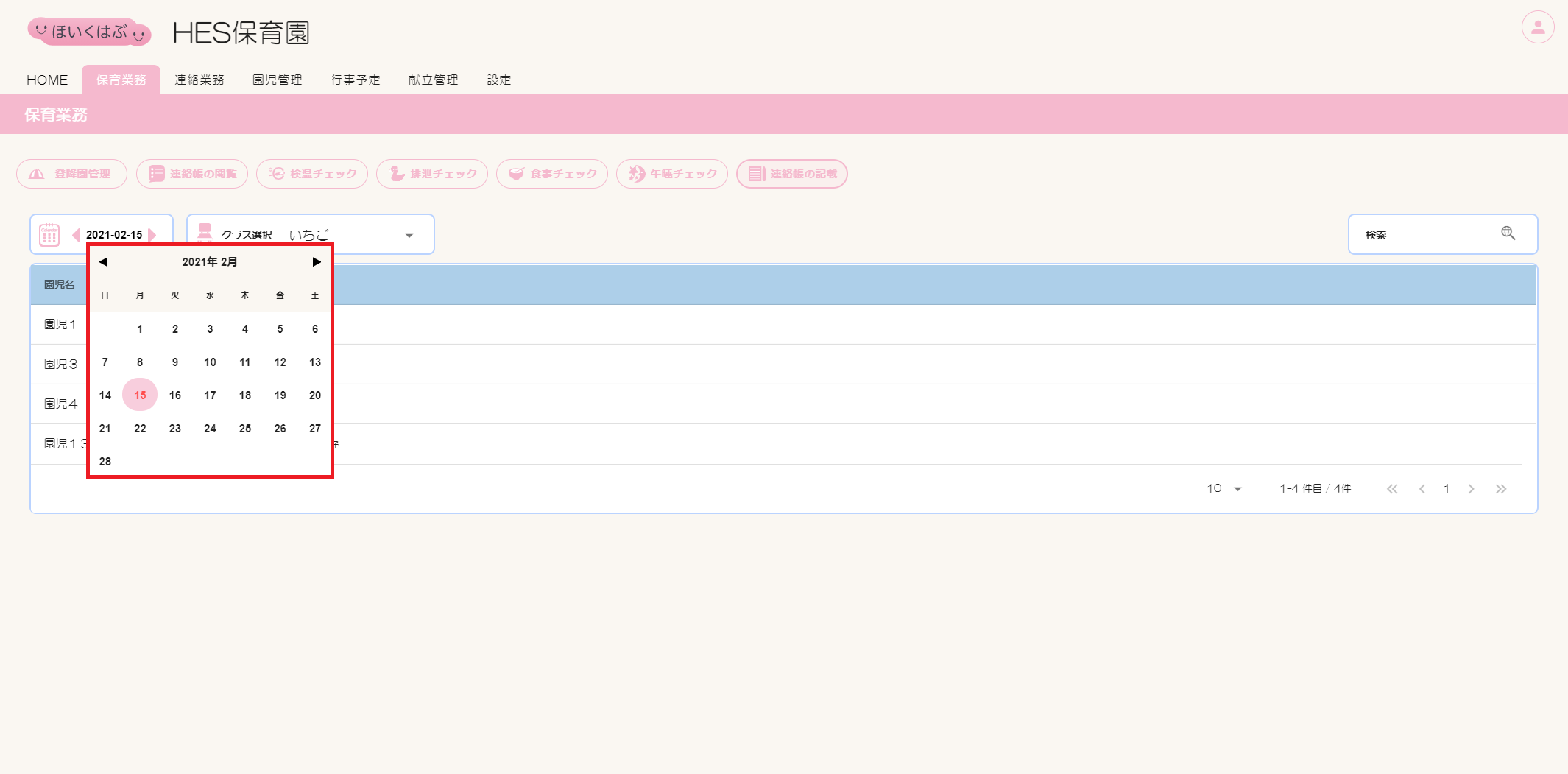
①【カレンダー】で日付を選択します。
②対象園児の行をクリックします。
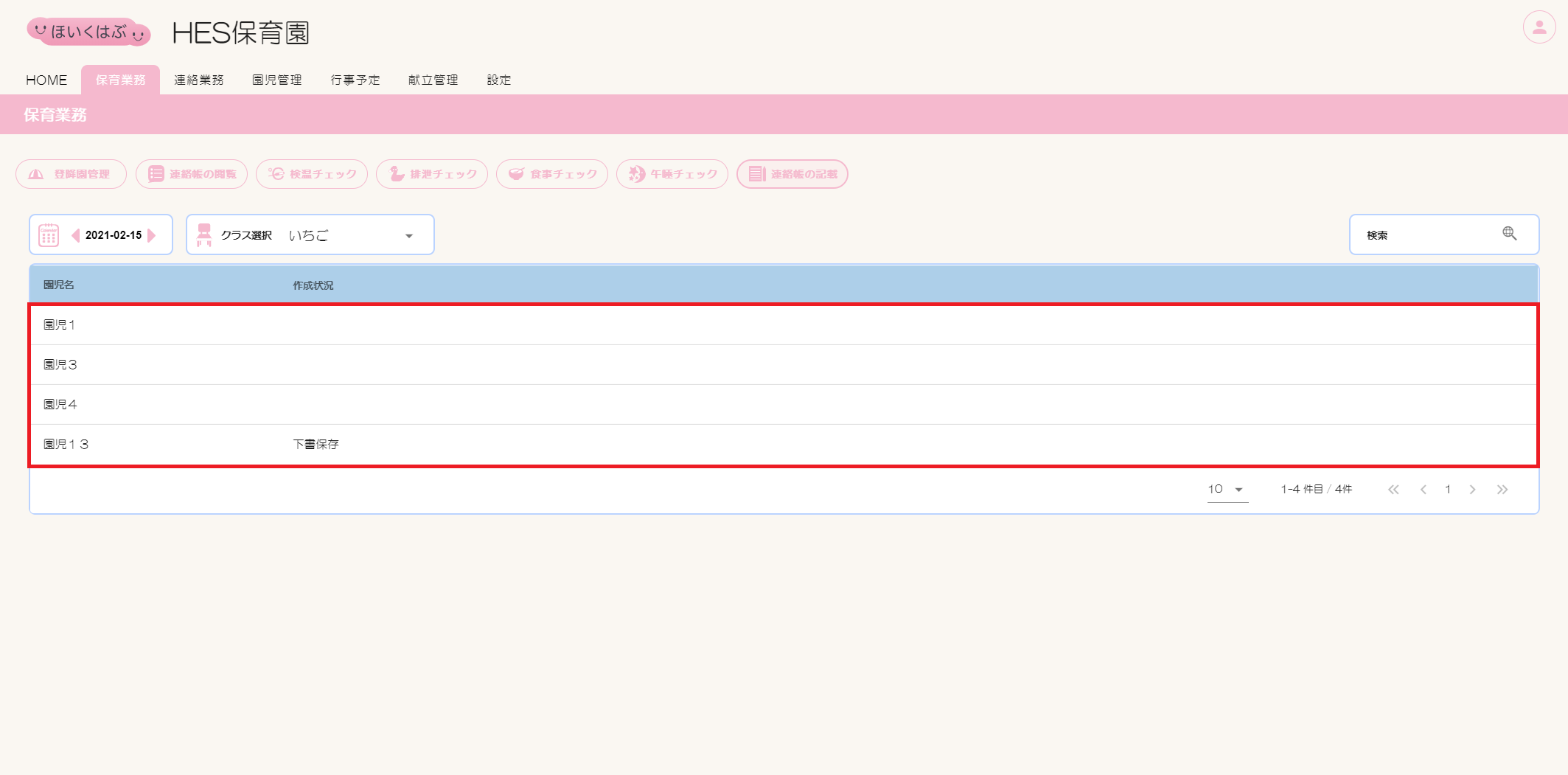
③編集画面が開きます。
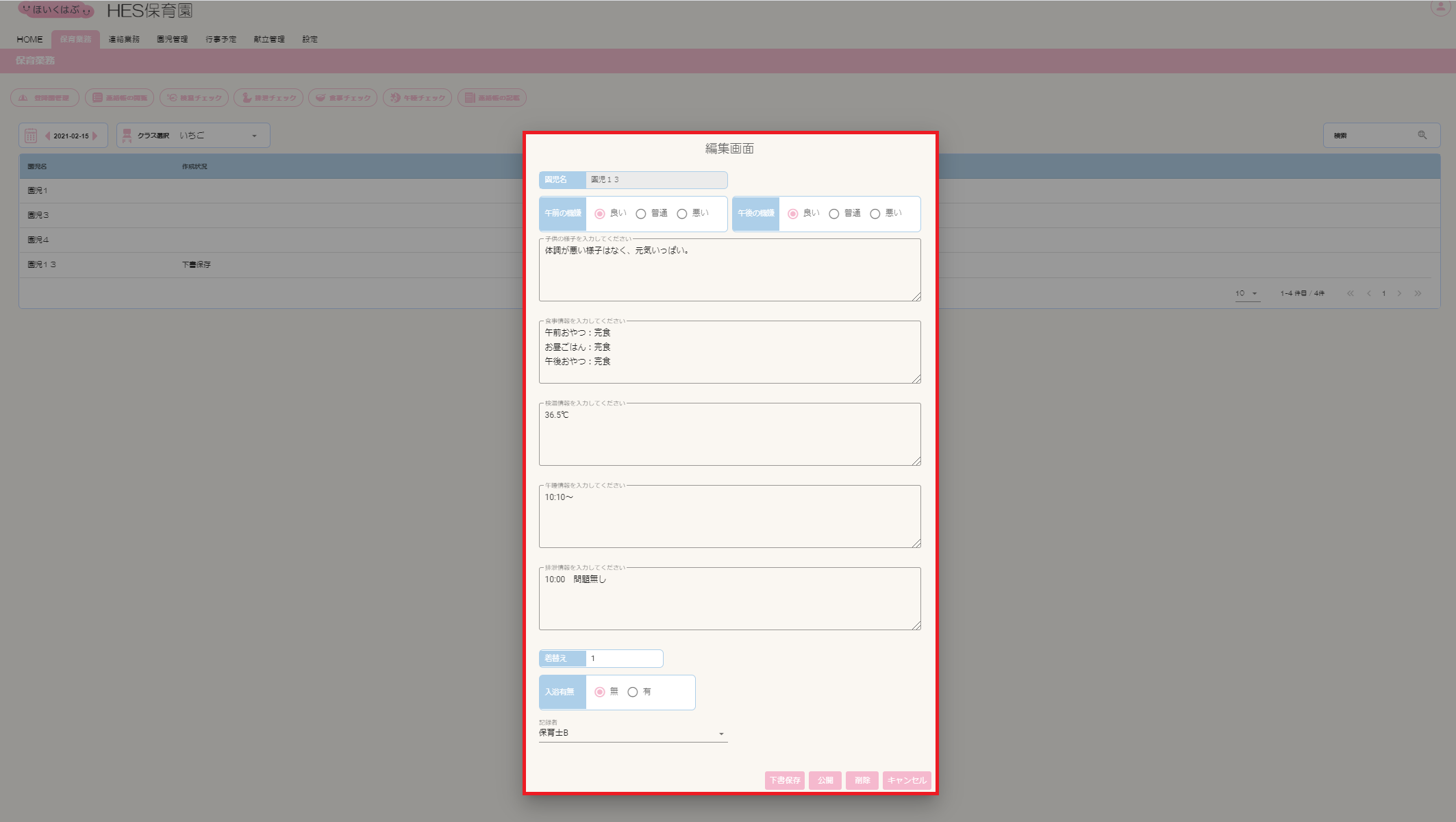
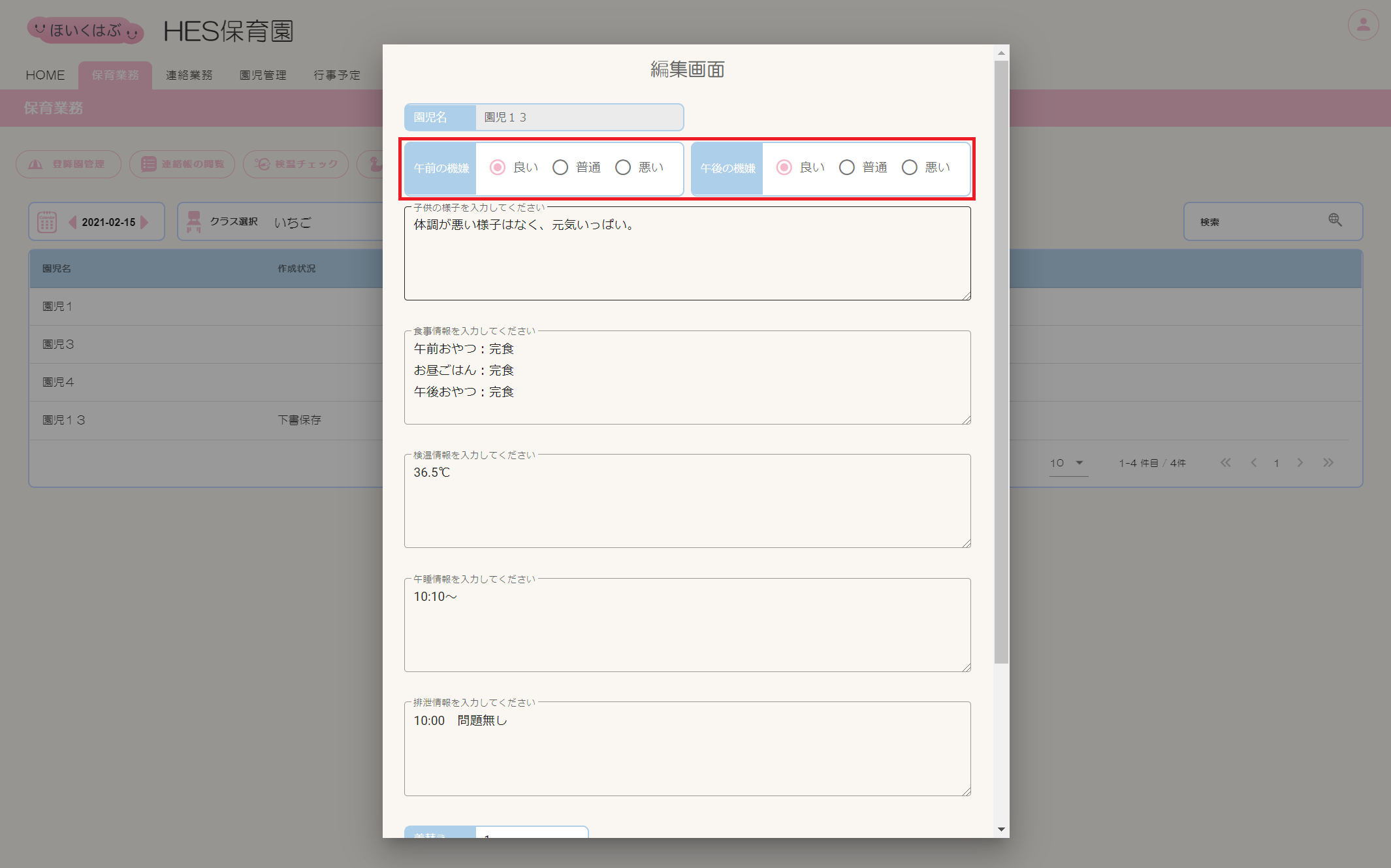
④【午前の機嫌】【午前の機嫌】を選択します。
⑤【子供の様子】【食事情報】【検温情報】【午睡情報】【排泄情報】を入力します。
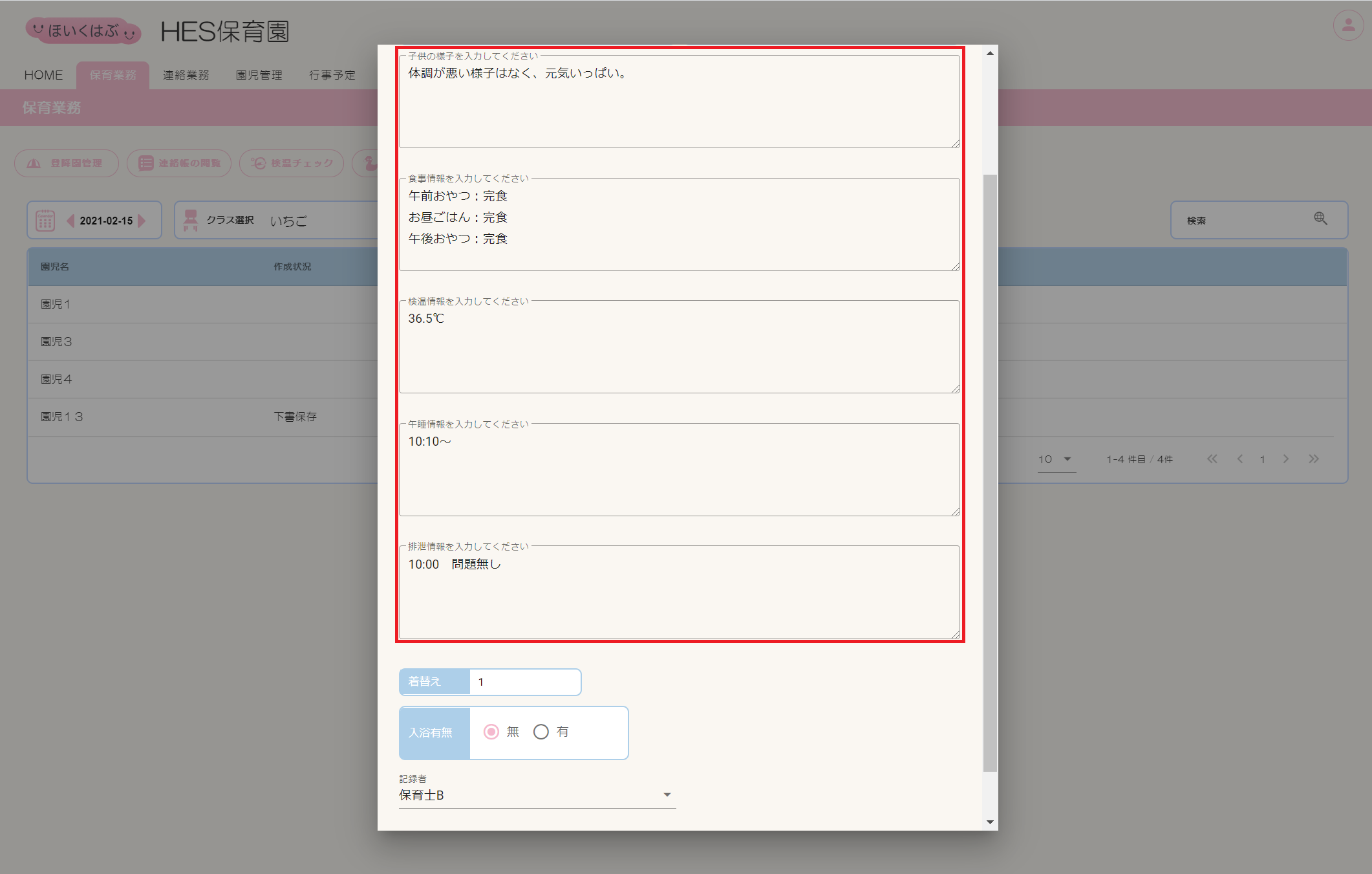
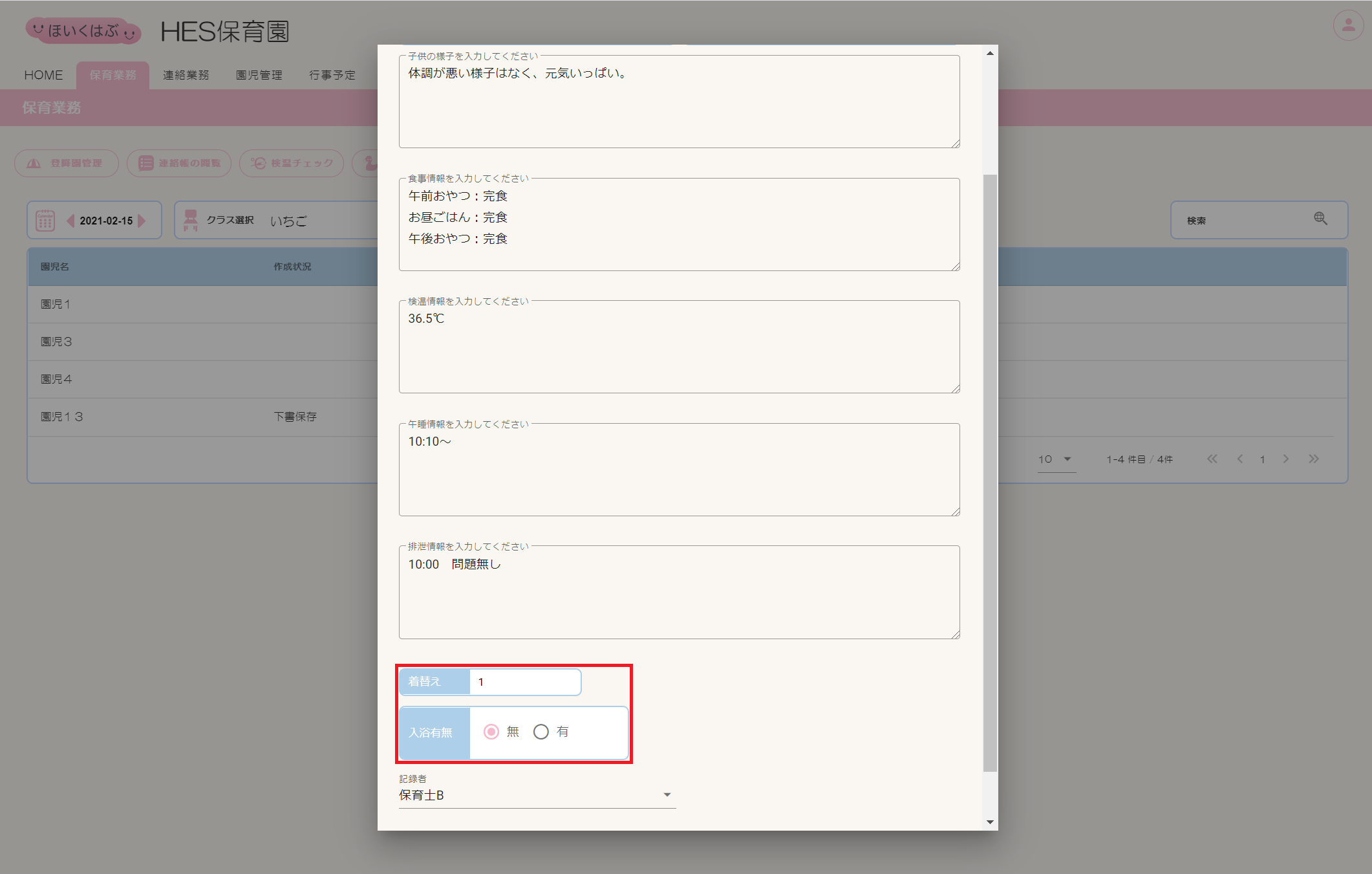
⑥【着替え】【入力有無】を選択します。
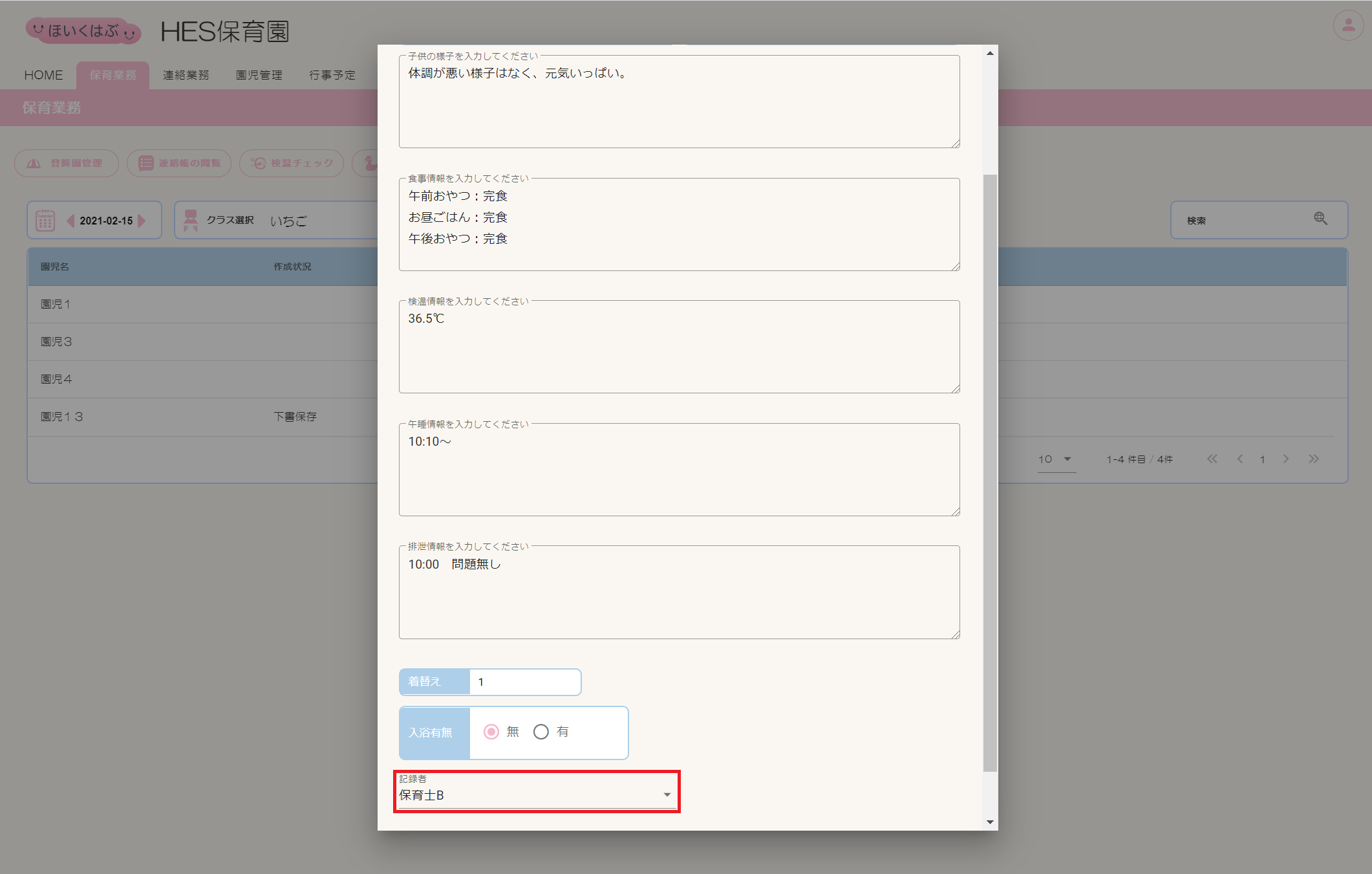
⑦【記録者】を選択します。
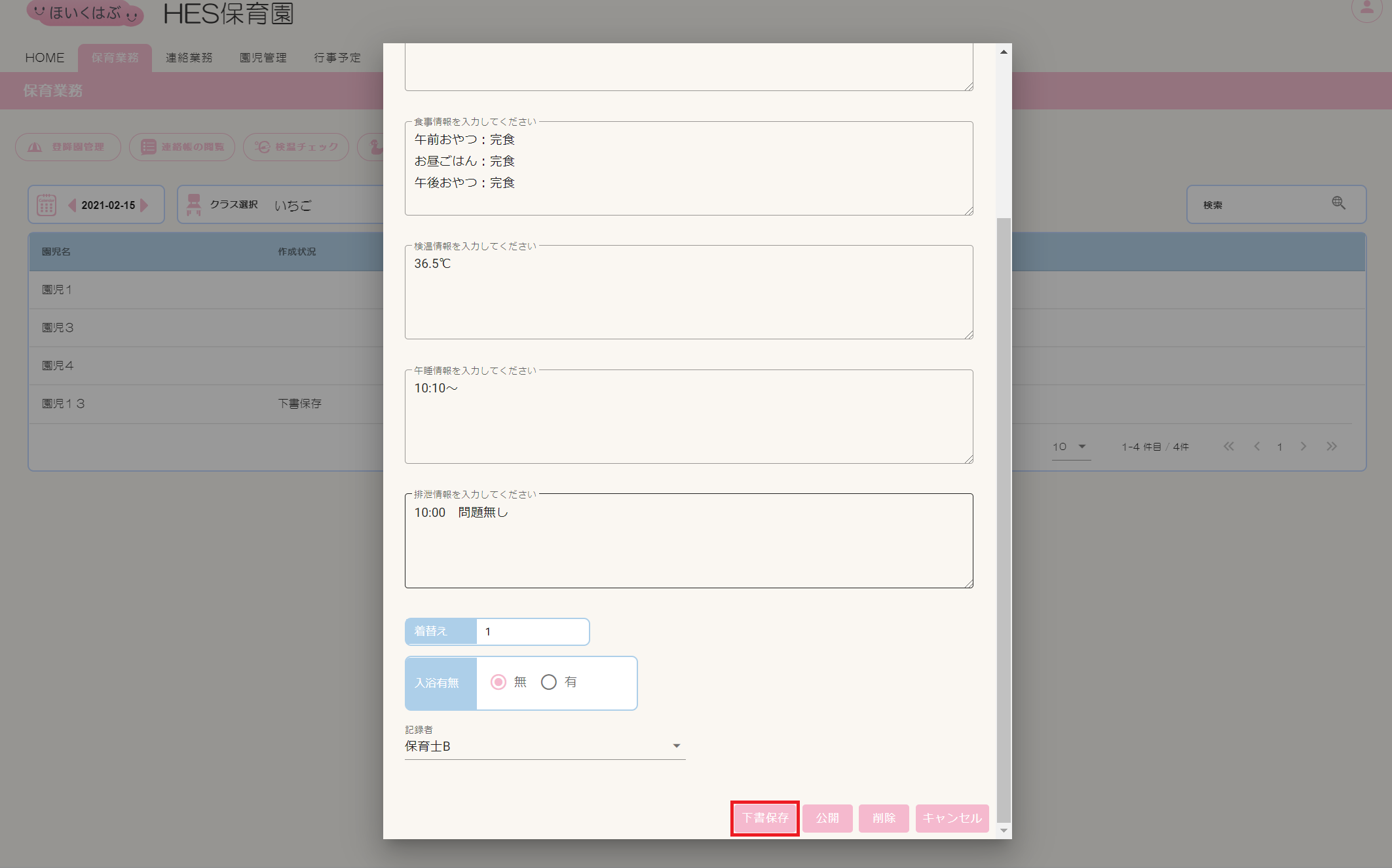
⑧[下書保存]ボタンをクリックします。
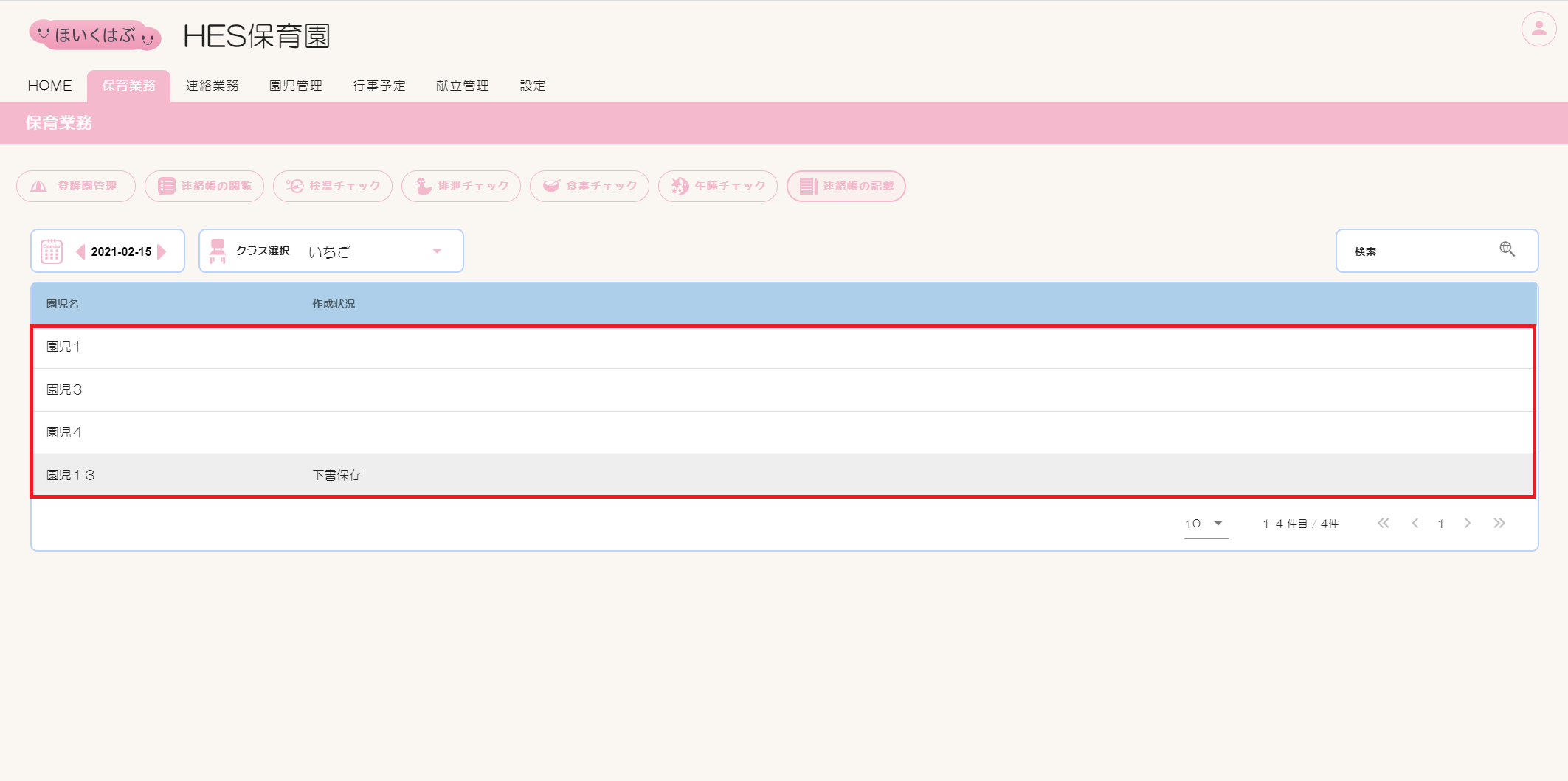
⑨一覧表の【作成状況】が更新されます。

連絡帳の削除方法
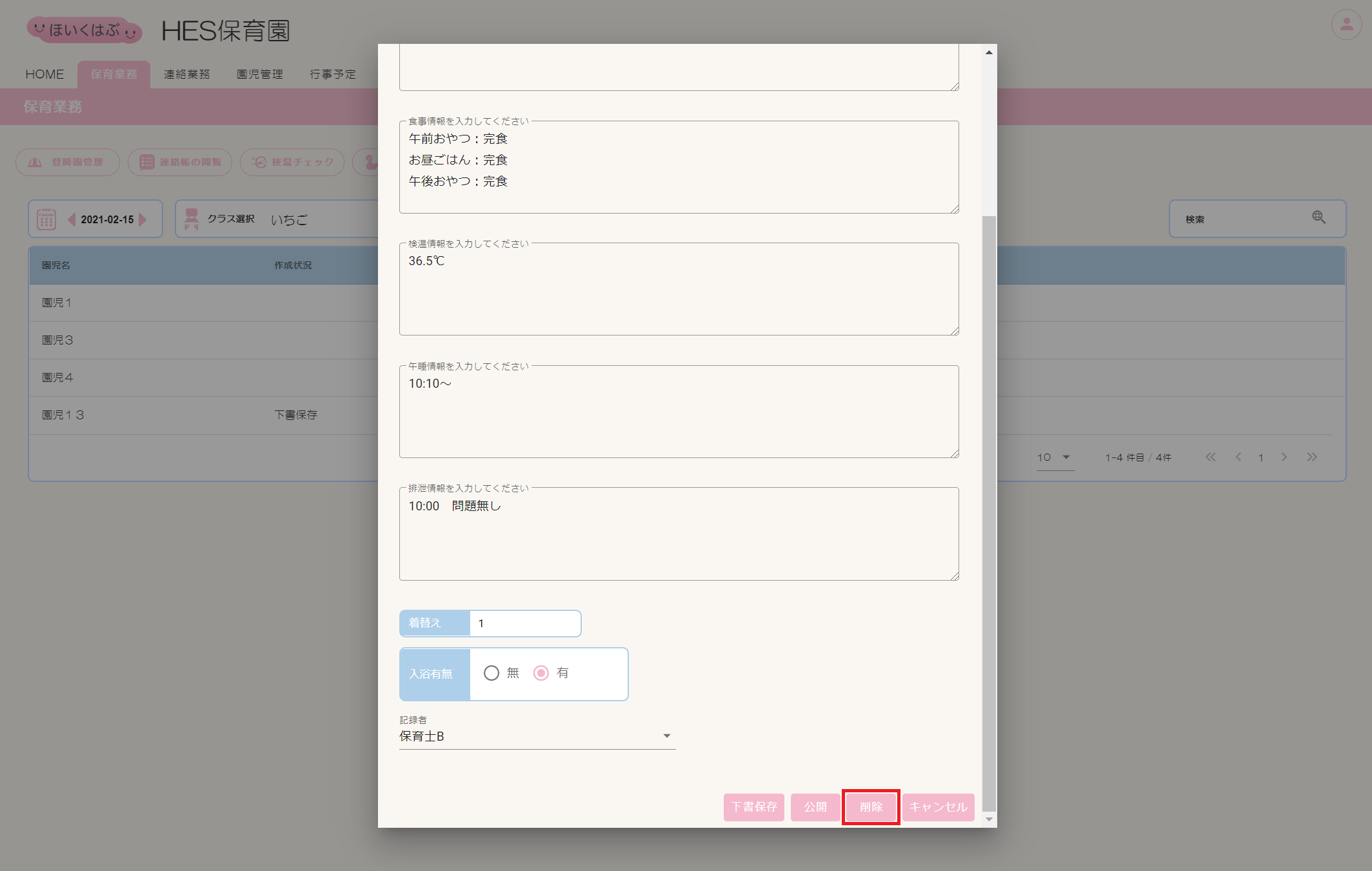
①対象園児の行をクリックします。
②[削除]ボタンをクリックします。
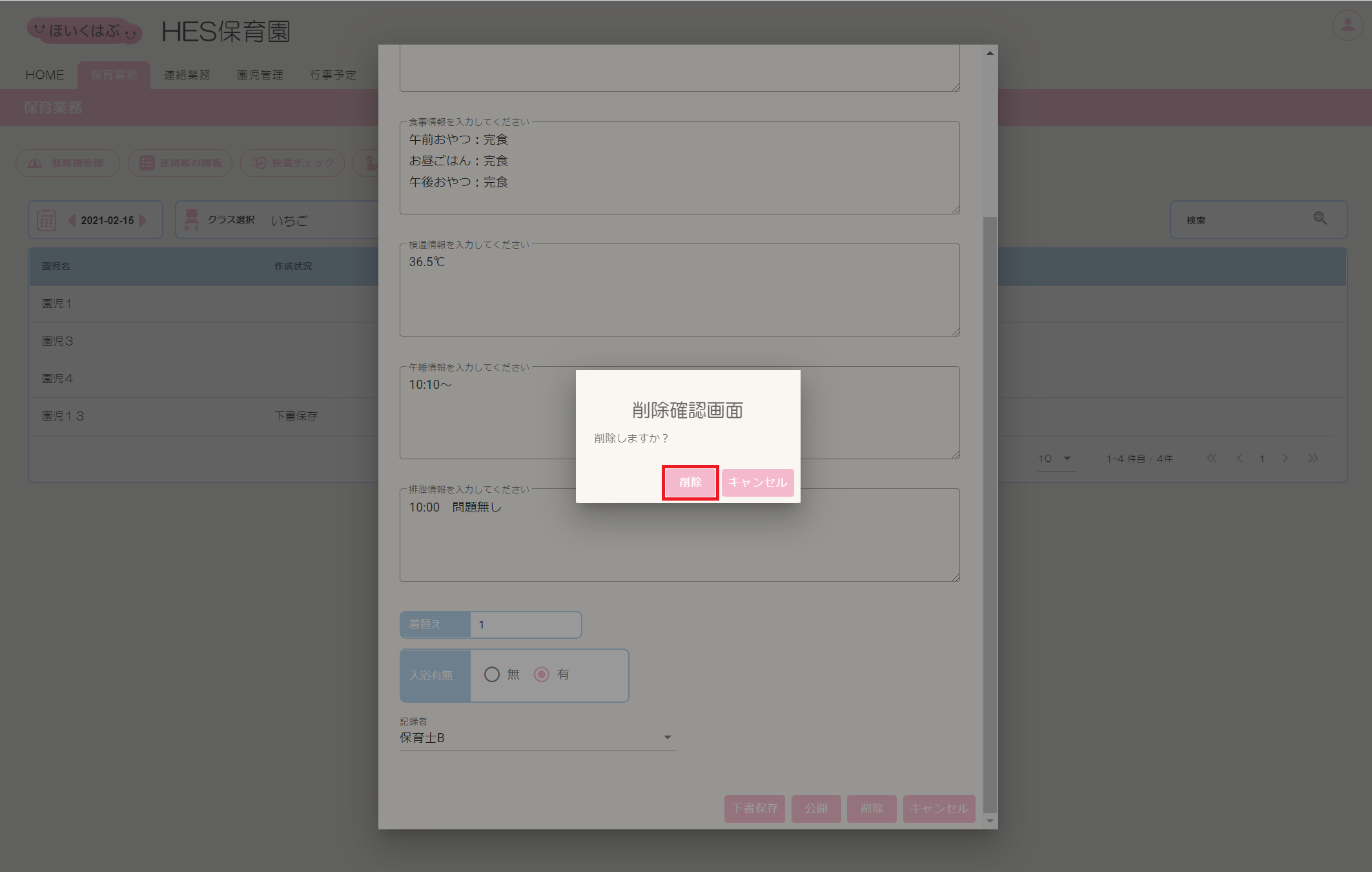
③【削除確認画面】が表示されますので、[削除]ボタンをクリックします。
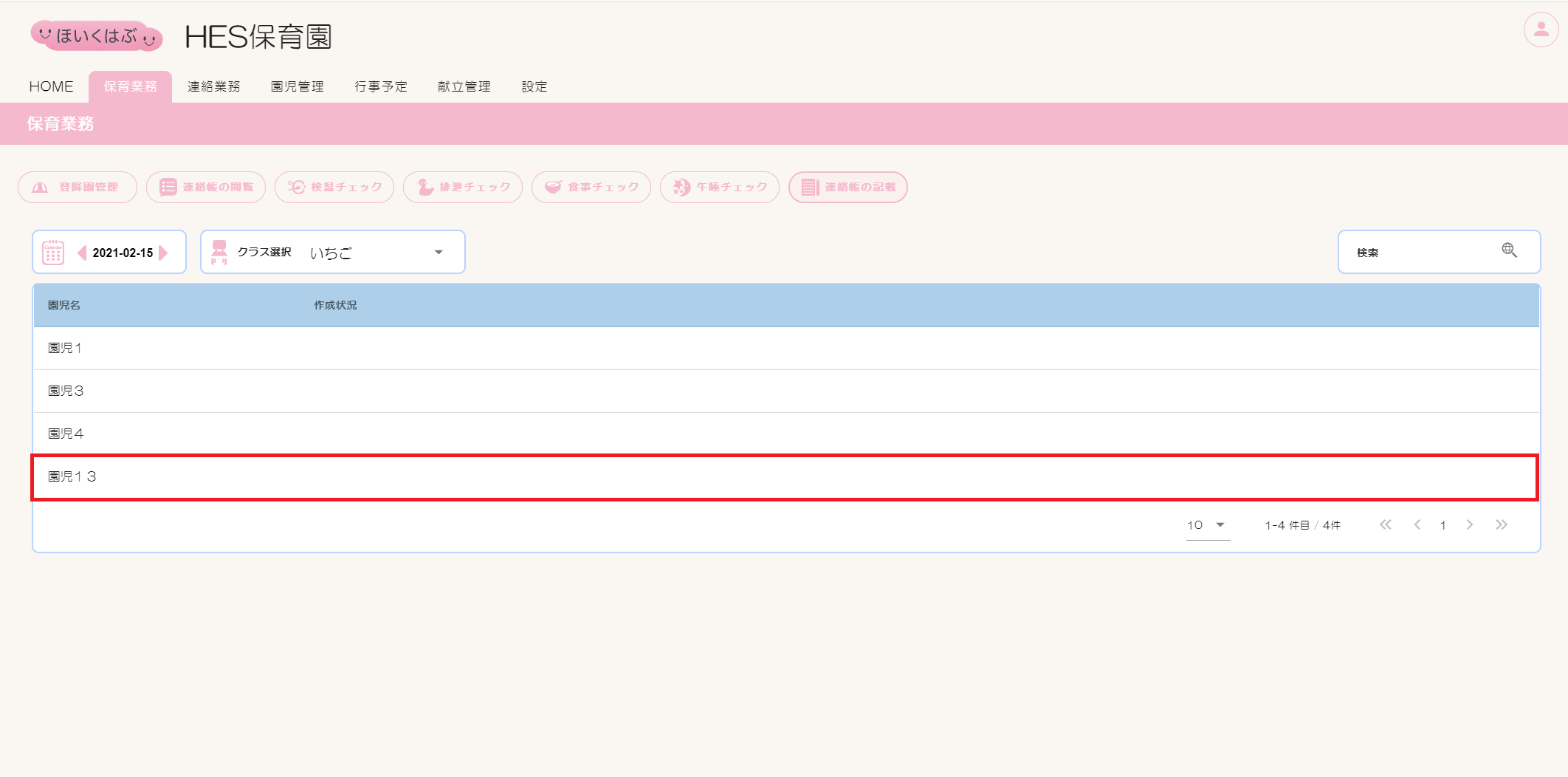
④対象園児の連絡帳が一覧表から削除されます。
4.公開
編集画面項目一覧
| 項目 | 説明 |
|---|---|
| 園児名 | 対象園児の名前が表示されます。 |
| 午前の機嫌 | 午前の機嫌を選択してください。 |
| 午後の機嫌 | 午後の機嫌を選択してください。 |
| 子供の様子 | 子供の様子を入力してください。 |
| 食事情報 | 食事情報を入力してください。 |
| 検温情報 | 検温情報を入力してください。 |
| 午睡情報 | 午睡情報を入力してください。 |
| 排泄情報 | 排泄情報を入力してください。 |
| 着替え | 着替えの回数を選択できます。 |
| 入浴有無 | 入浴有無を選択できます。 |
| 記録者 | 連絡帳の作成者を選択してください。 |
| 下書保存 | クリックすると作成内容が下書き保存されます。 |
| 公開 | 承認権限が付与されている場合のみクリックできます。作成内容が園児の保護者へ公開されます。 |
| 削除 | 作成内容を一覧表から削除する場合にクリックしてください。 |
| キャンセル | 作成せずダイアログを閉じる場合にクリックしてください。 |
連絡帳の公開方法
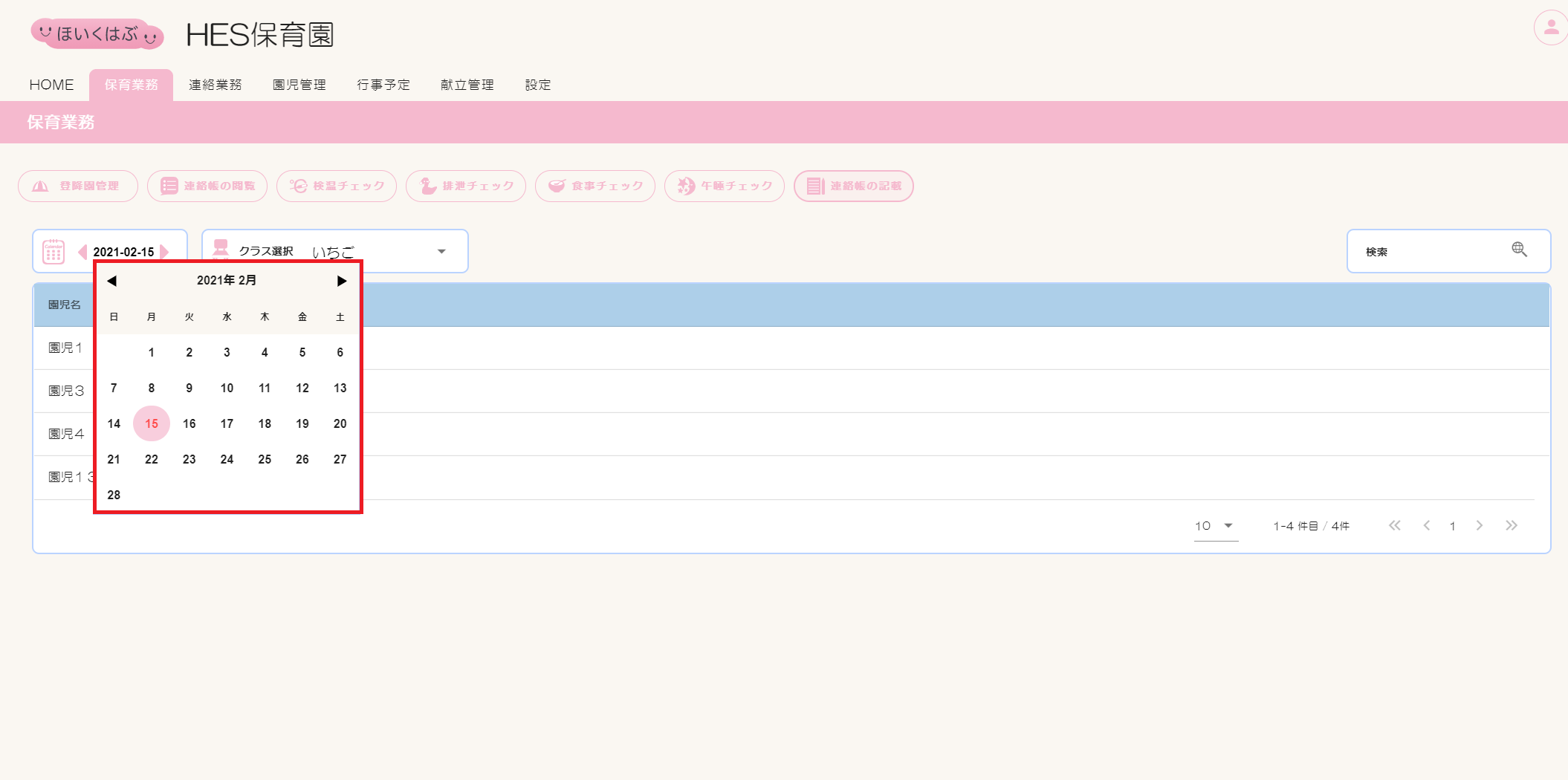
①【カレンダー】で日付を選択します。
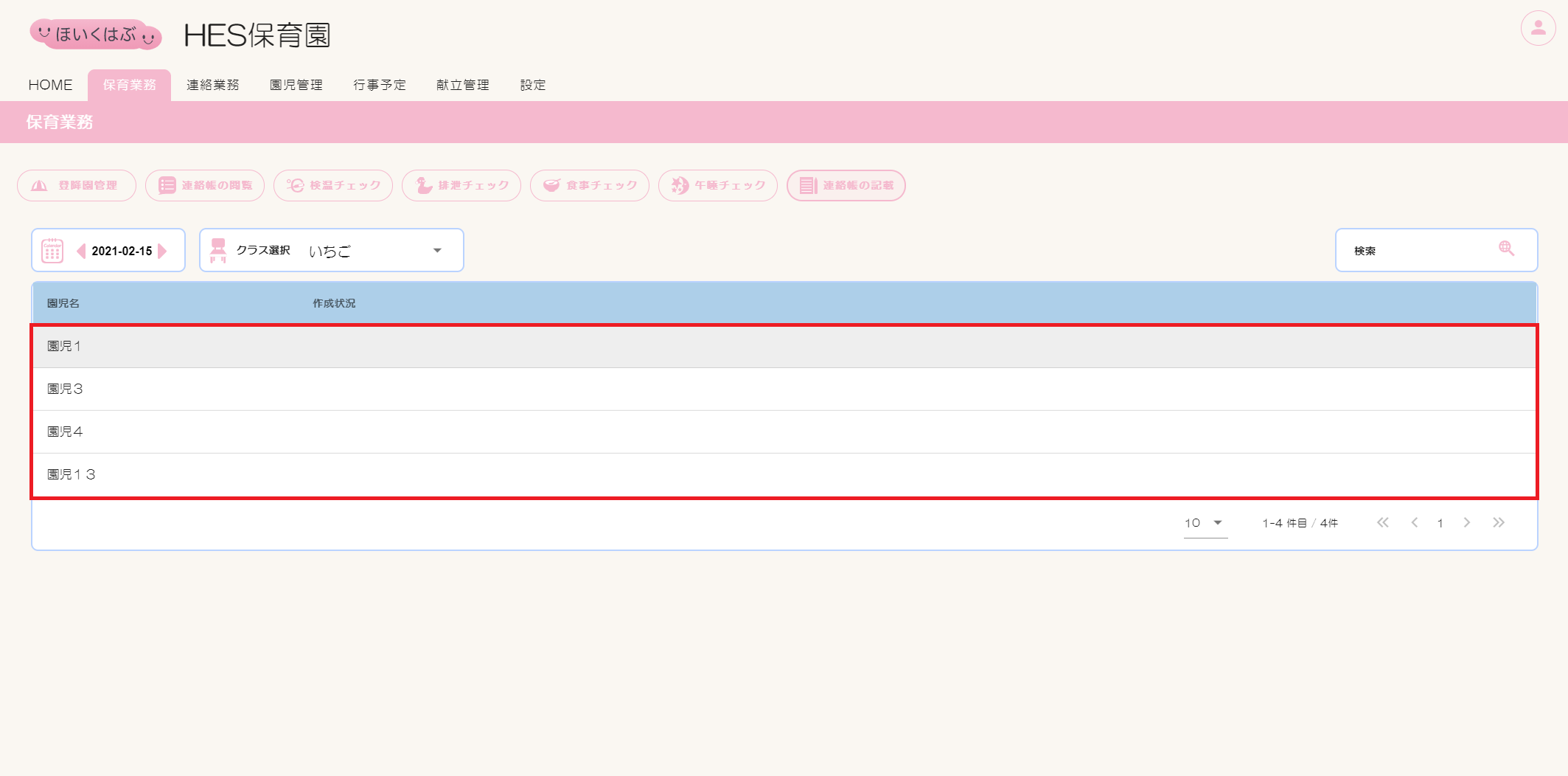
②対象園児の行をクリックします。
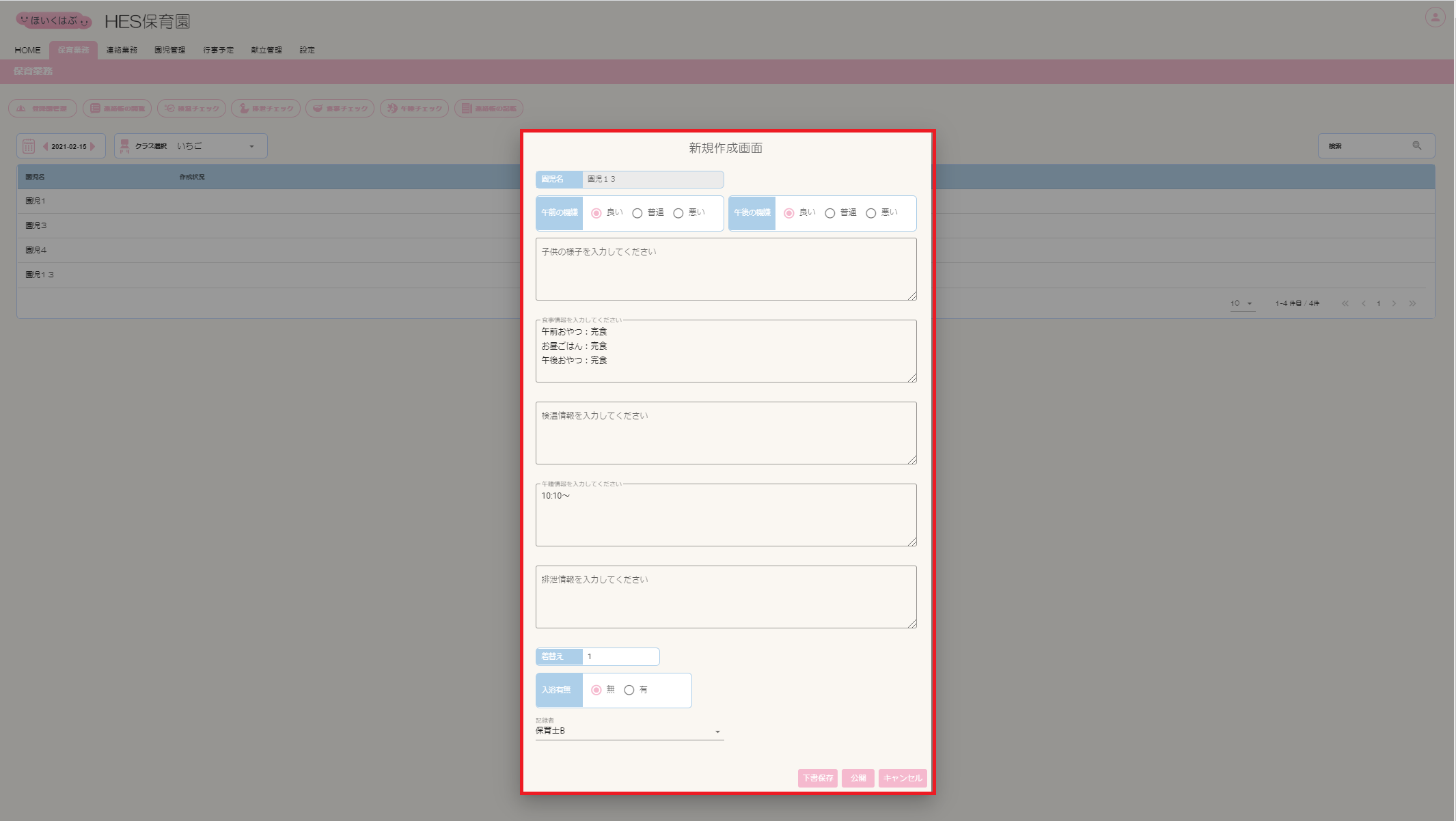
③新規作成画面が開きます。
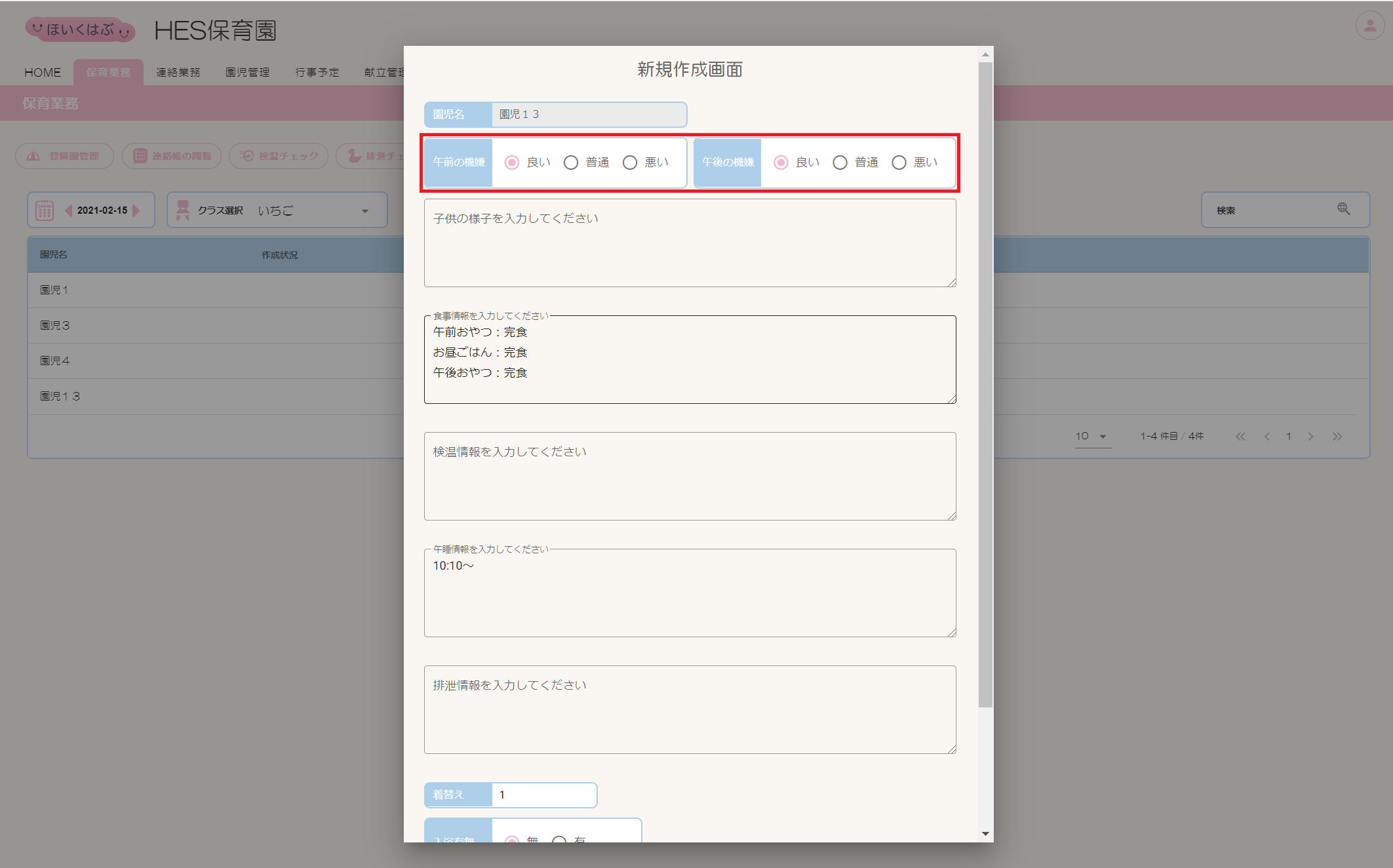
④【午前の機嫌】【午前の機嫌】を選択します。
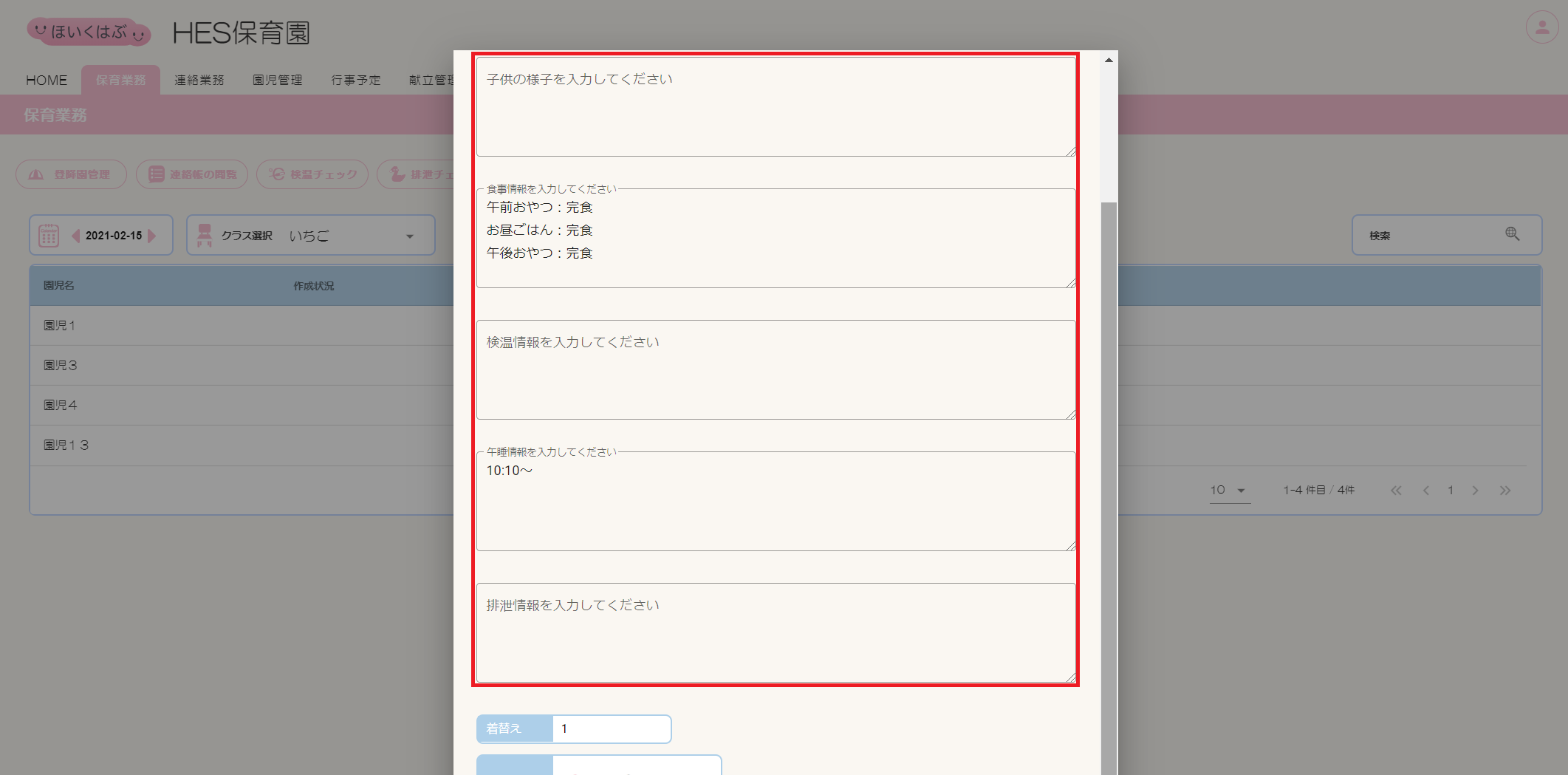
⑤【子供の様子】【食事情報】【検温情報】【午睡情報】【排泄情報】を入力します。
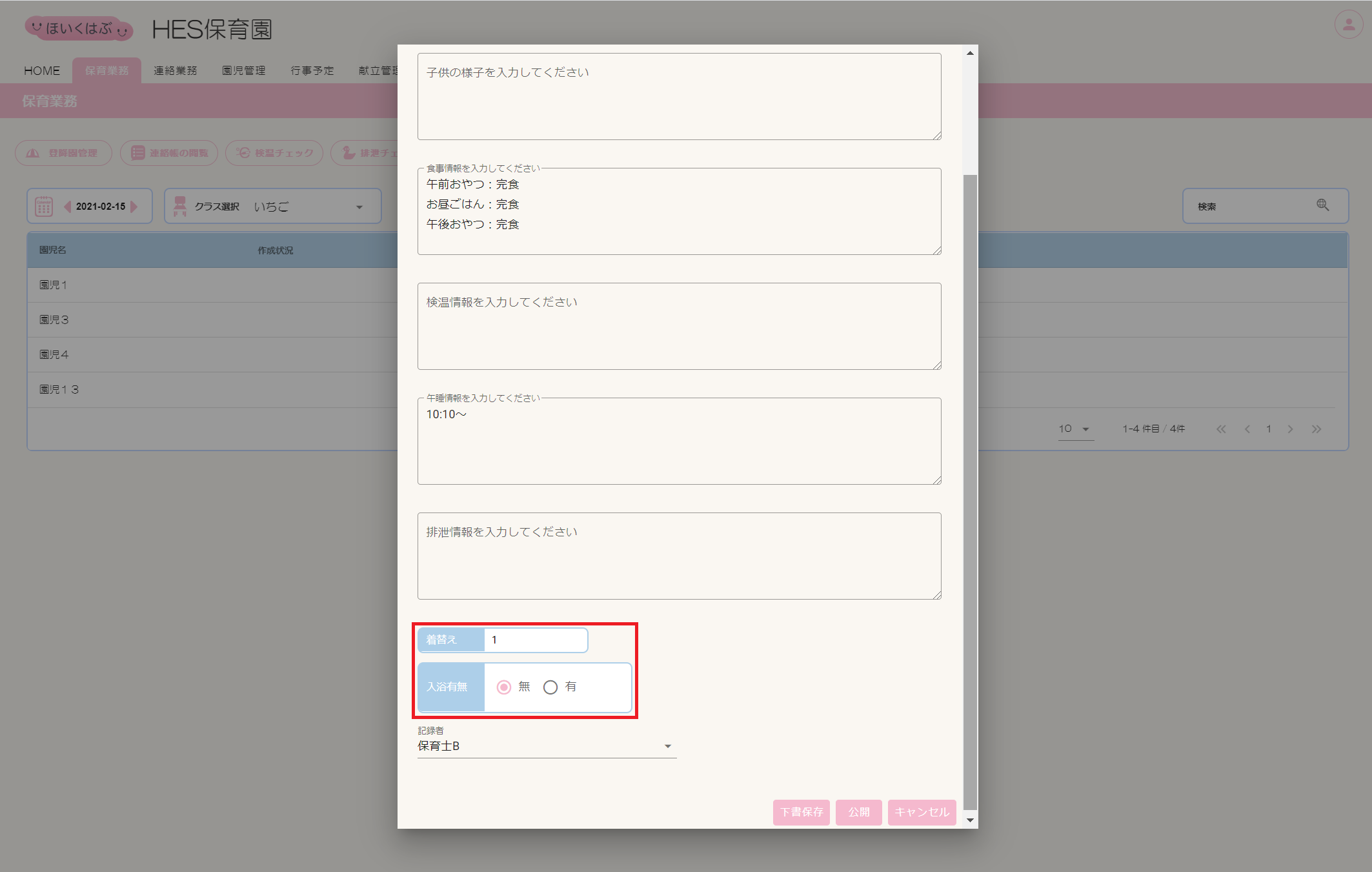
⑥【着替え】【入力有無】を選択します。
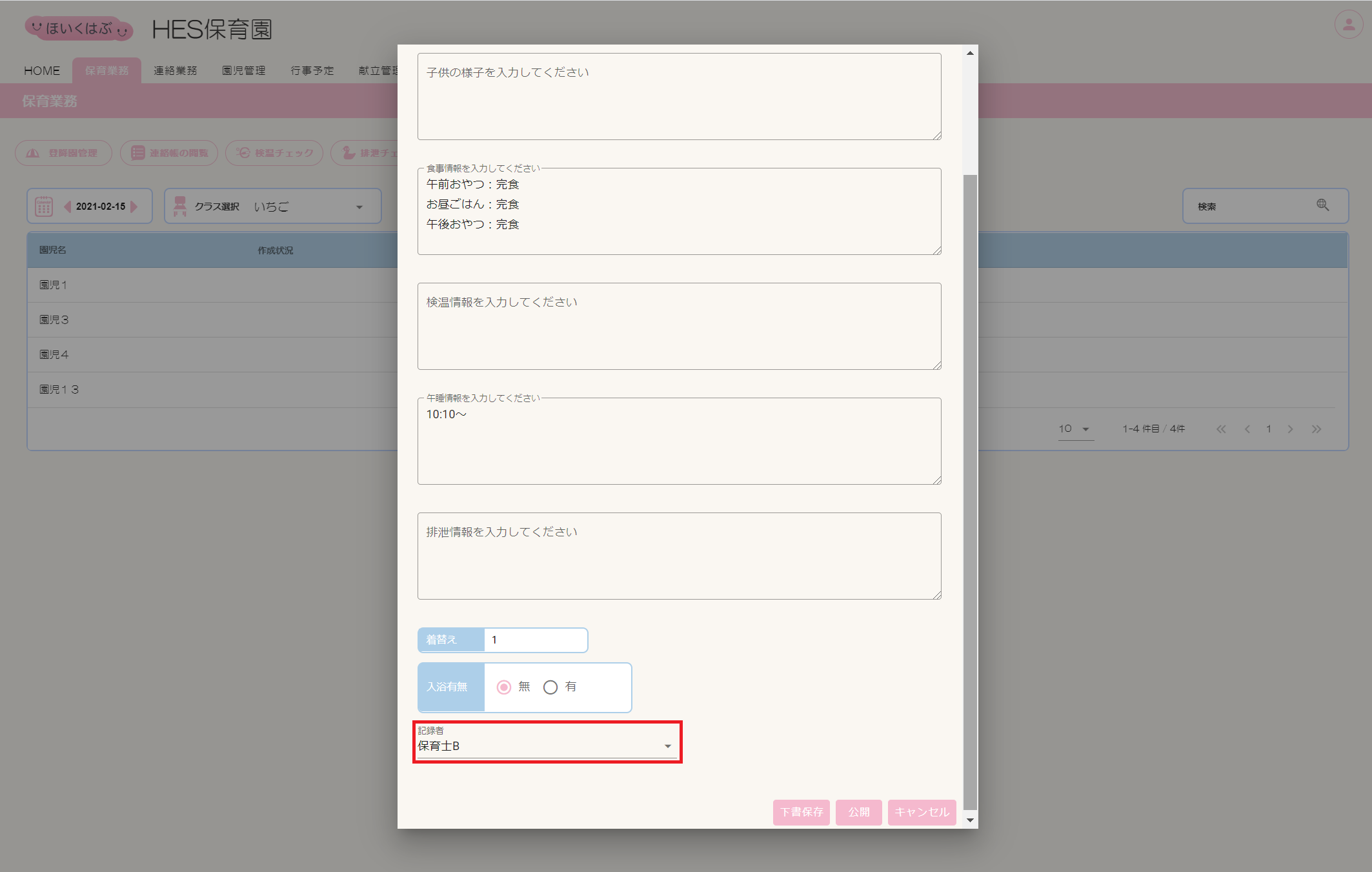
⑦【記録者】を選択します。
⑧[公開]ボタンをクリックします。[公開]ボタンは権限付与されたアカウントのみクリックすることができます。
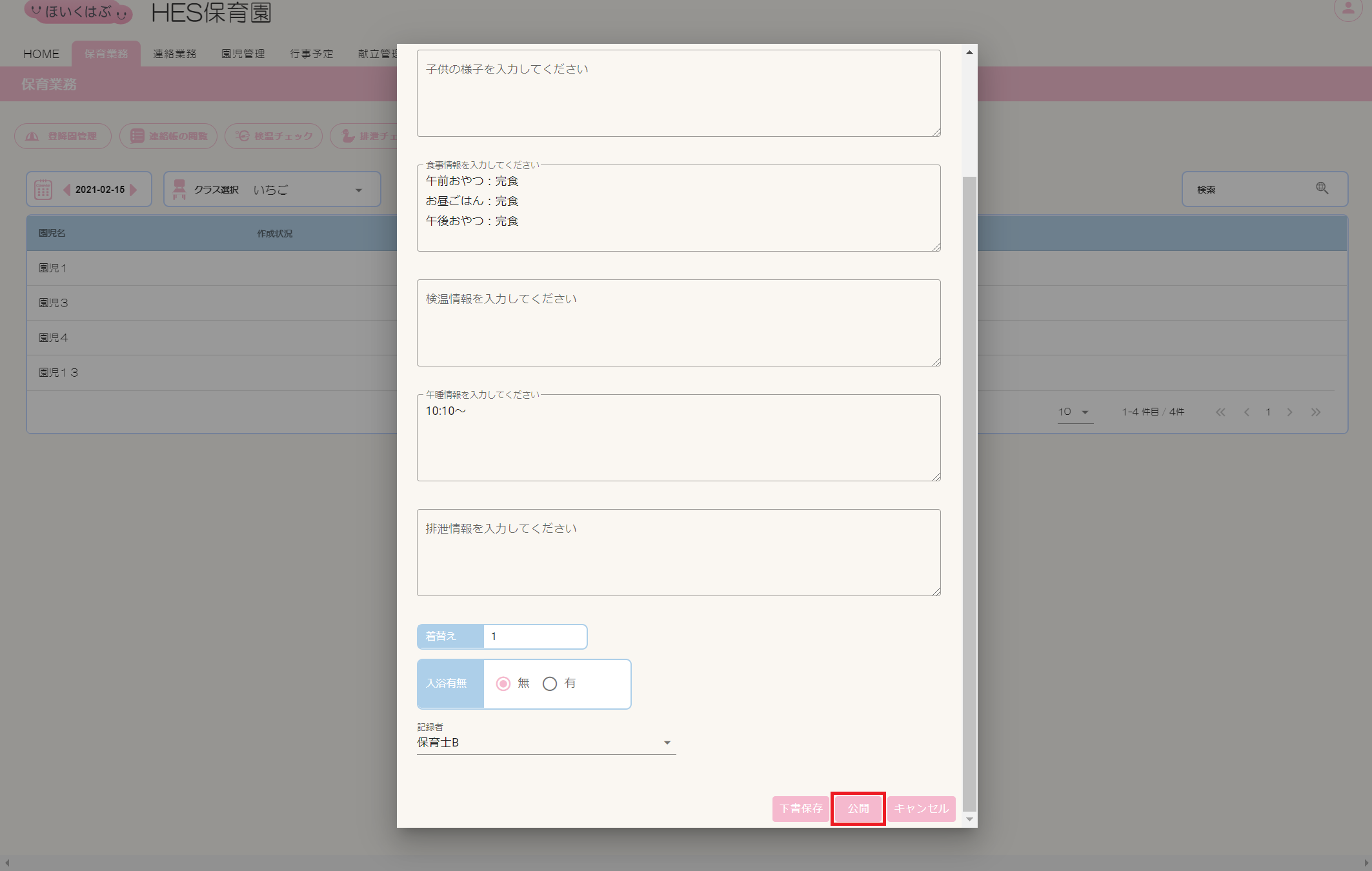
⑨一覧表の【作成状況】が「公開」になり、連絡帳の内容が保護者へ公開されます。