ほいくはぶ 操作マニュアル
行事予定
1. 行事予定について
概要
「行事予定」では、月毎の行事スケジュールを新規作成・変更・削除ができます。
行事の繰り返し登録も可能です。
行事の繰り返し登録も可能です。
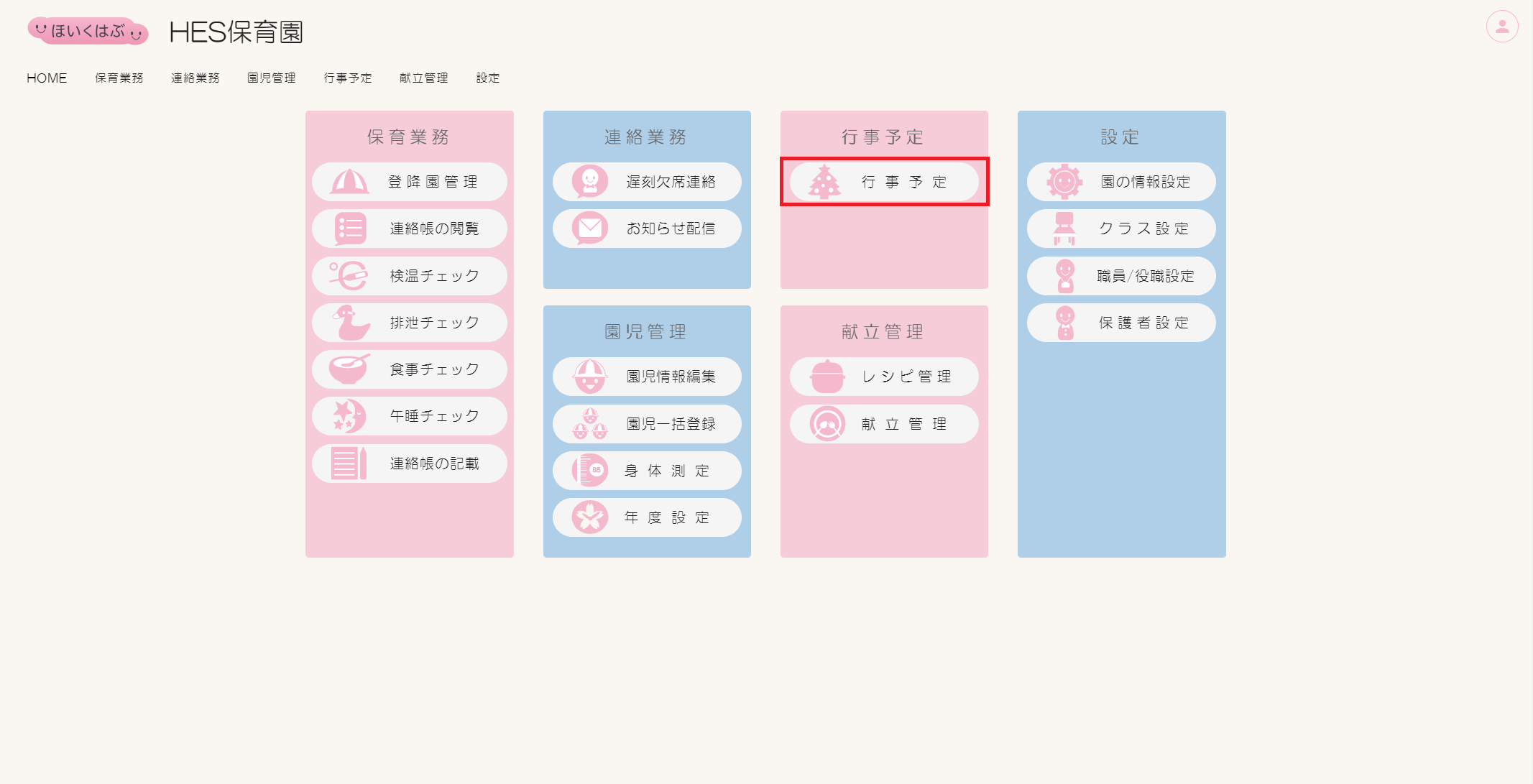
行事予定画面へ移動
ほいくはぶトップページの[行事予定]ボタンをクリックします。
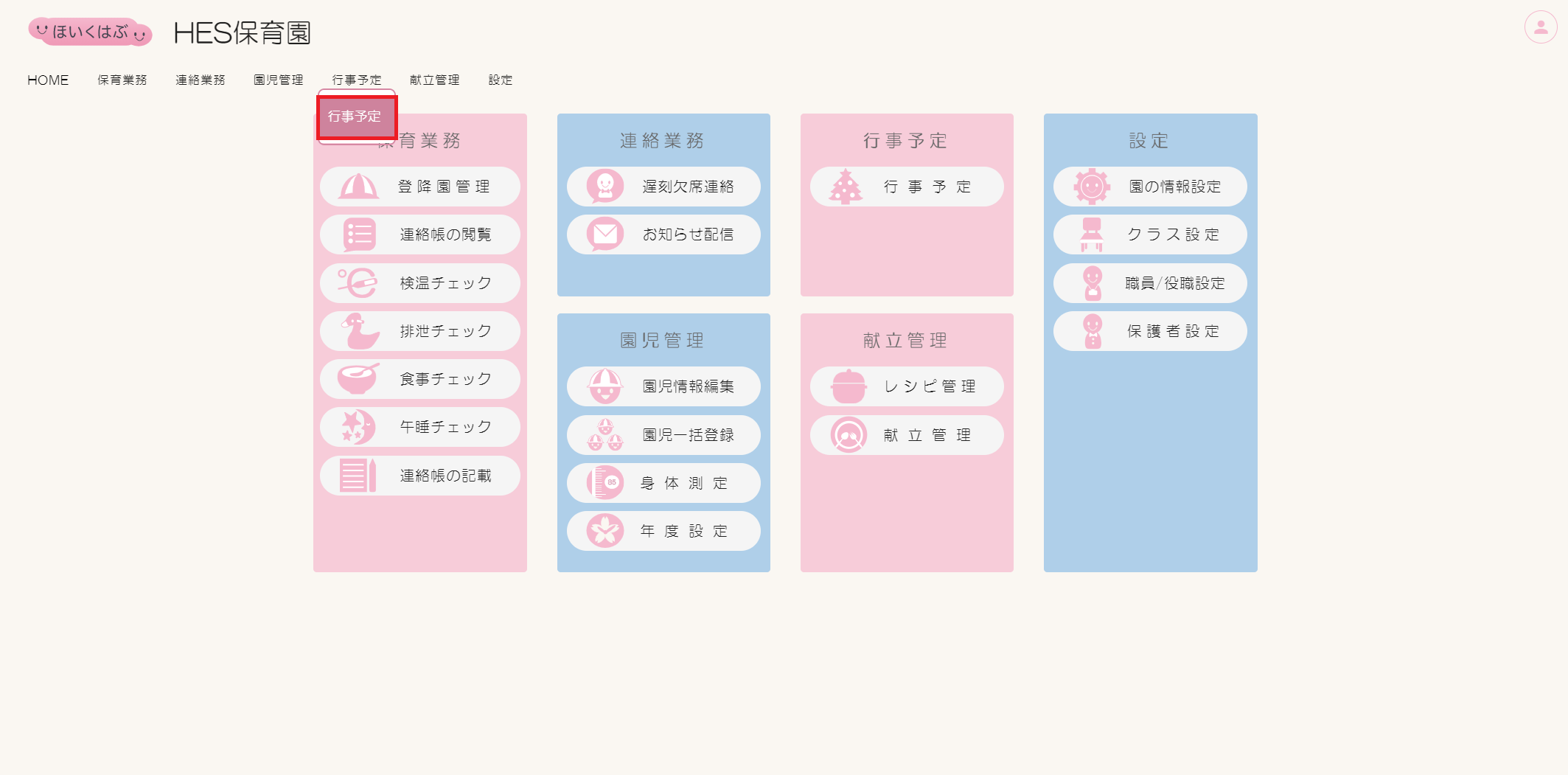
ヘッダーメニュー【行事予定】のドロップダウンメニューからも移動可能です。
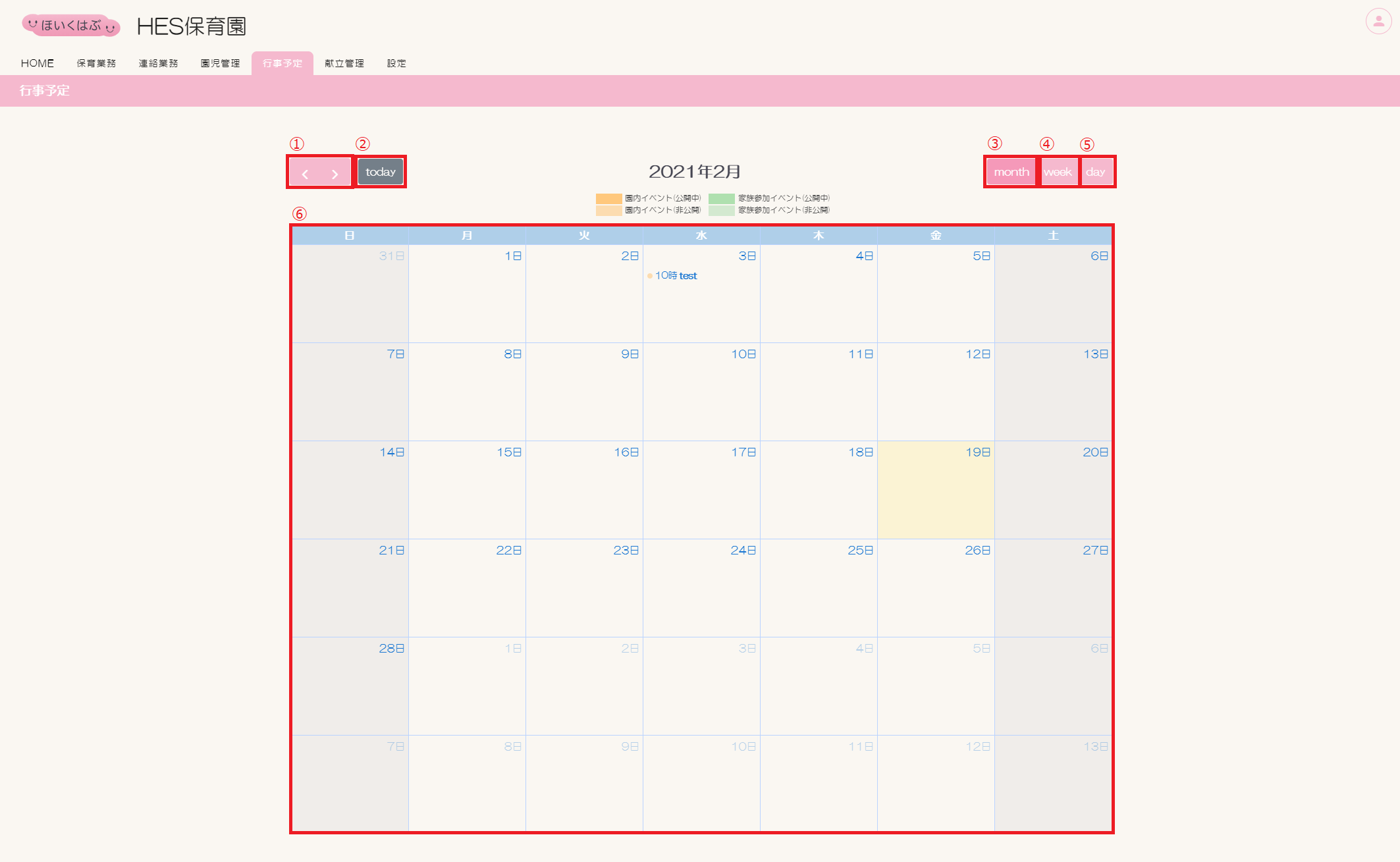
行事予定画面項目一覧
| # | 項目名 | 説明 |
|---|---|---|
| 1 | <>ボタン | 一覧表に表示する日付を選択できます。 |
| 2 | todayボタン | カレンダーを日毎表示にしている場合に使用できます。本日の行事を表示します。 |
| 3 | monthボタン | クリックするとカレンダーを月毎に表示します。 |
| 4 | weekボタン | クリックするとカレンダーを週毎に表示します。 |
| 5 | dayボタン | クリックするとカレンダーを日毎に表示します。 |
| 6 | カレンダー | 月、週、日毎に行事予定を表示します。初期値は月毎です。 |
2. 新規作成
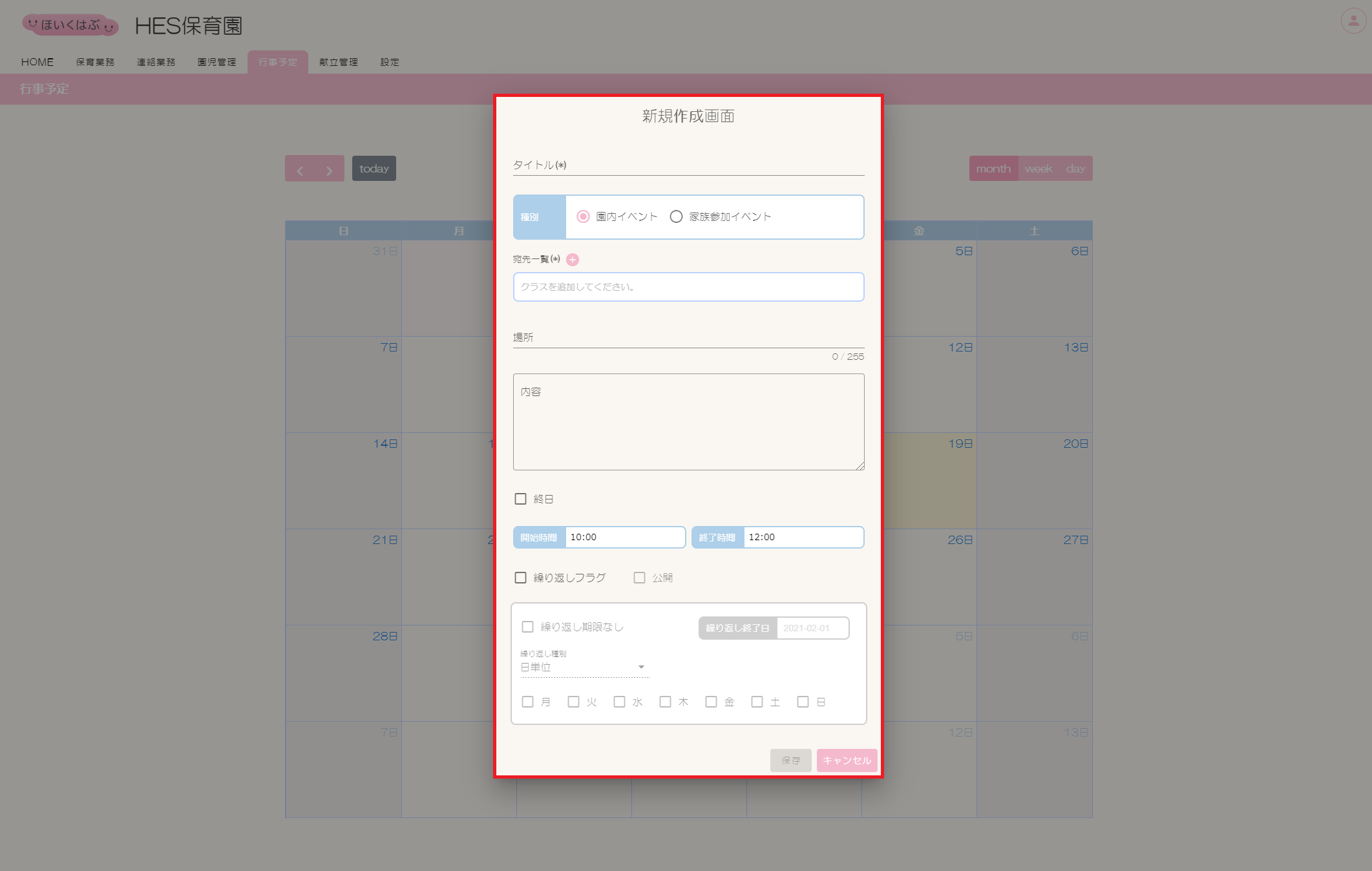
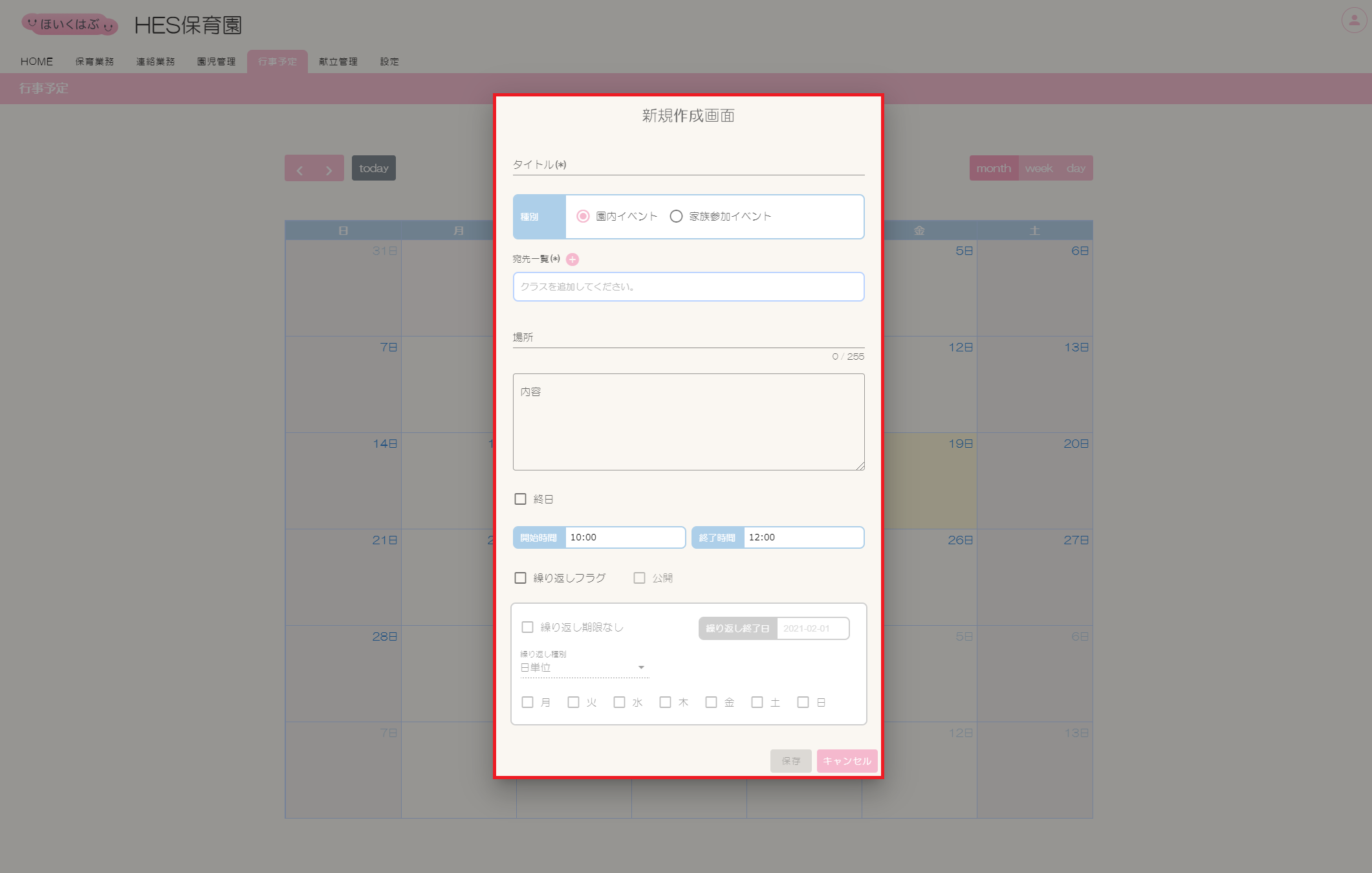
新規作成画面項目一覧
| 項目 | 説明 |
|---|---|
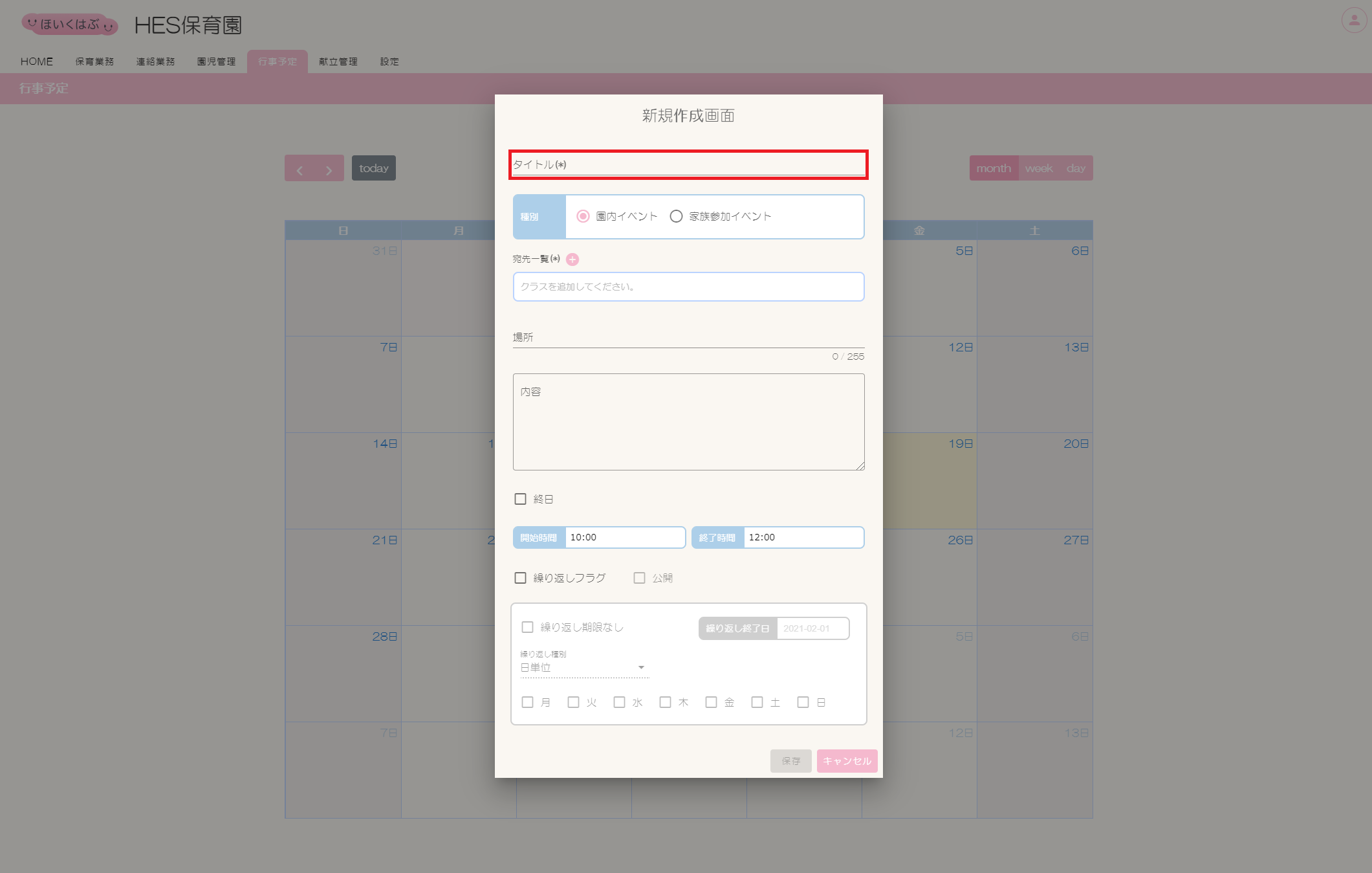
| タイトル(必須項目) | 行事のタイトルを入力します。 |
| 種別 | イベントの種別を選択します。 |
| 宛先一覧(必須項目) | 行事を公開する宛先(クラス)を選択します。 |
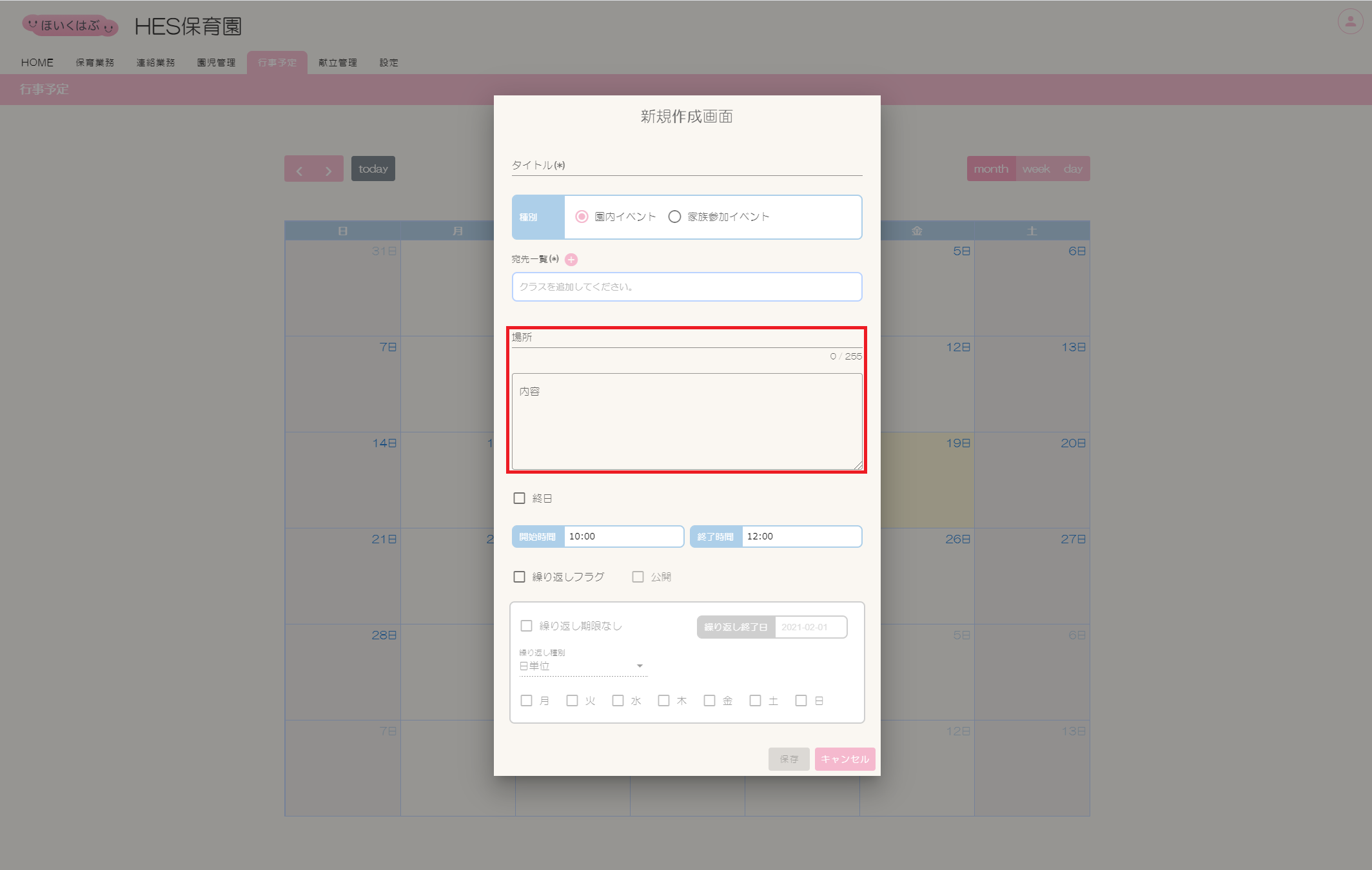
| 場所 | 行事の開催場所を入力します。 |
| 内容 | 行事の内容を入力します。 |
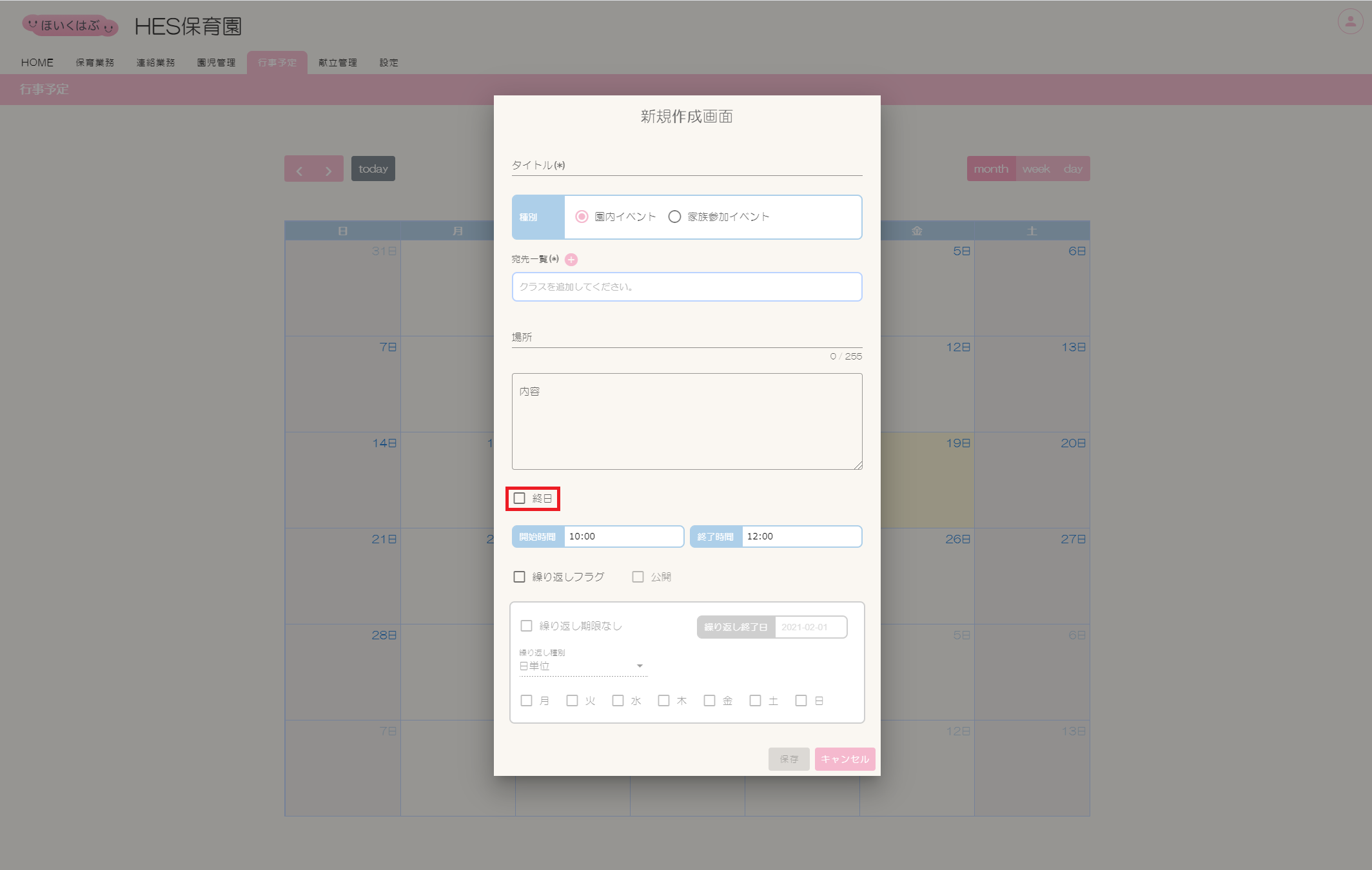
| 終日 | 終日の場合はチェックを入れます。 |
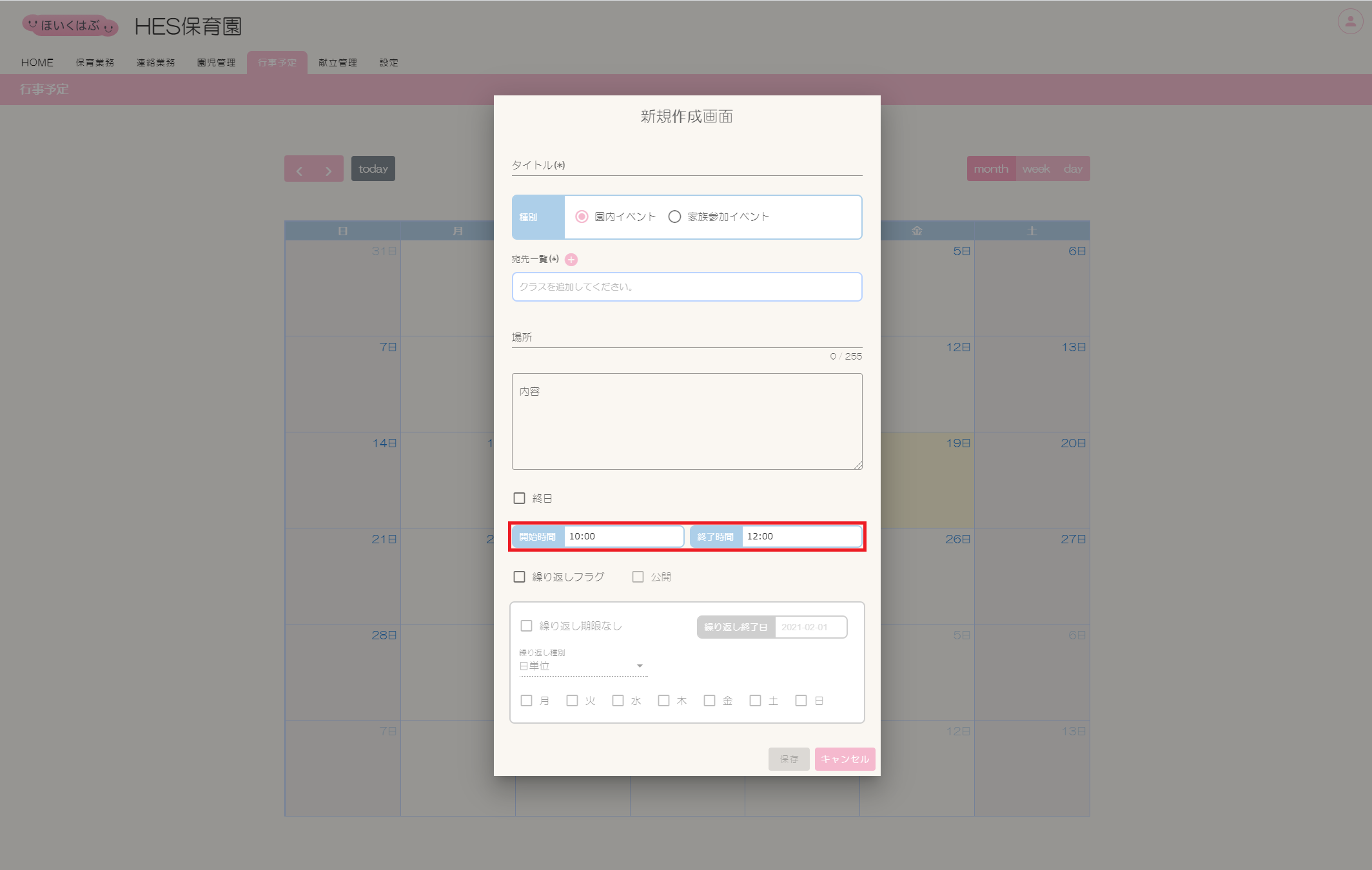
| 開始時間 | 行事の開始時間が決まっている場合は入力します。 |
| 終了時間 | 行事の終了時間が決まっている場合は入力します。 |
| 繰り返しフラグ | 行事を繰り返す場合はチェックを入れます。 |
| 公開 | 行事を公開する場合はチェックを入れます。 |
| 繰り返し期限なし | チェックを入れると終了期限がなくなります。 |
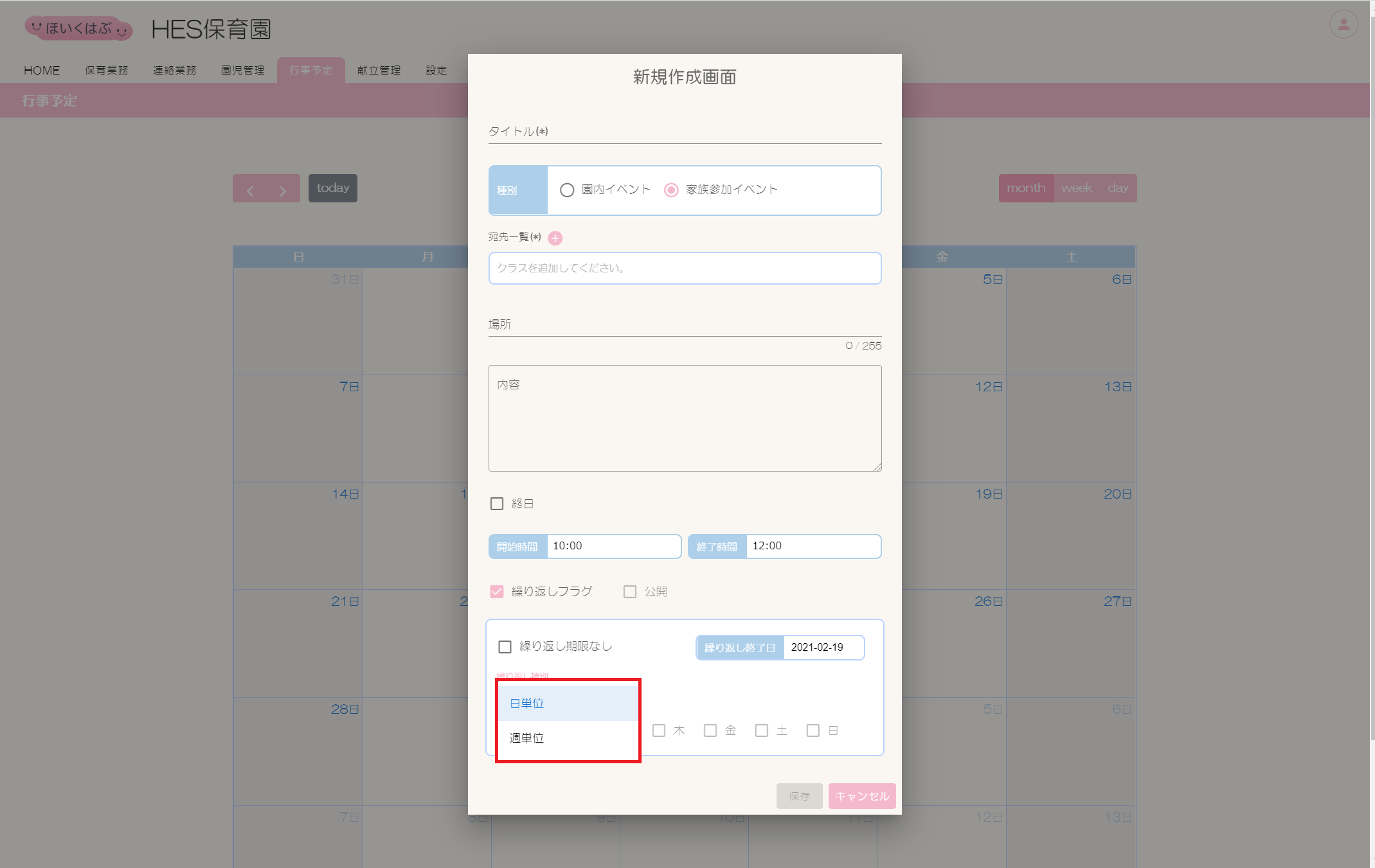
| 繰り返し種別 | 日単位または週単位で繰り返し予定を設定できます。 |
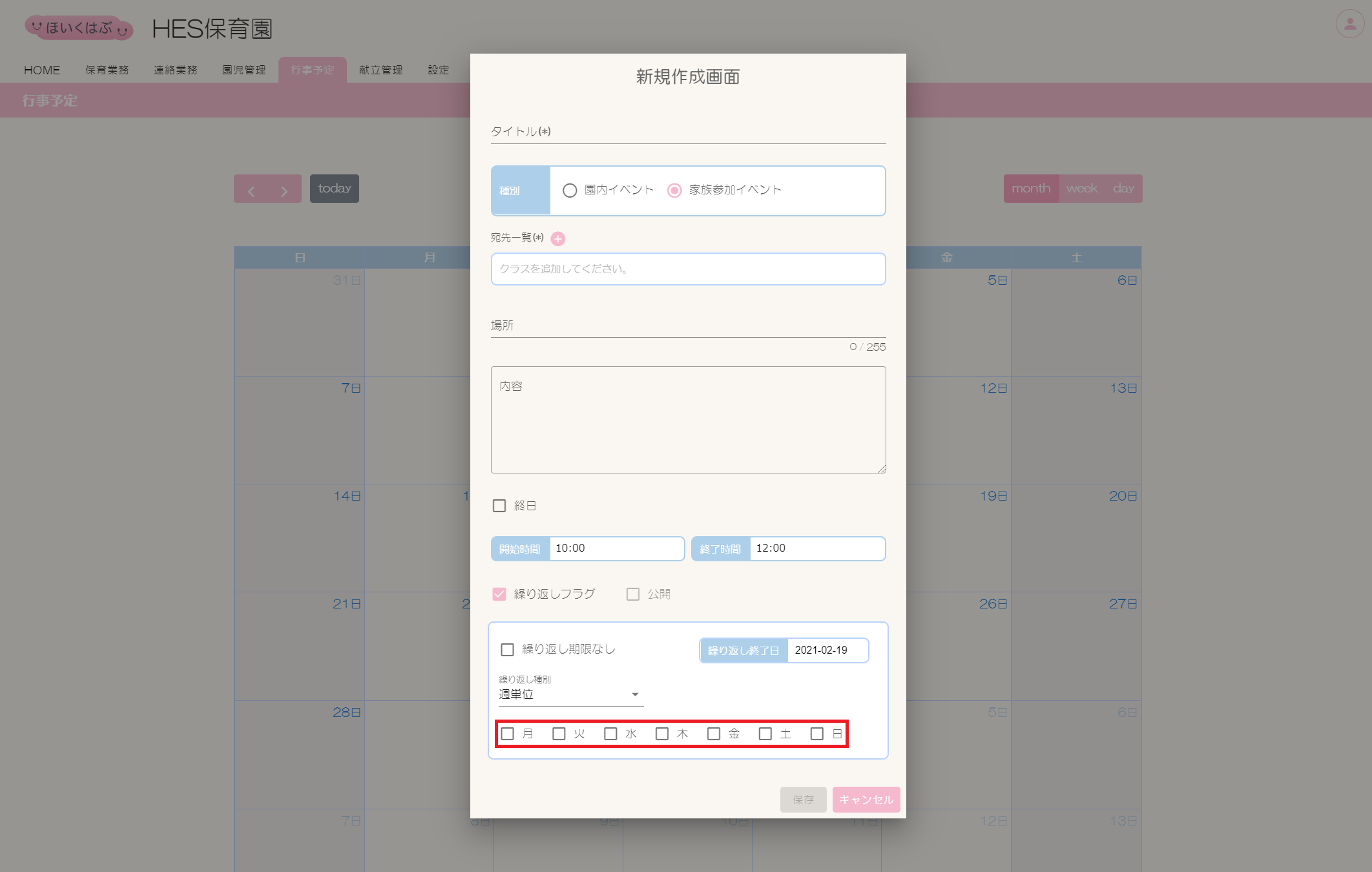
| 月〜日 | 繰り返し種別で週単位を選択した場合に、繰り返す曜日を選択できます。 |
| 保存 | 設定した内容で登降園情報を作成する場合にクリックしてください。 |
| キャンセル | 作成せずダイアログを閉じる場合にクリックしてください。 |
登降園情報の新規作成方法
①カレンダーの行事を設定する日付をクリックします。
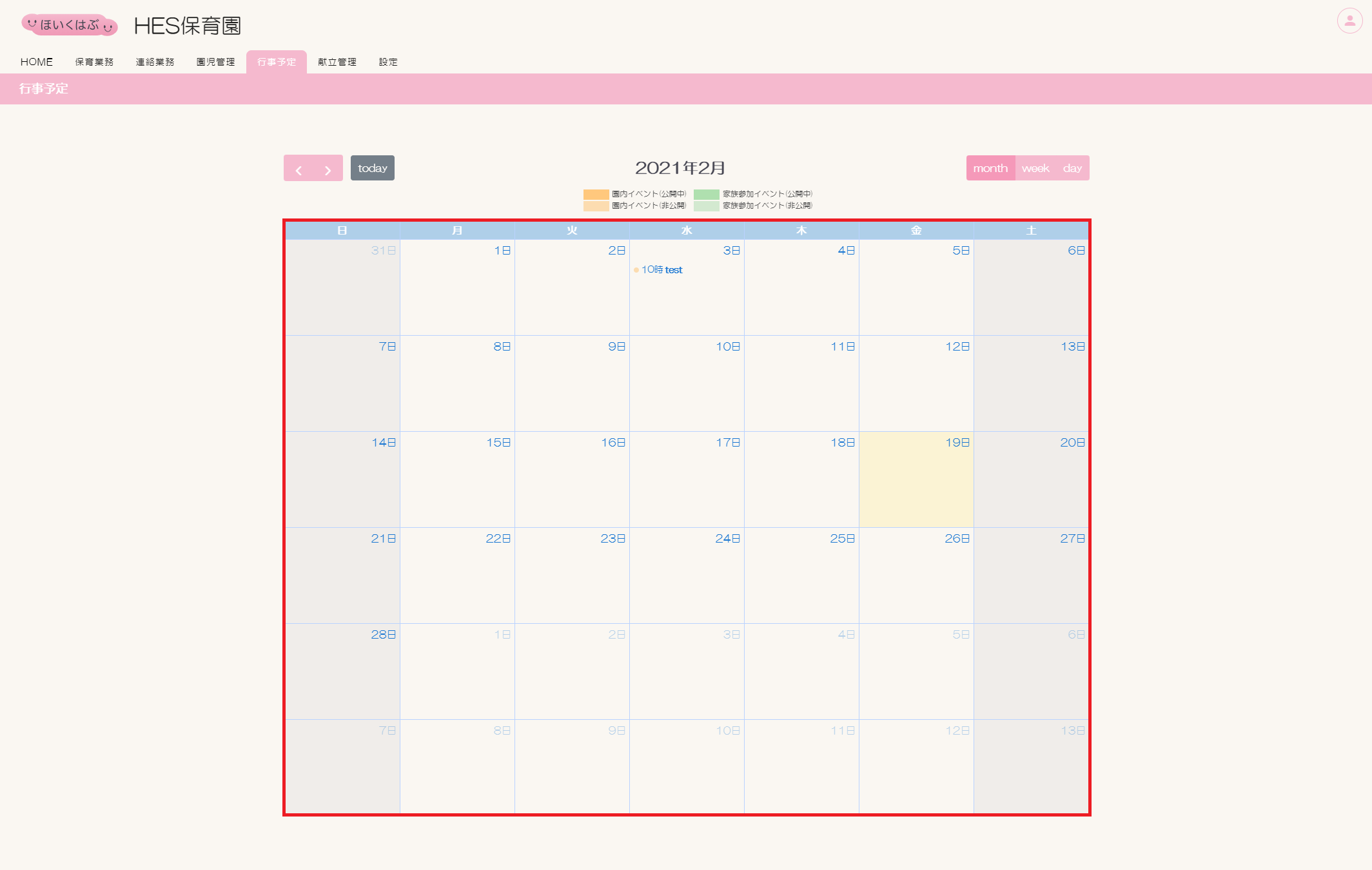
ipadで実施する場合は、日付を長押ししてください。
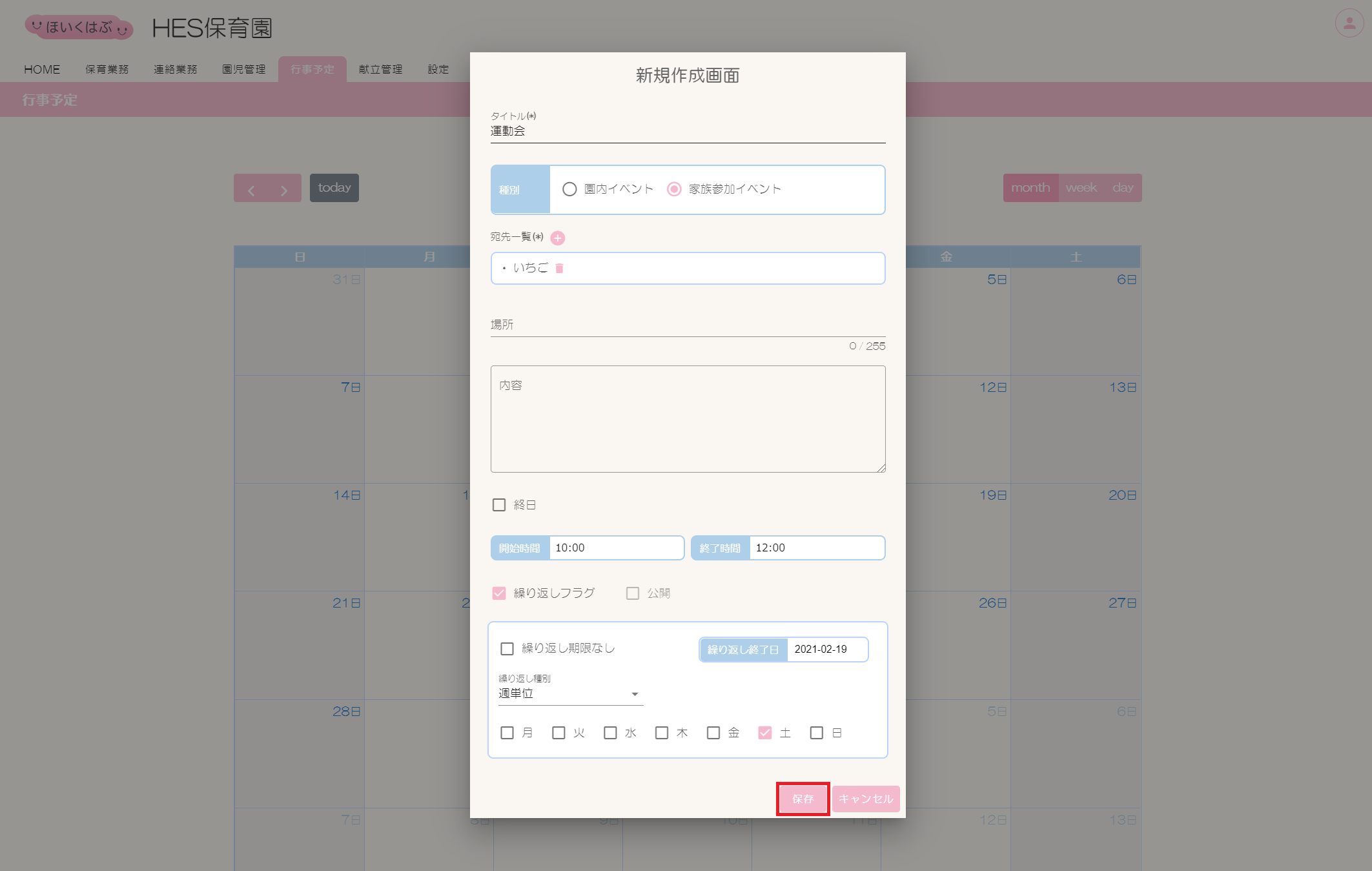
②新規作成画面が開きます。
③【タイトル】を入力します。
④【種別】【宛先一覧】を選択します。
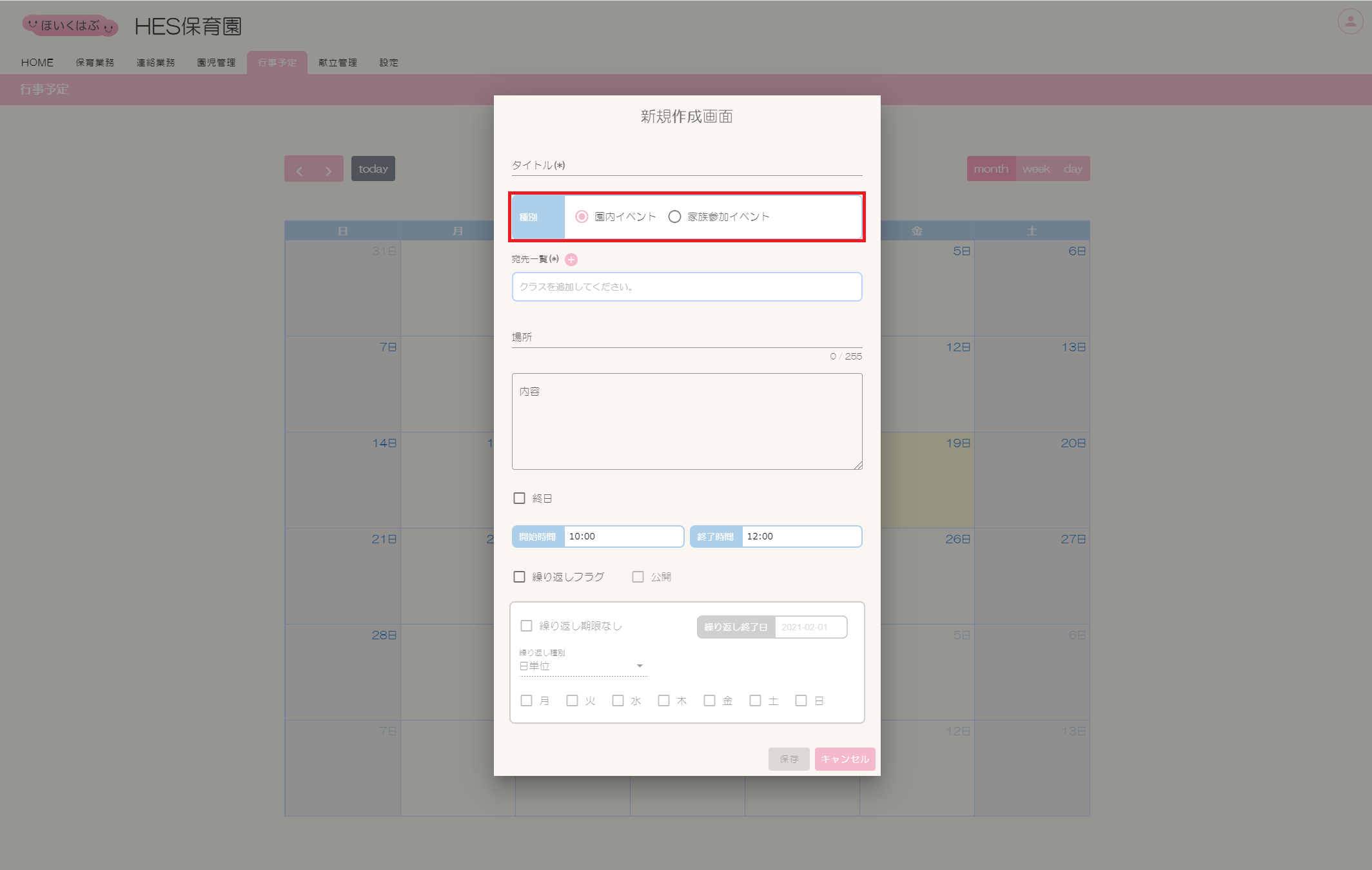
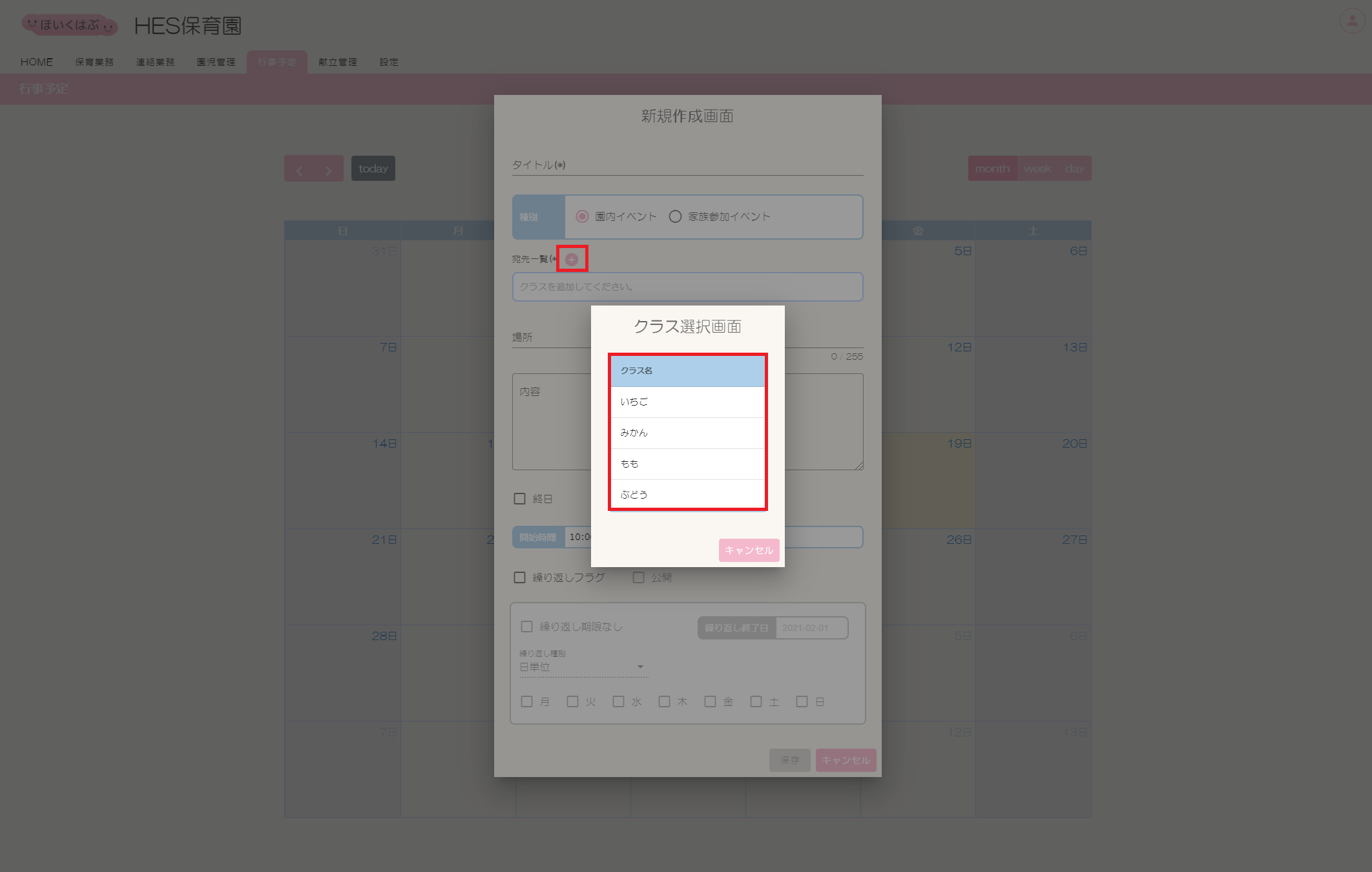
④-1.【種別】は園内イベントまたは家族参加イベントのどちらかを選択します。
④-2.【宛先一覧】の[+]ボタンをクリックし、一覧からクラスを選択します。
⑤【場所】【内容】を入力します。
⑥必要な場合は【終日】にチェックを入れます。
⑦必要な場合は【開始時間】【終了時間】を入力します。
⑧行事を繰り返す場合は【繰り返しフラグ】にチェックを入れます。
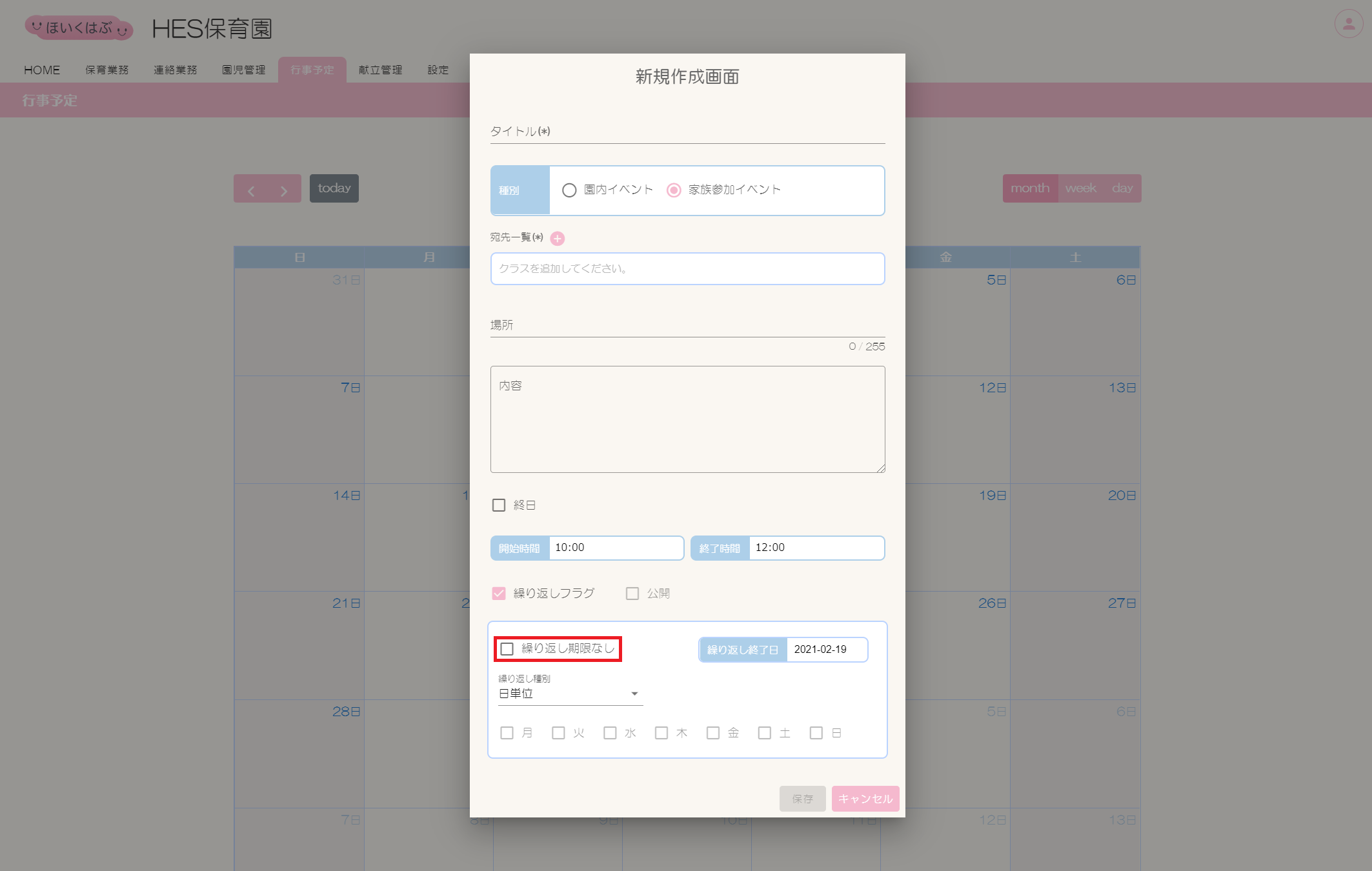
⑧-1.繰り返し期限を設定しない場合は【繰り返し期限なし】にチェックを入れます。
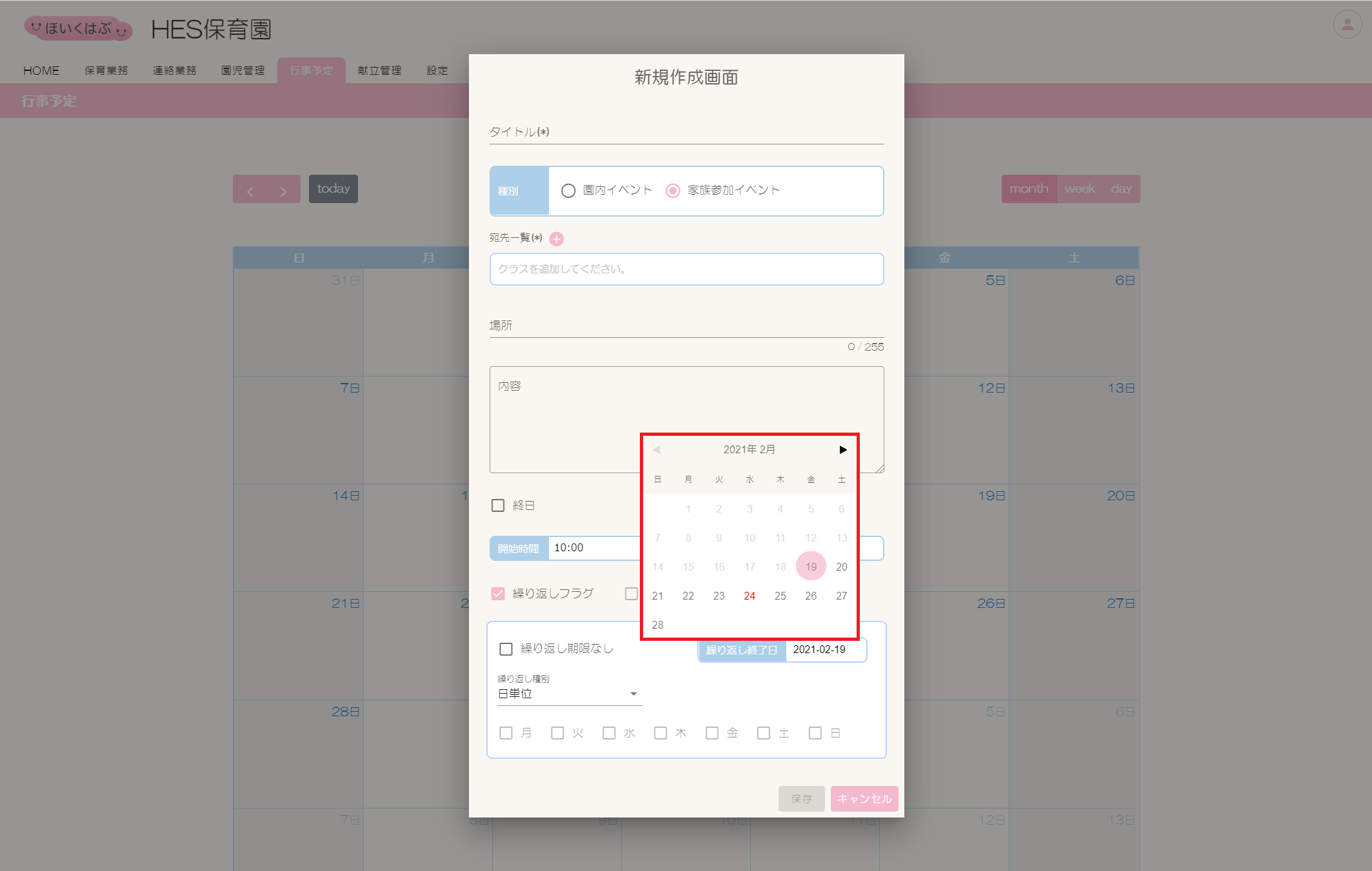
⑧-2.繰り返し期限を設定する場合は【繰り返し終了日】をクリックし日付を選択します。
⑧-3.繰り返し種別を選択します。
⑧-4.繰り返し種別を週単位にした場合は繰り返す曜日にチェックを入れます。
⑨[保存]ボタンをクリックします。
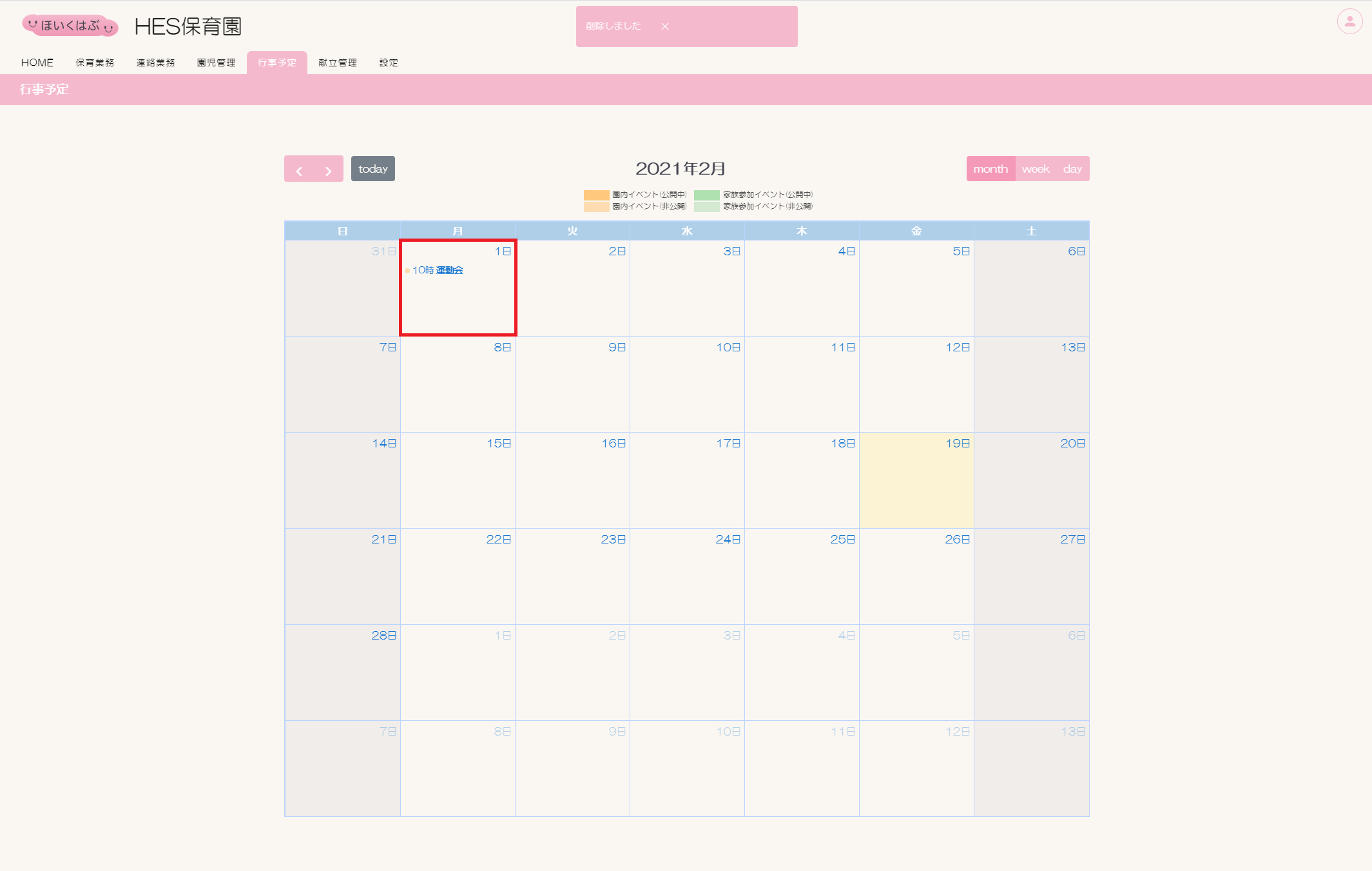
⑩カレンダーに行事予定が新規作成されます。
3. 編集・削除
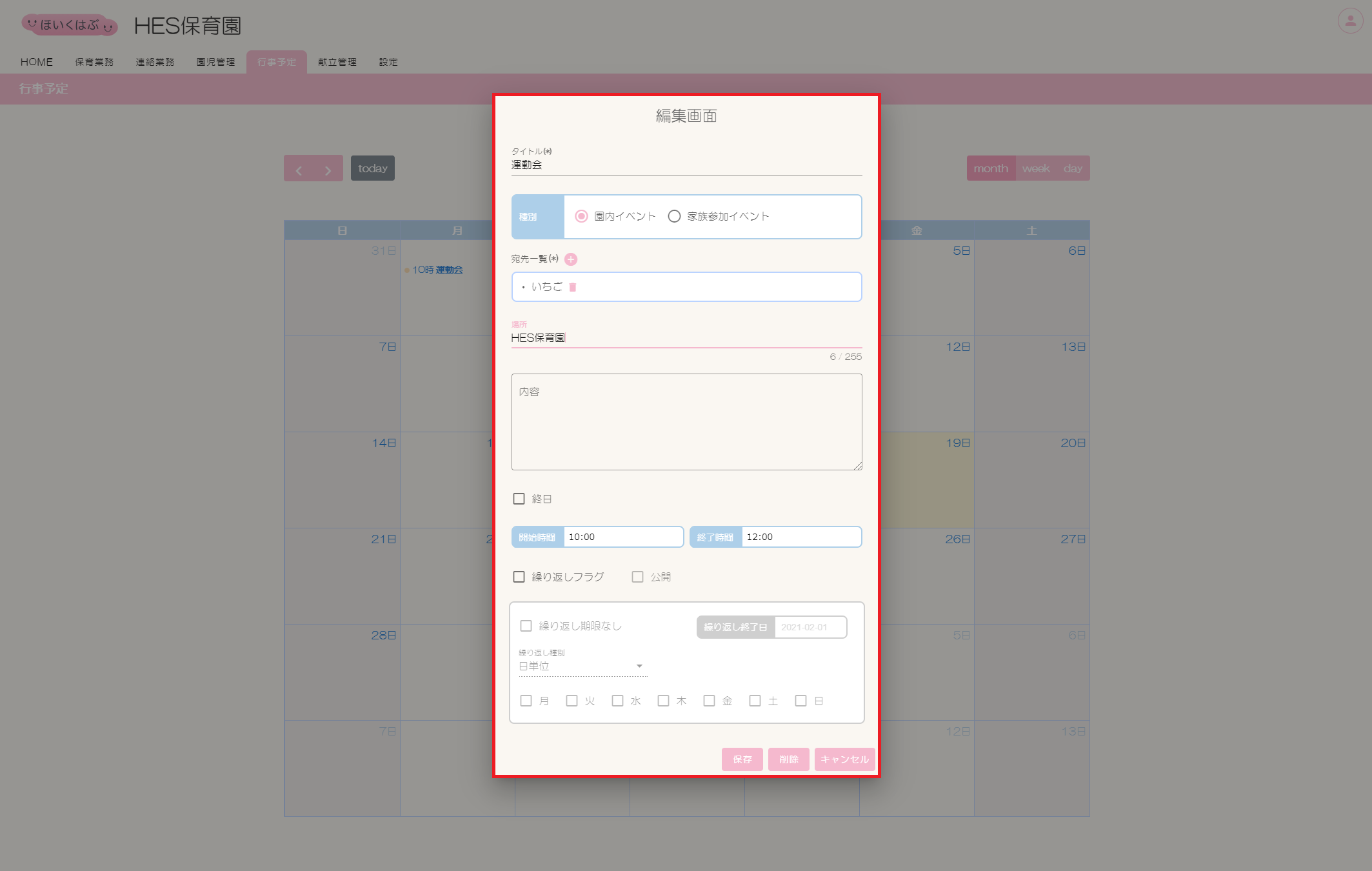
編集画面項目一覧
| 項目 | 説明 |
|---|---|
| タイトル(必須項目) | 行事のタイトルを入力します。 |
| 種別 | イベントの種別を選択します。 |
| 宛先一覧(必須項目) | 行事を公開する宛先(クラス)を選択します。 |
| 場所 | 行事の開催場所を入力します。 |
| 内容 | 行事の内容を入力します。 |
| 終日 | 終日の場合はチェックを入れます。 |
| 開始時間 | 行事の開始時間が決まっている場合は入力します。 |
| 終了時間 | 行事の終了時間が決まっている場合は入力します。 |
| 繰り返しフラグ | 行事を繰り返す場合はチェックを入れます。 |
| 公開 | 行事を公開する場合はチェックを入れます。 |
| 繰り返し期限なし | チェックを入れると終了期限がなくなります。 |
| 繰り返し種別 | 日単位または週単位で繰り返し予定を設定できます。 |
| 月〜日 | 繰り返し種別で週単位を選択した場合に、繰り返す曜日を選択できます。 |
| 保存 | 設定した内容で行事予定を作成する場合にクリックしてください。 |
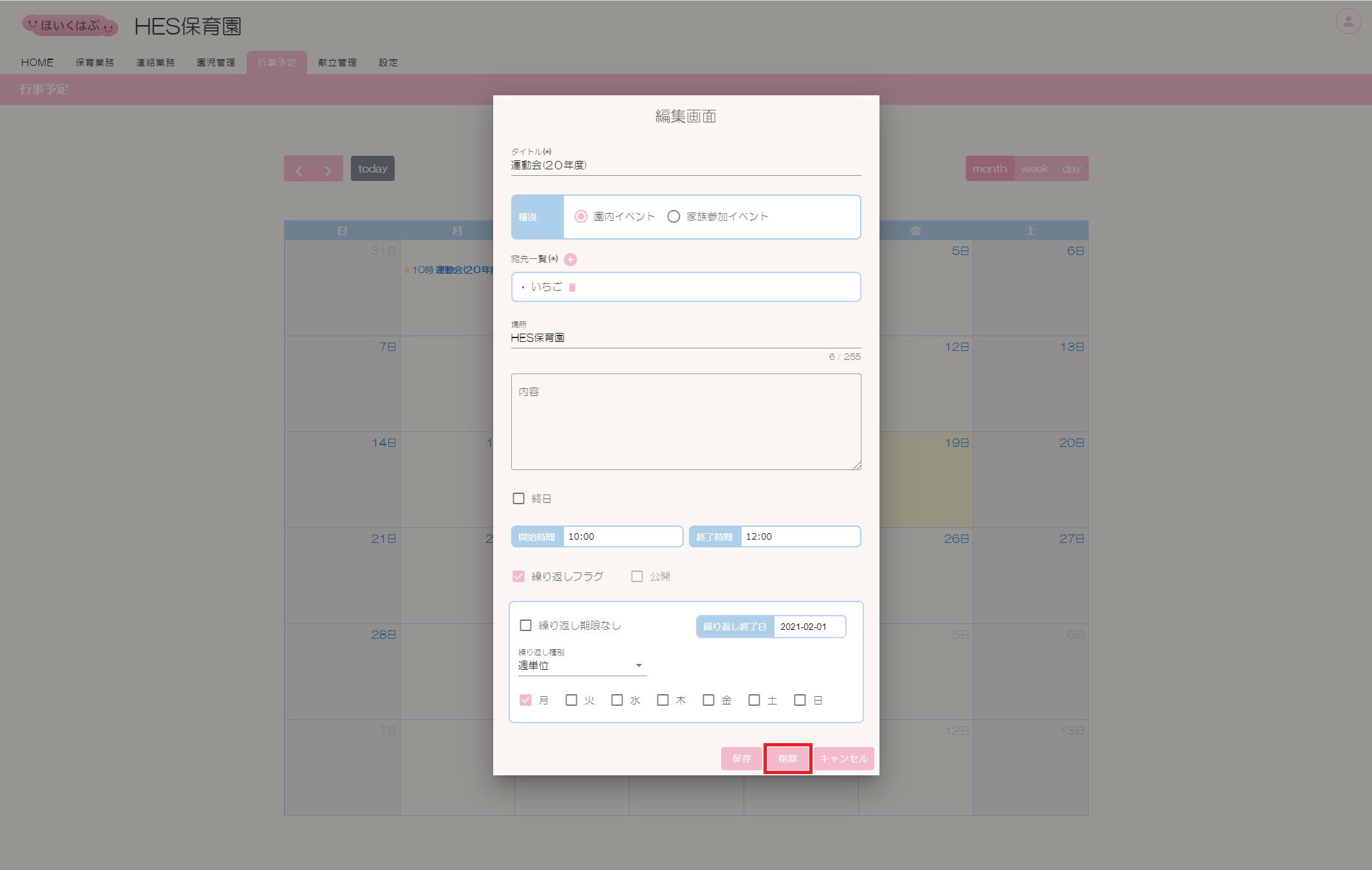
| 削除 | 行事予定をカレンダーから削除する場合にクリックしてください。 |
| キャンセル | 作成せずダイアログを閉じる場合にクリックしてください。 |
行事予定の編集方法
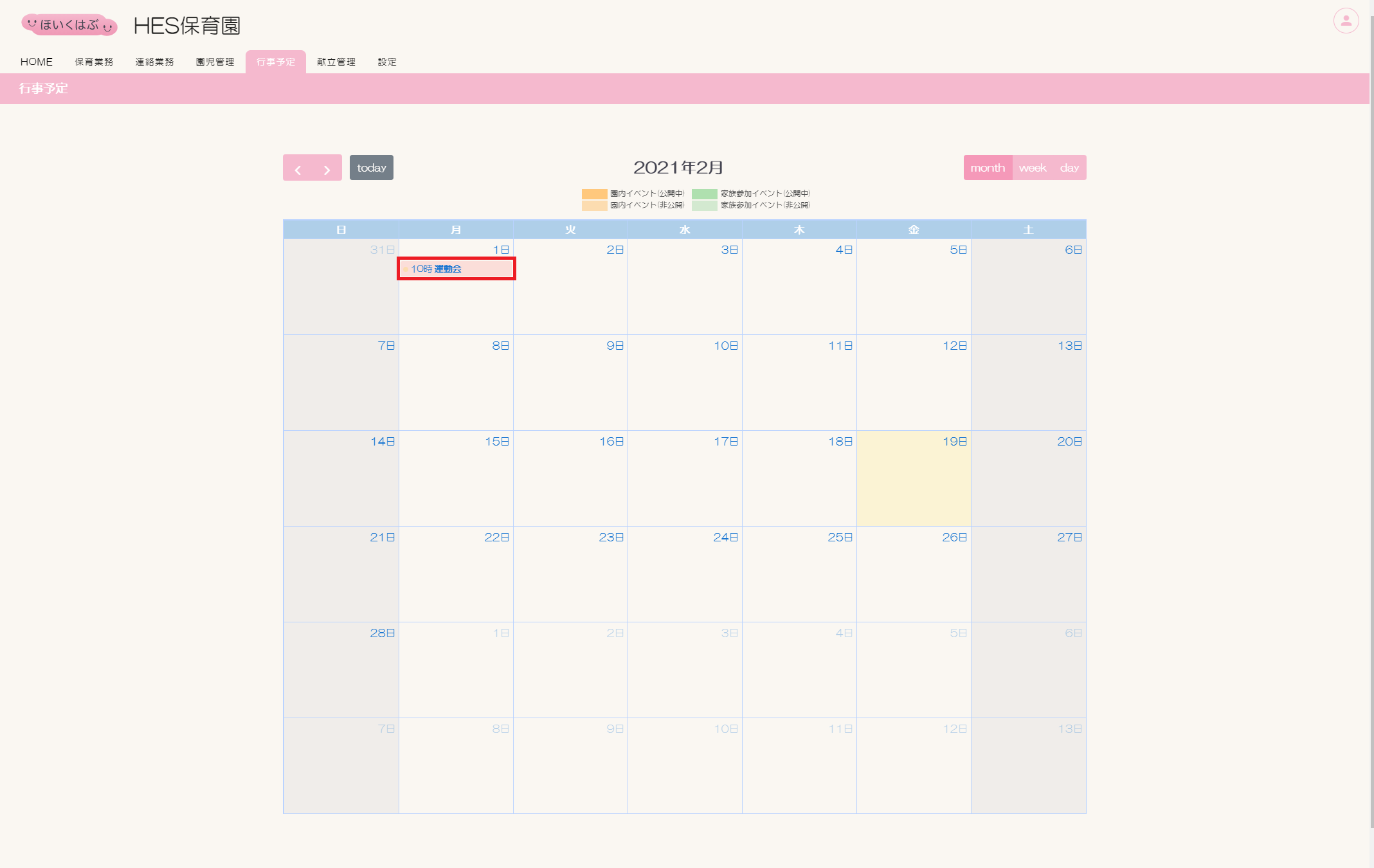
①編集対象の行事予定をクリックします。
②編集画面が開きます。
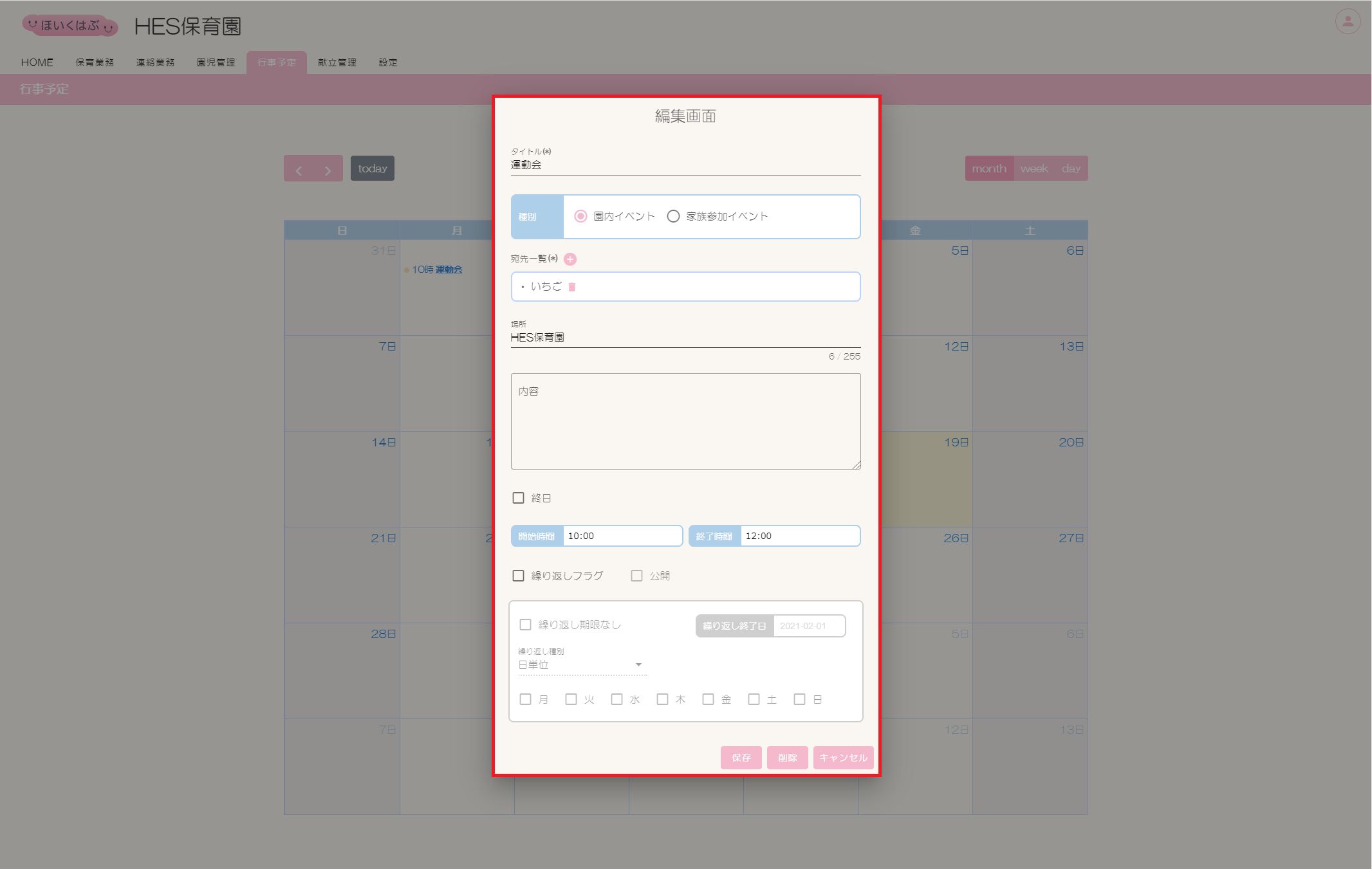
③【タイトル】を入力します。
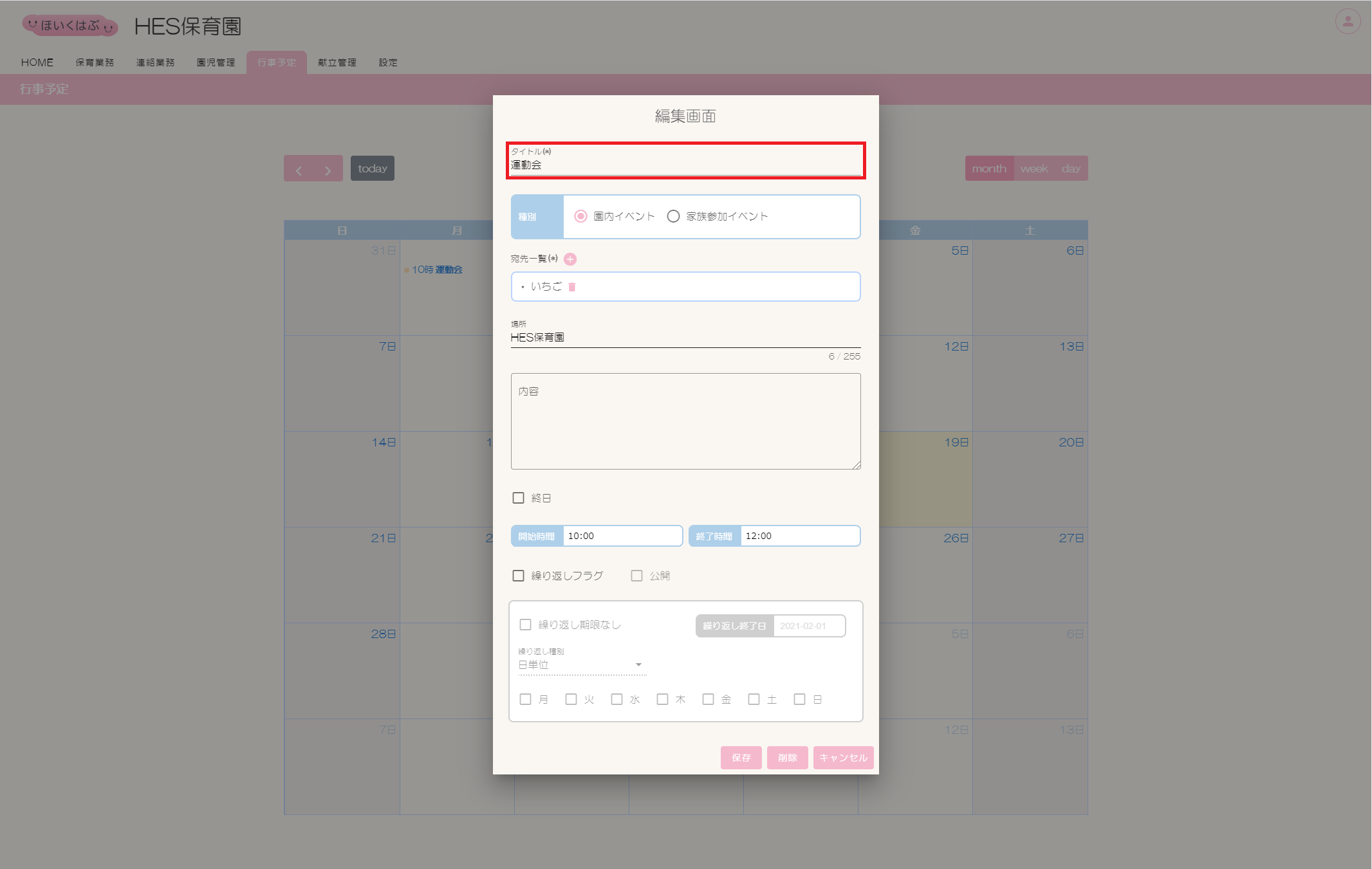
④【種別】【宛先一覧】を選択します。
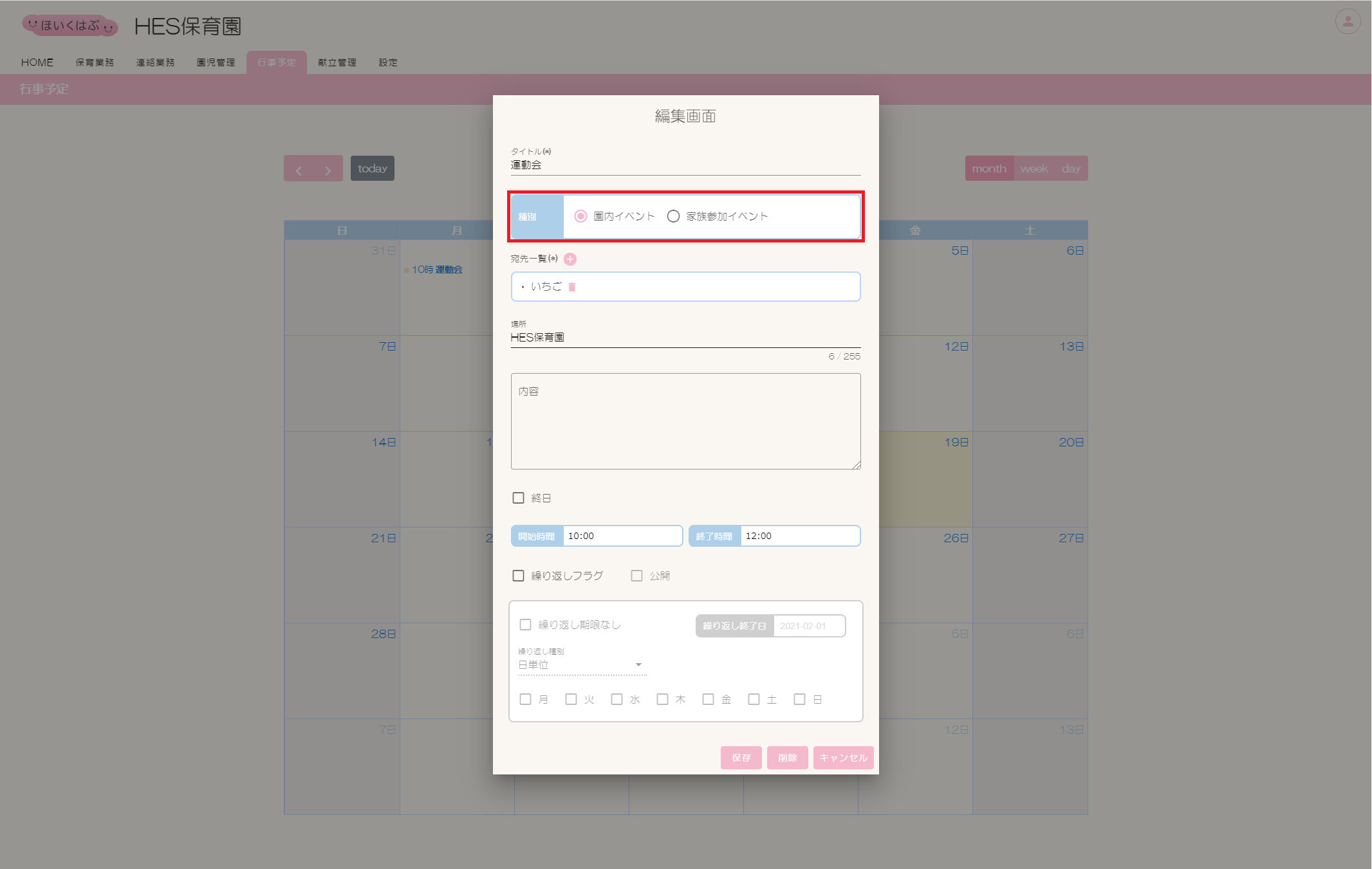
④-1.【種別】は園内イベントまたは家族参加イベントのどちらかを選択します。
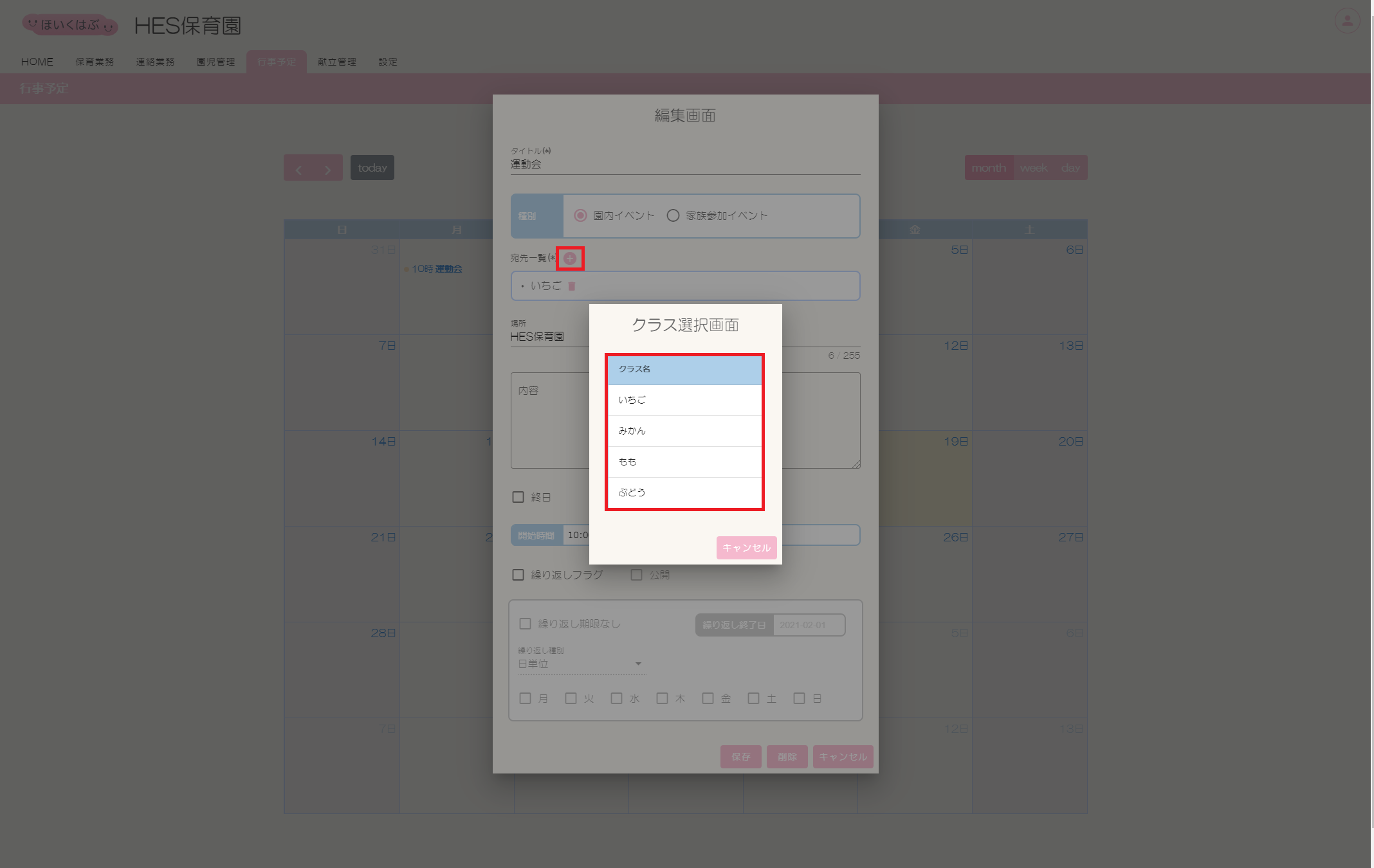
④-2.【宛先一覧】の[+]ボタンをクリックし、一覧からクラスを選択します。
⑤【場所】【内容】を入力します。
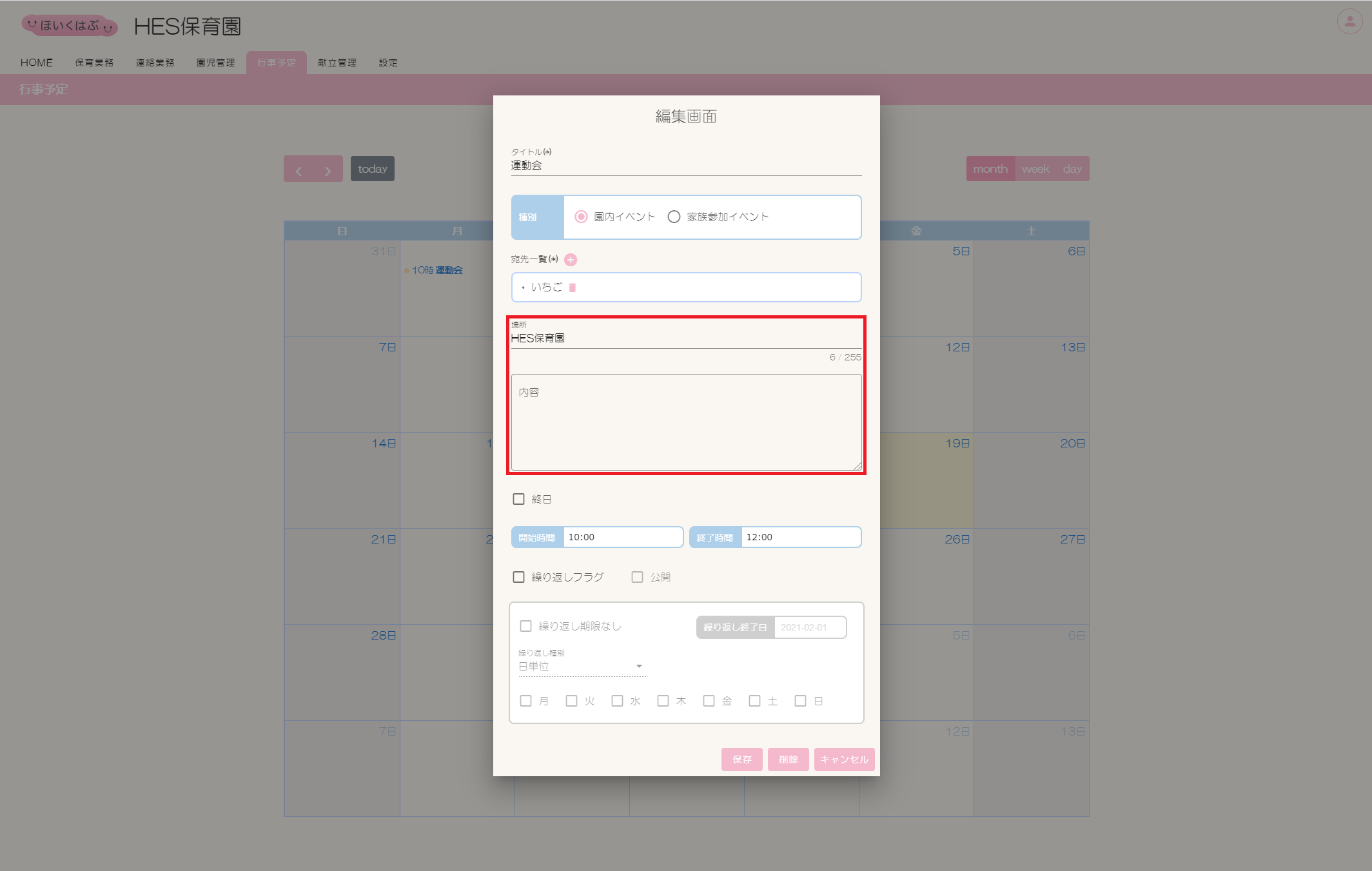
⑥必要な場合は【終日】にチェックを入れます。
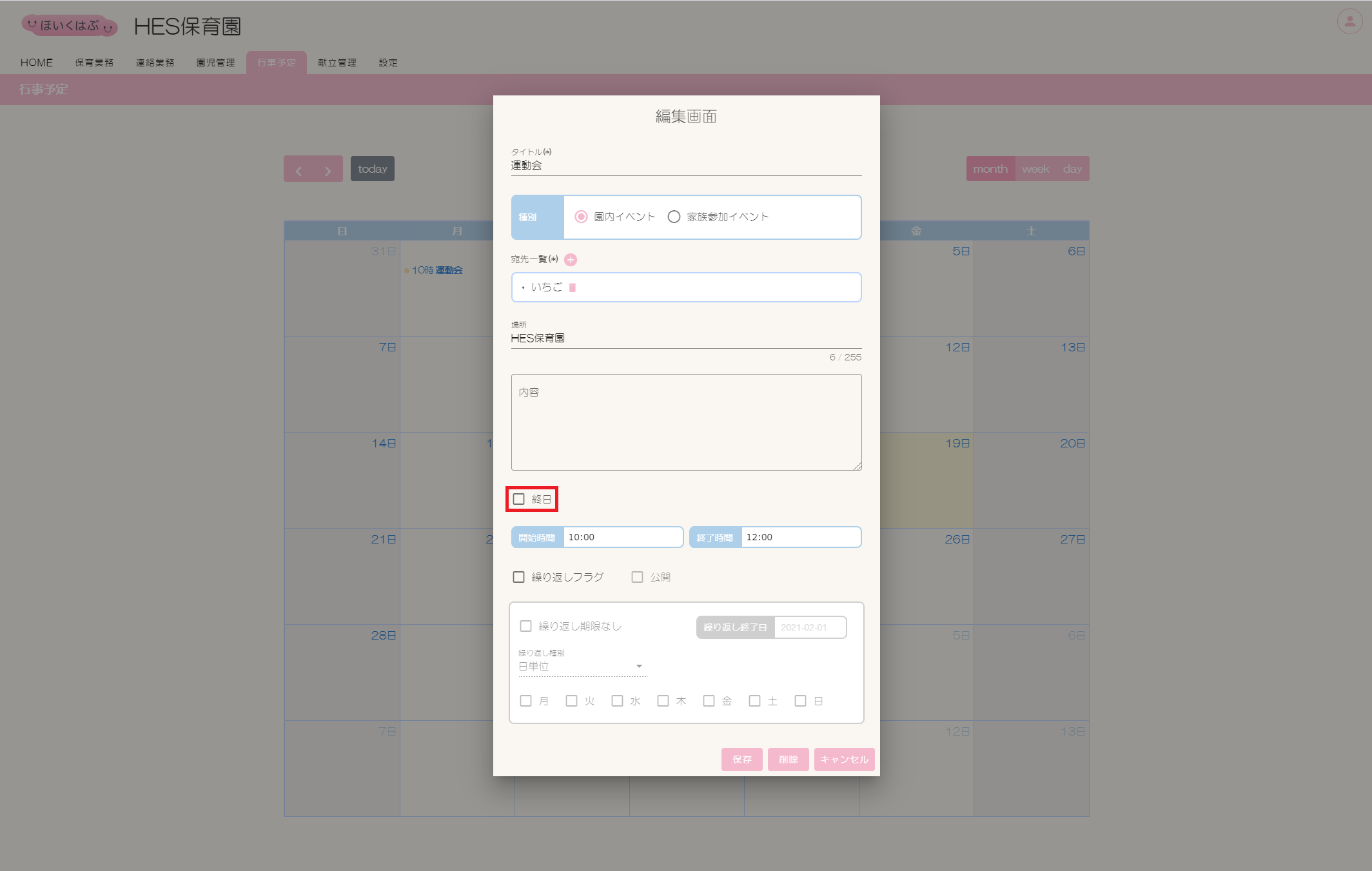
⑦必要な場合は【開始時間】【終了時間】を入力します。
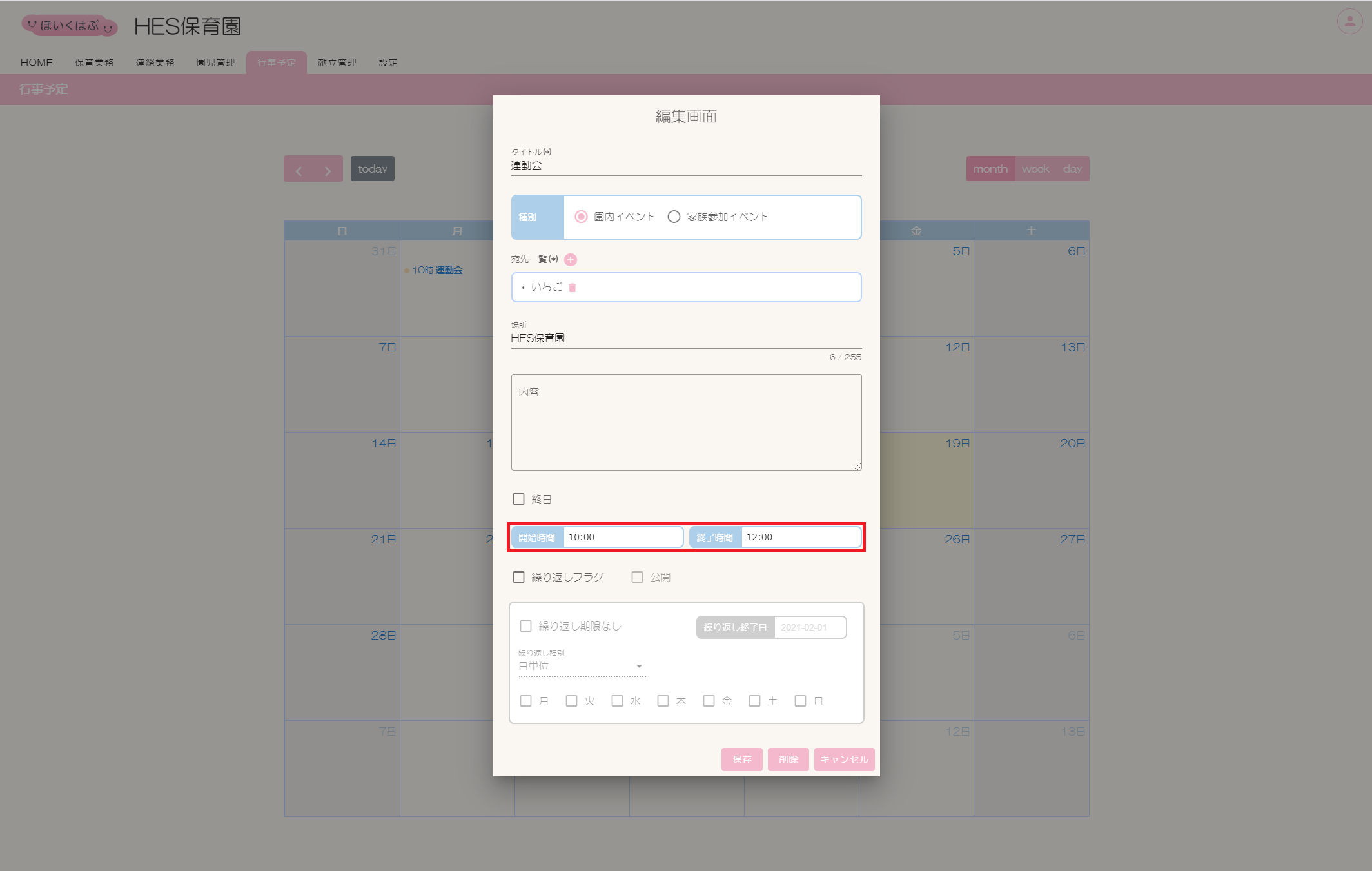
⑧行事を繰り返す場合は【繰り返しフラグ】にチェックを入れます。
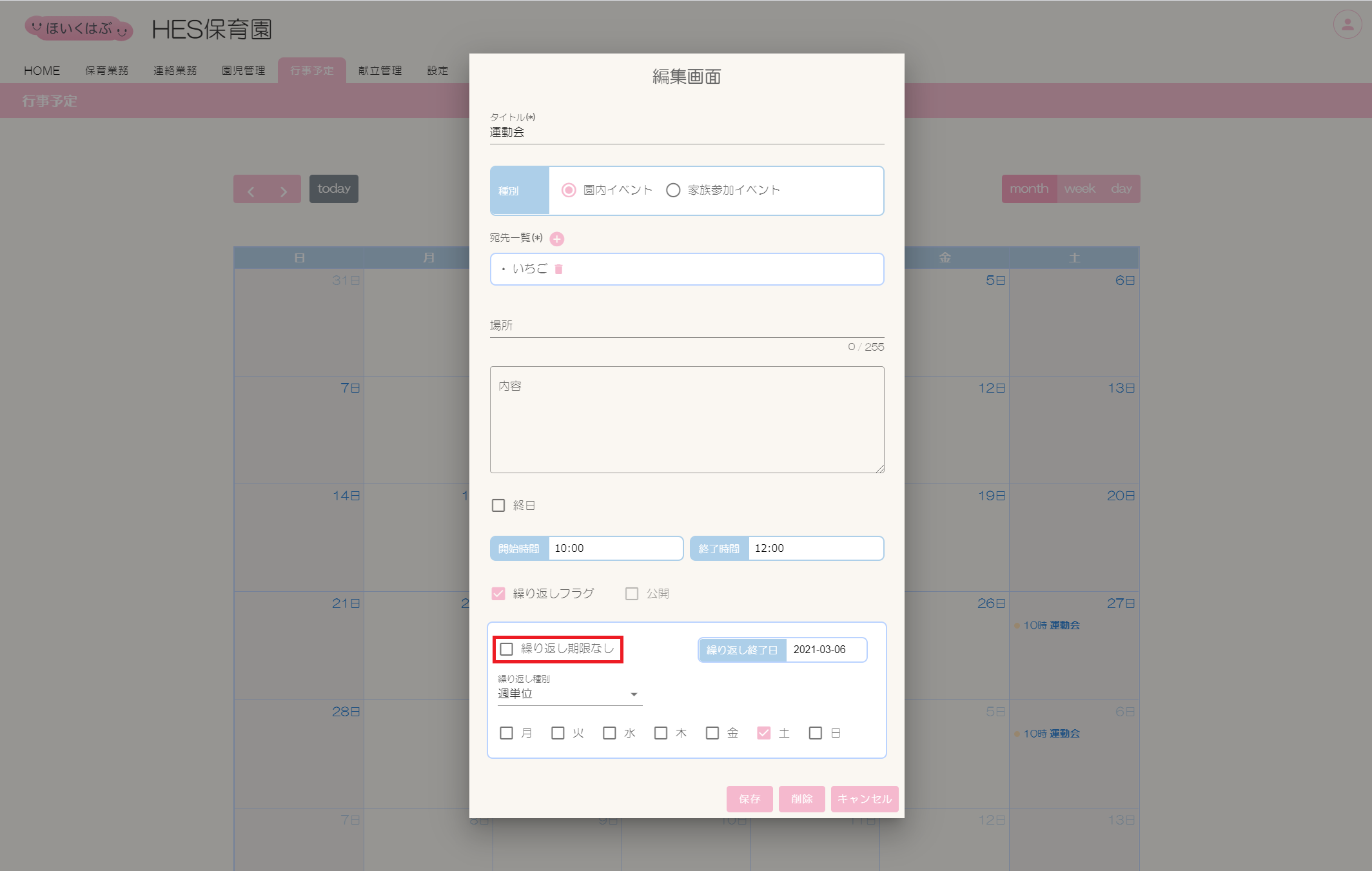
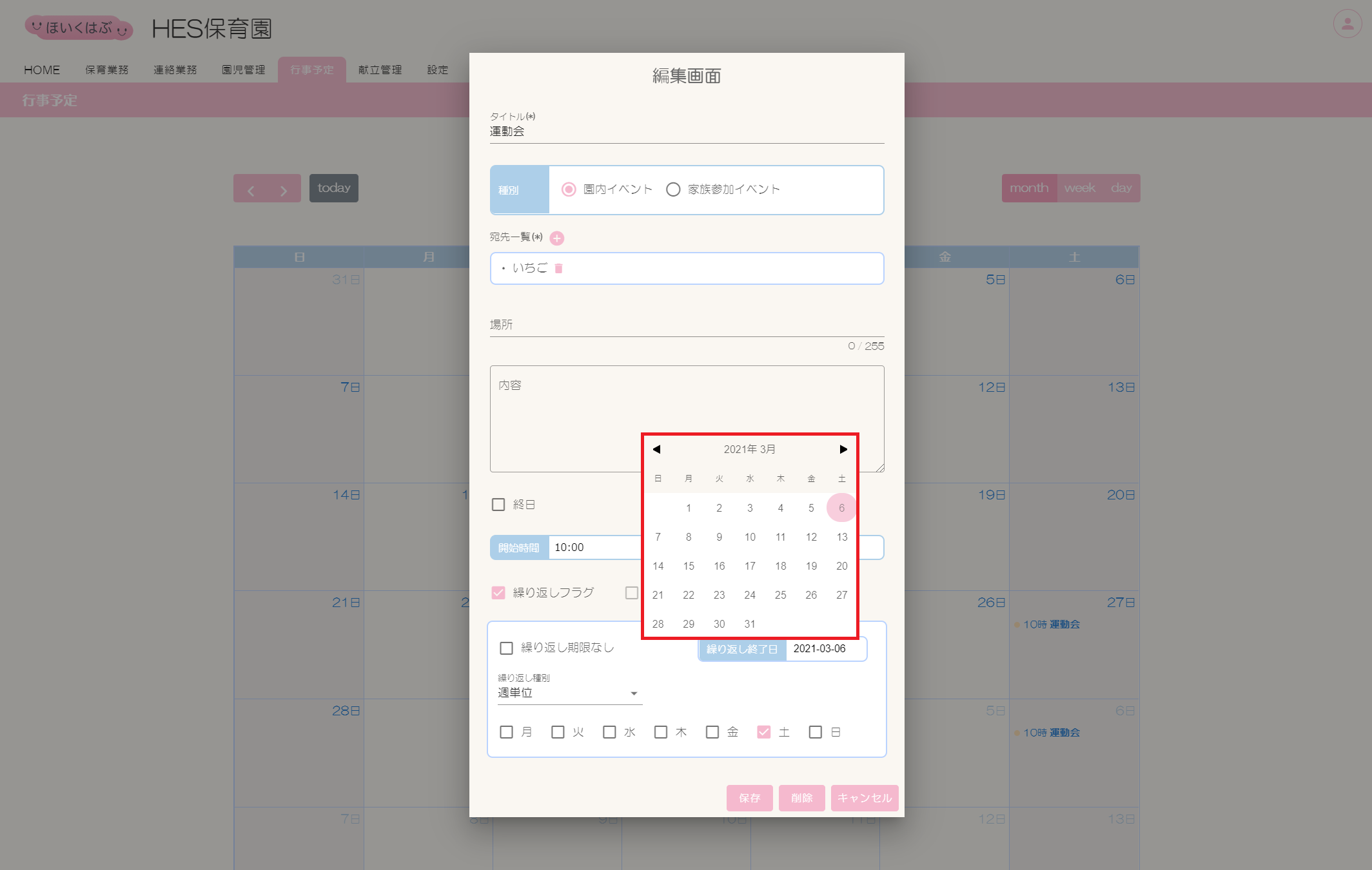
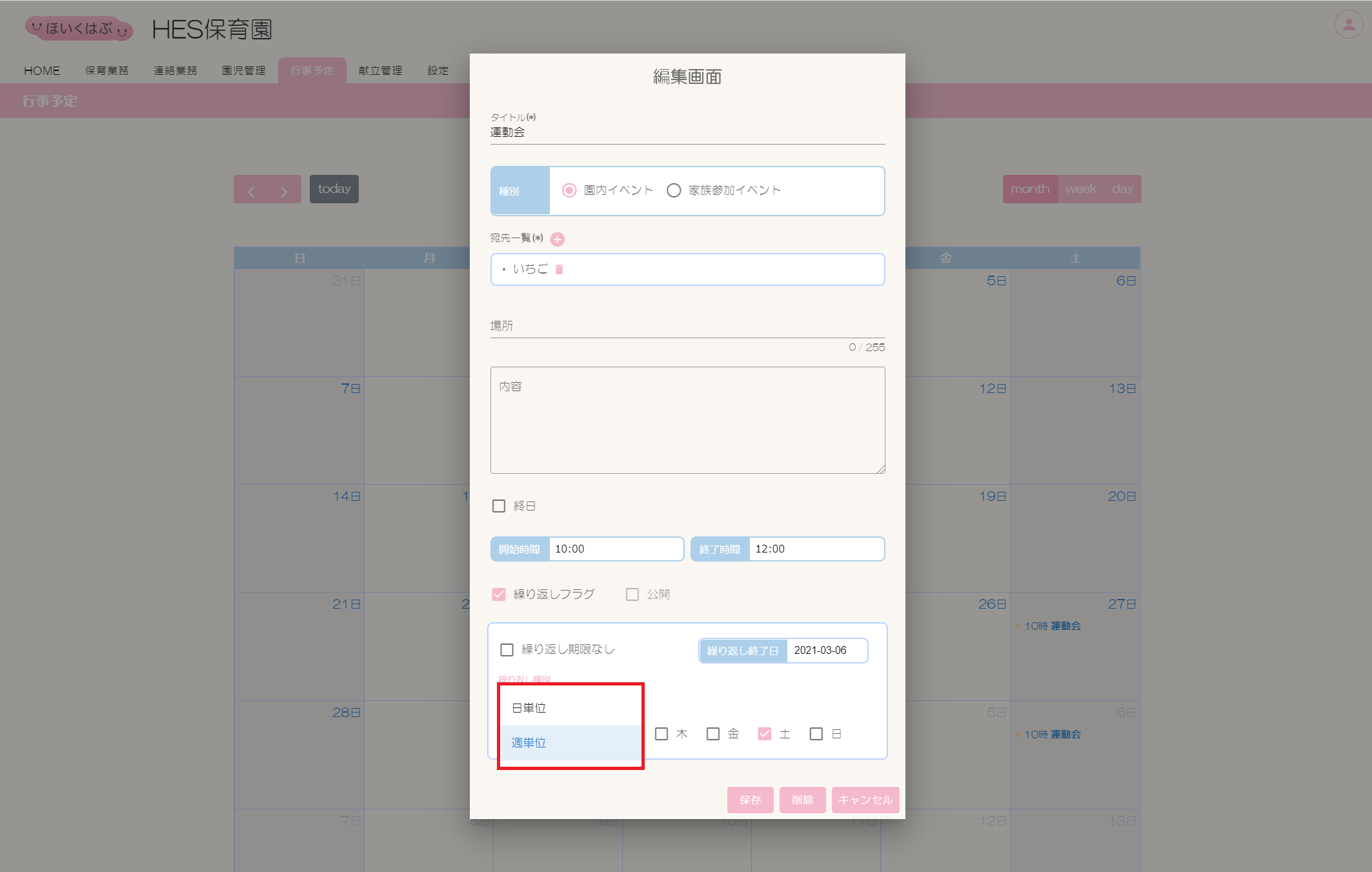
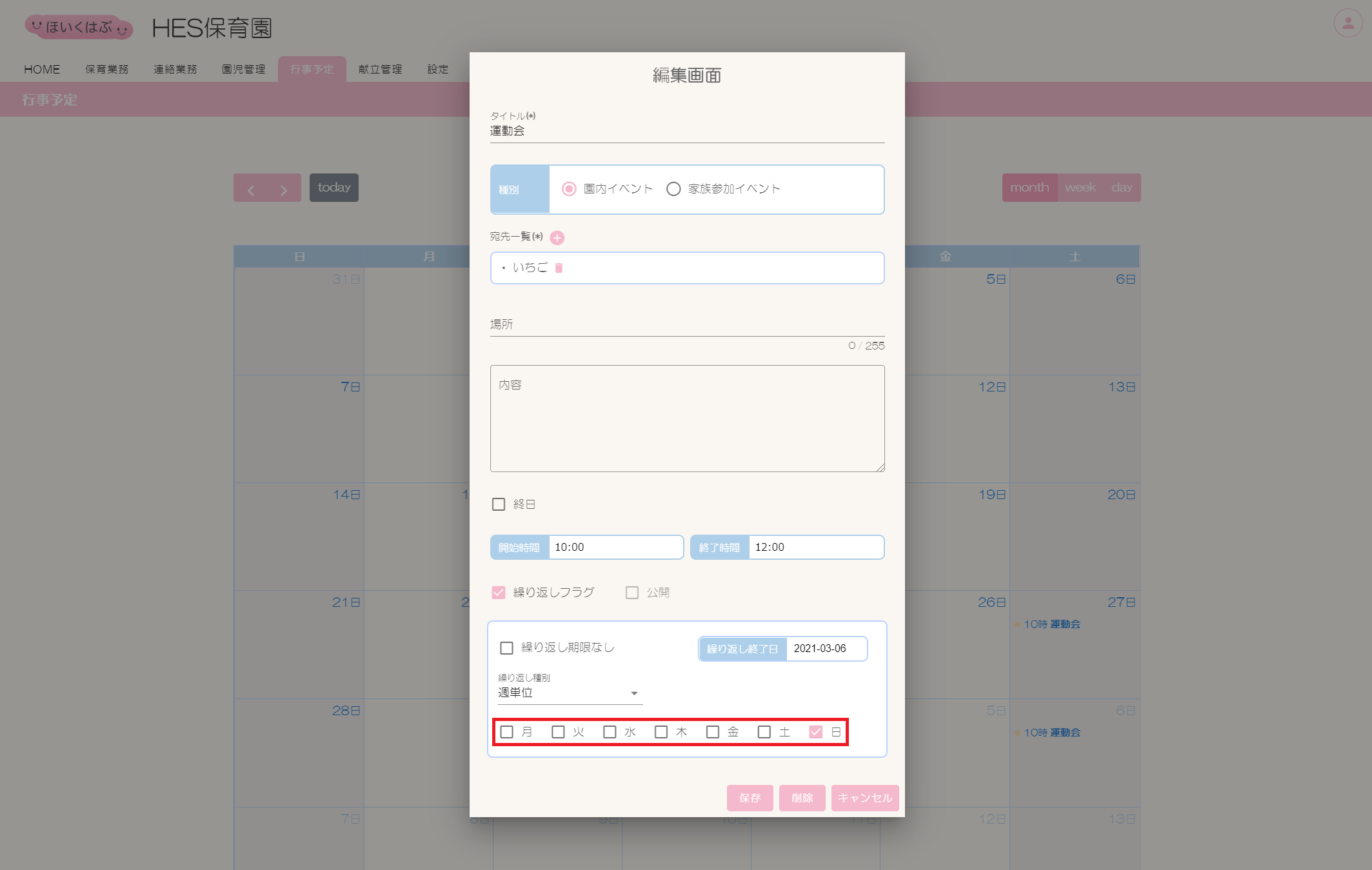
⑧-1.繰り返し期限を設定しない場合は【繰り返し期限なし】にチェックを入れます。
⑧-2.繰り返し期限を設定する場合は【繰り返し終了日】をクリックし日付を選択します。
⑧-3.繰り返し種別を選択します。
⑧-4.繰り返し種別を週単位にした場合は繰り返す曜日にチェックを入れます。
⑨[保存]ボタンをクリックします。
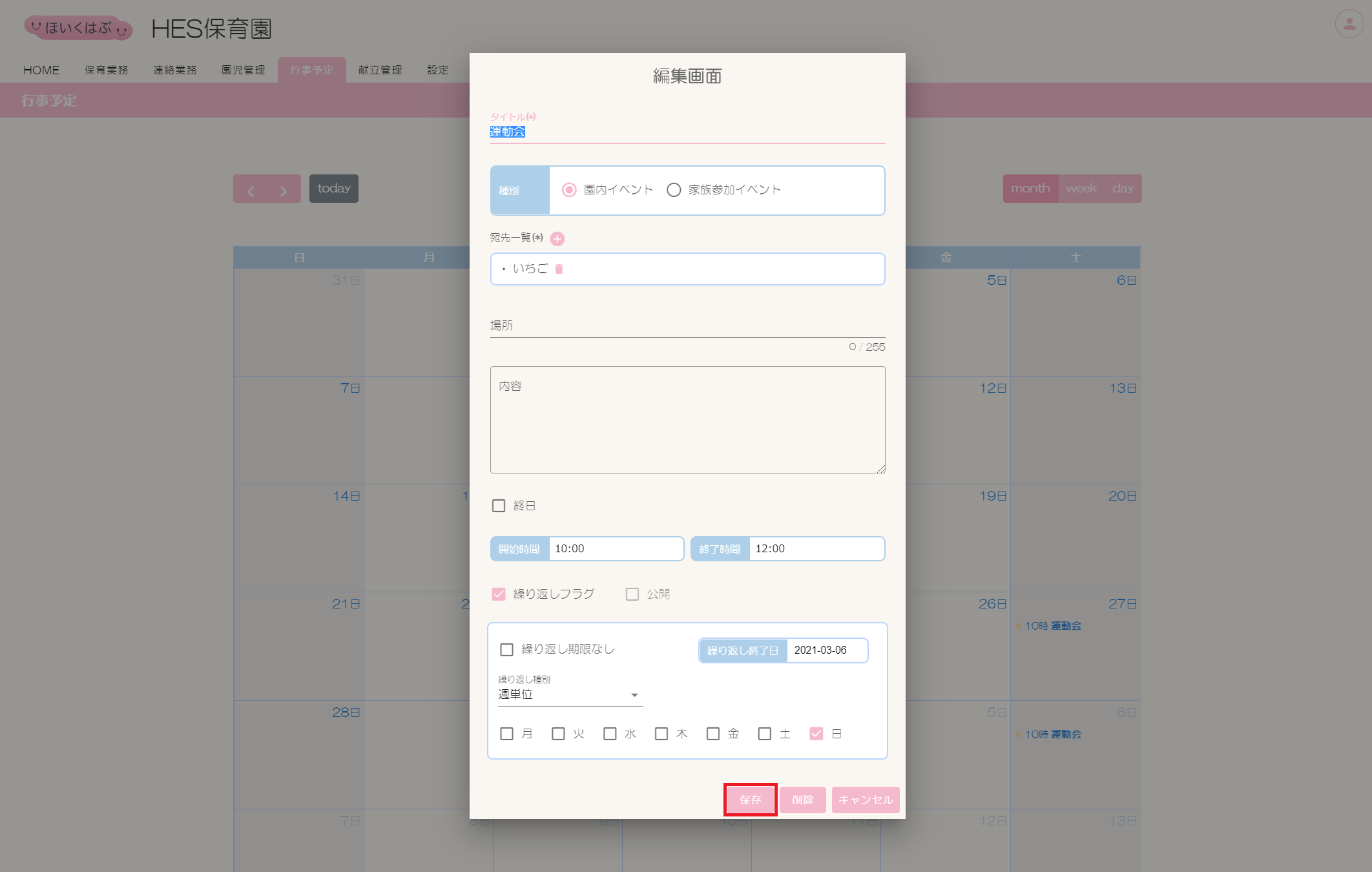
⑩カレンダーに編集内容が反映されます。
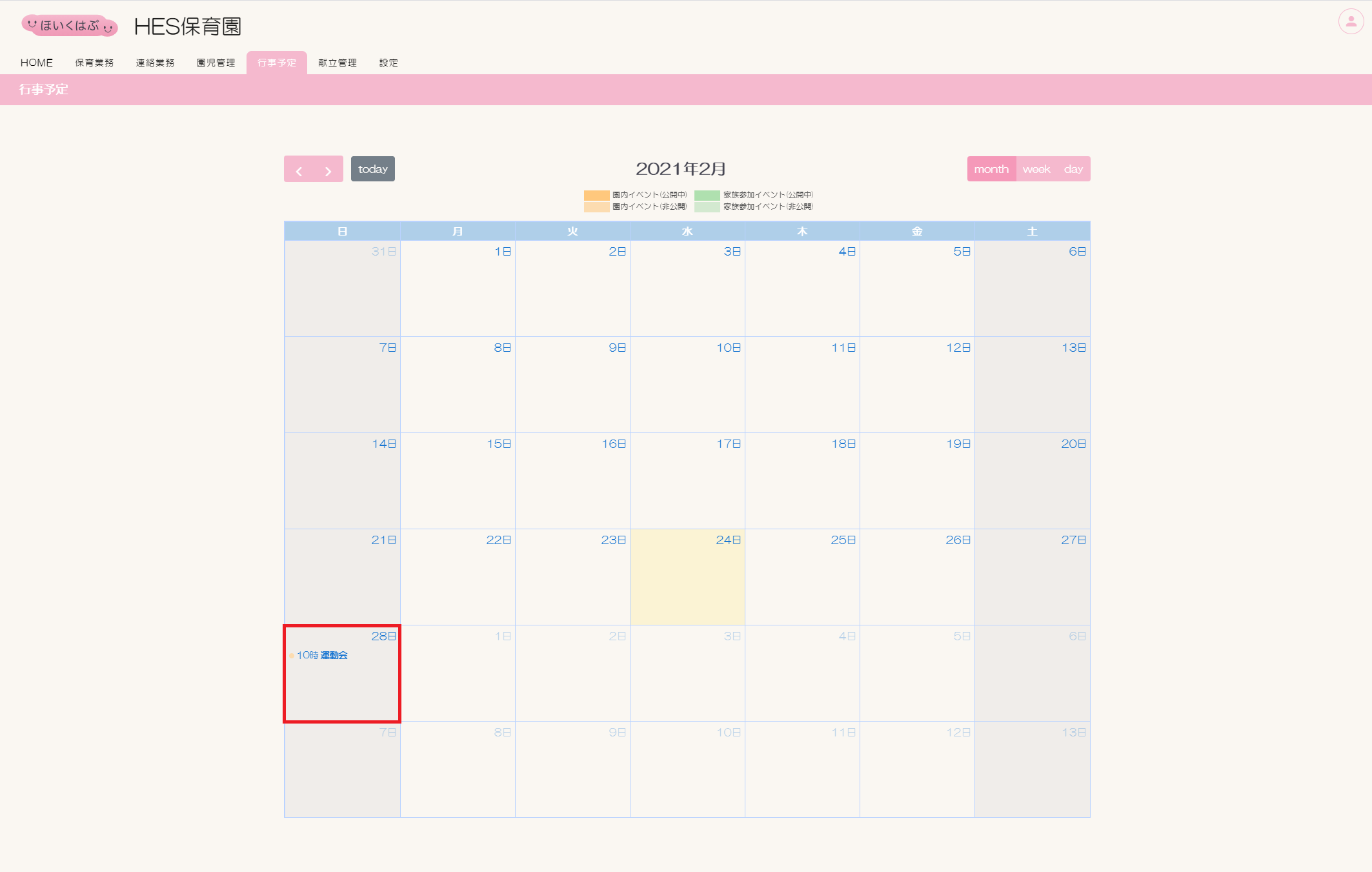
行事予定の削除方法
①削除対象の行事予定をクリックします。
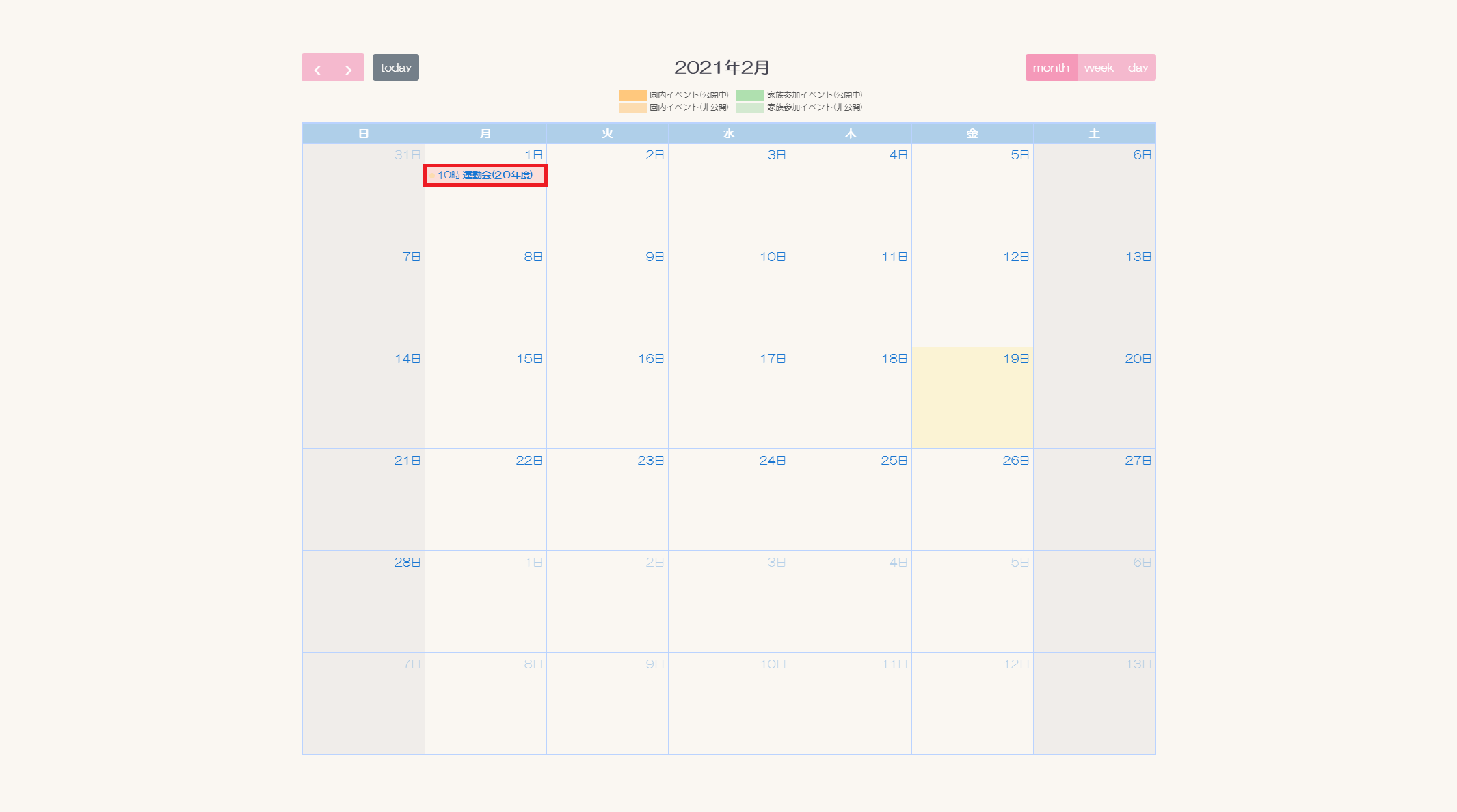
②[削除]ボタンをクリックします。
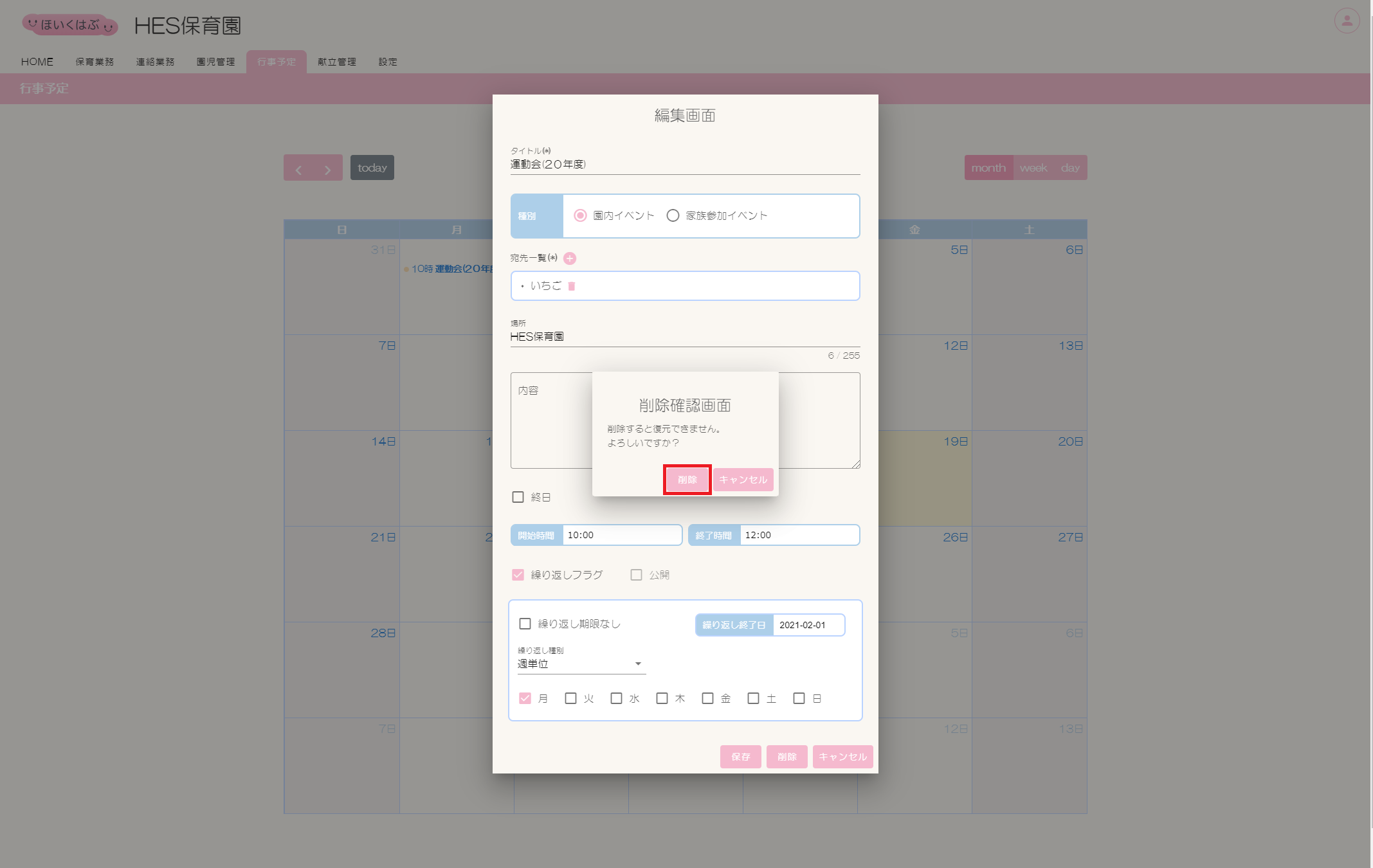
③【削除確認画面】が表示されますので、[削除]ボタンをクリックします。
④カレンダーから削除対象の行事予定が削除されます。
4. 公開・非公開
行事予定の公開方法
行事予定の公開は管理者権限を持つアカウントのみで実施できます。
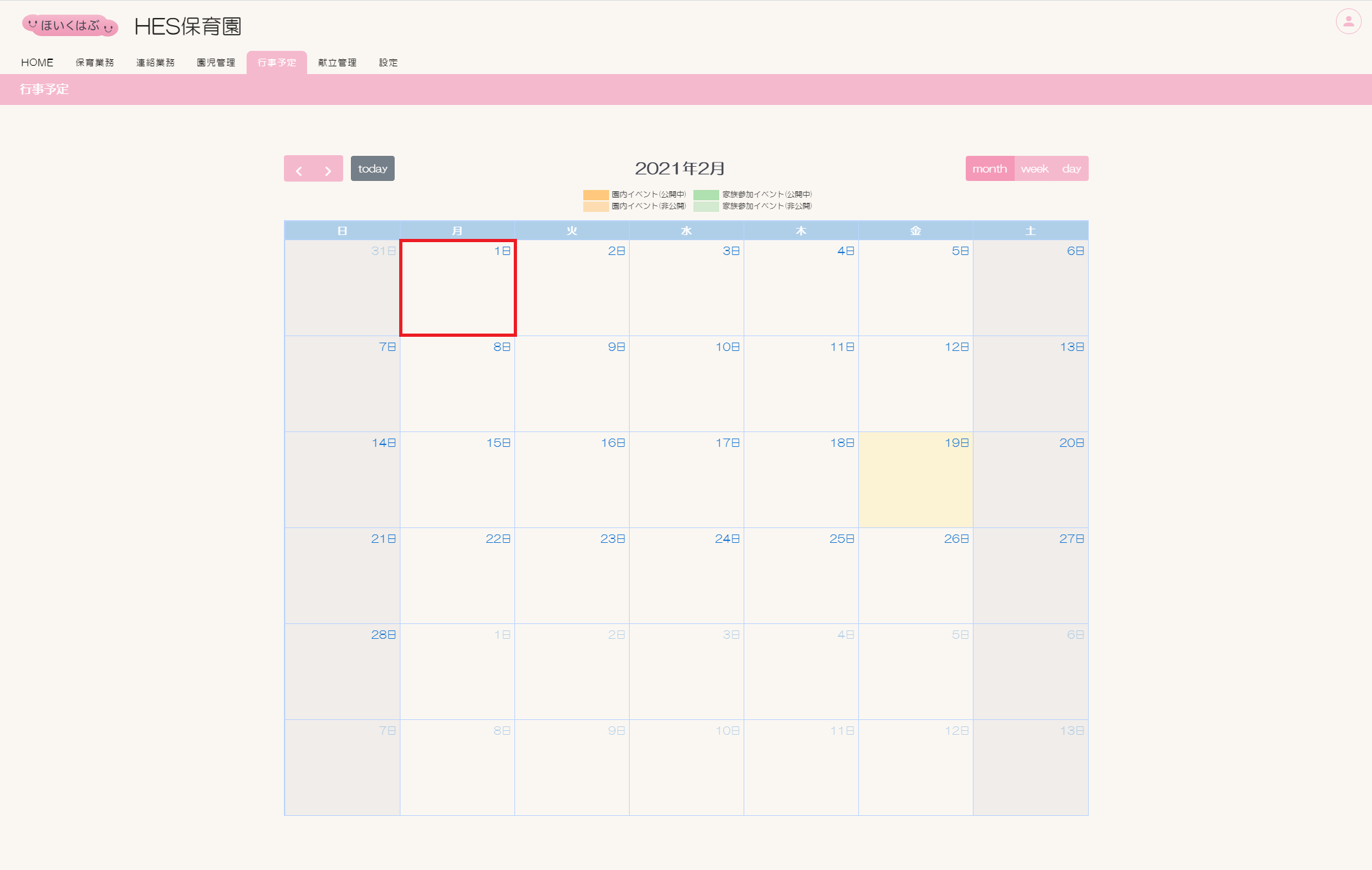
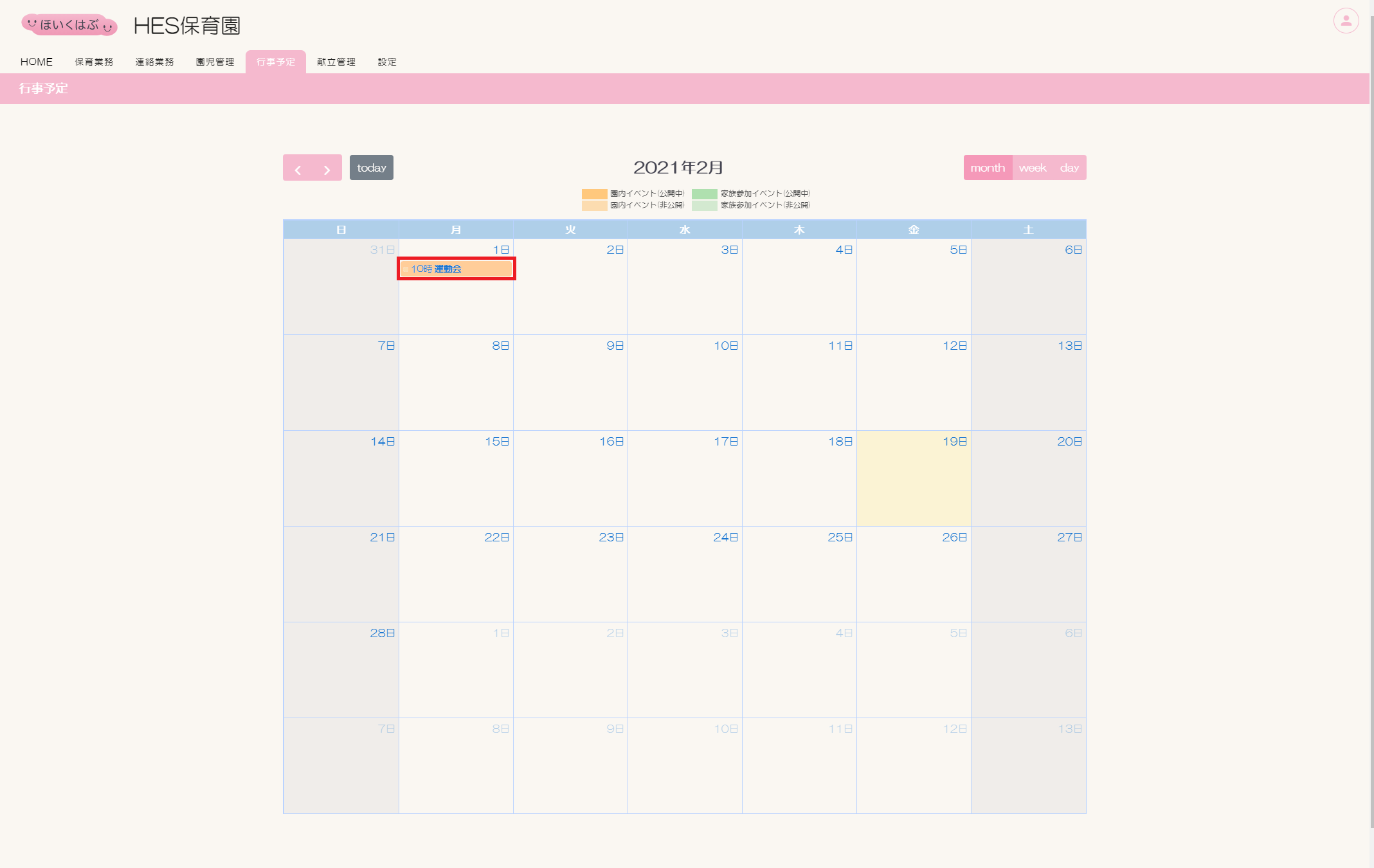
①公開対象の行事予定をクリックします。
②編集画面が開きます。
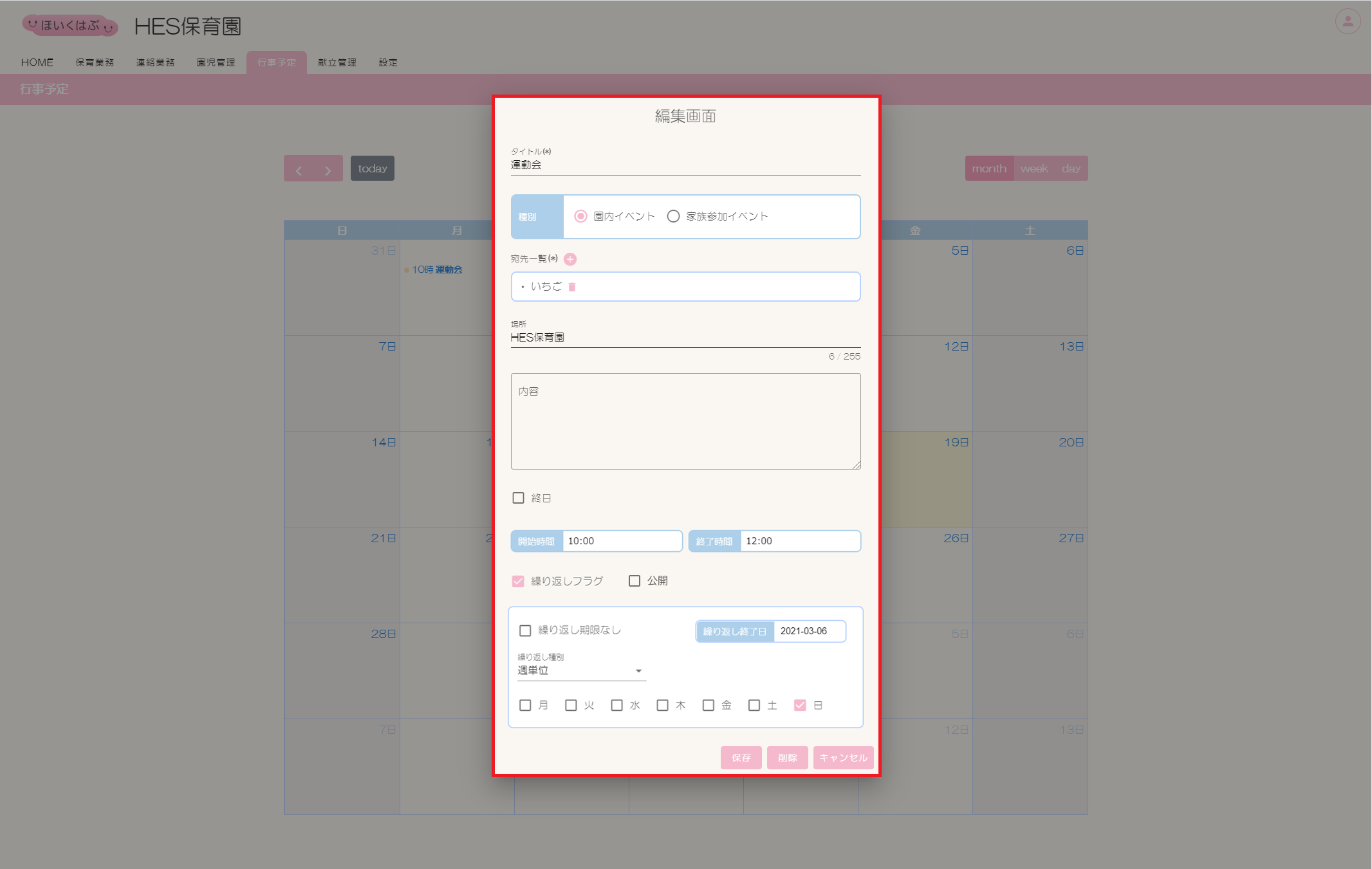
③【公開】にチェックを入れます。
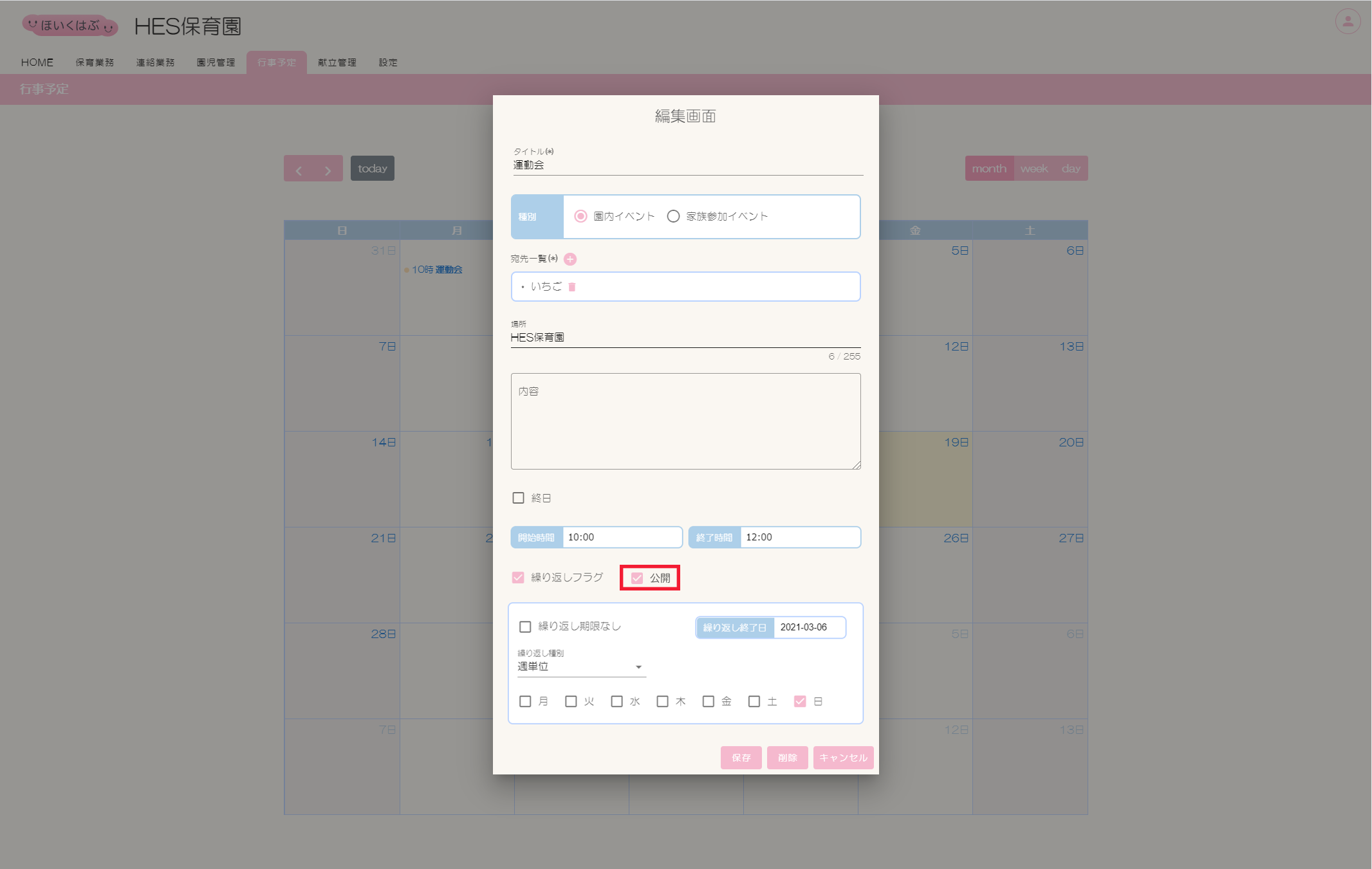
④[保存]ボタンをクリックします。
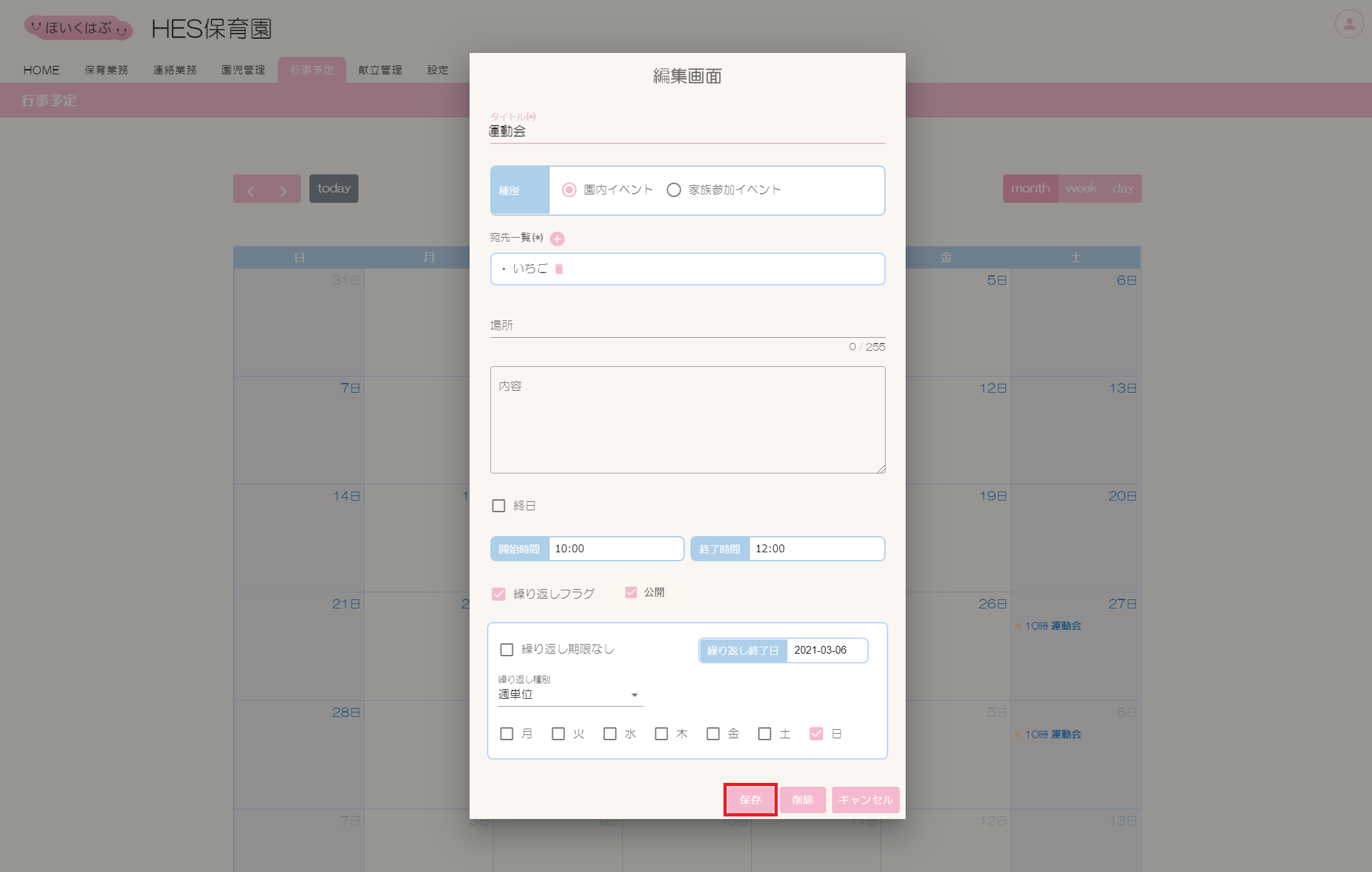
⑤行事予定が保護者へ公開されます。
行事予定の非公開方法
行事予定の非公開は管理者権限を持つアカウントのみで実施できます。
①非公開対象の行事予定をクリックします。
②編集画面が開きます。
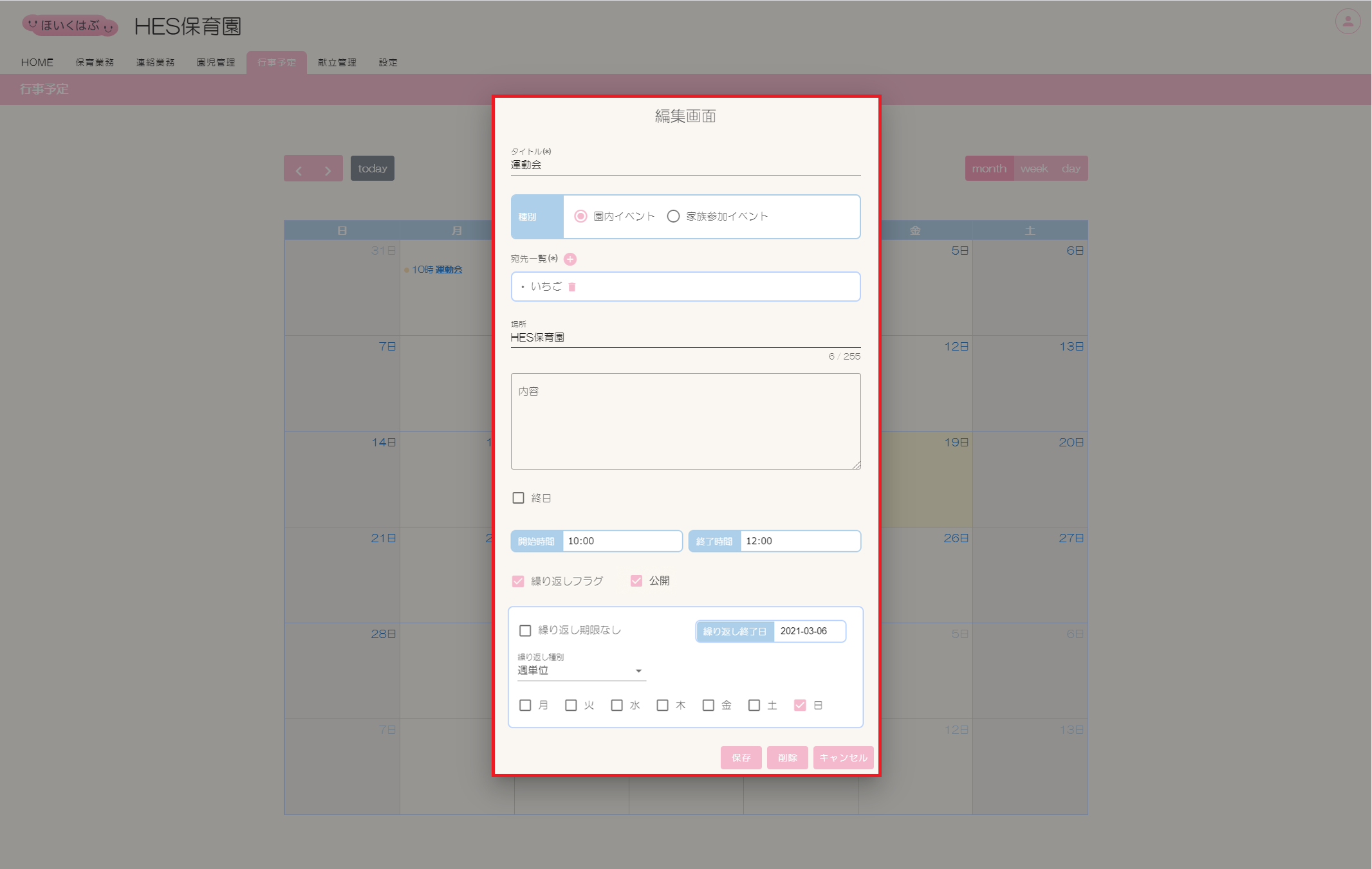
③【公開】のチェックを外します。

④[保存]ボタンをクリックします。
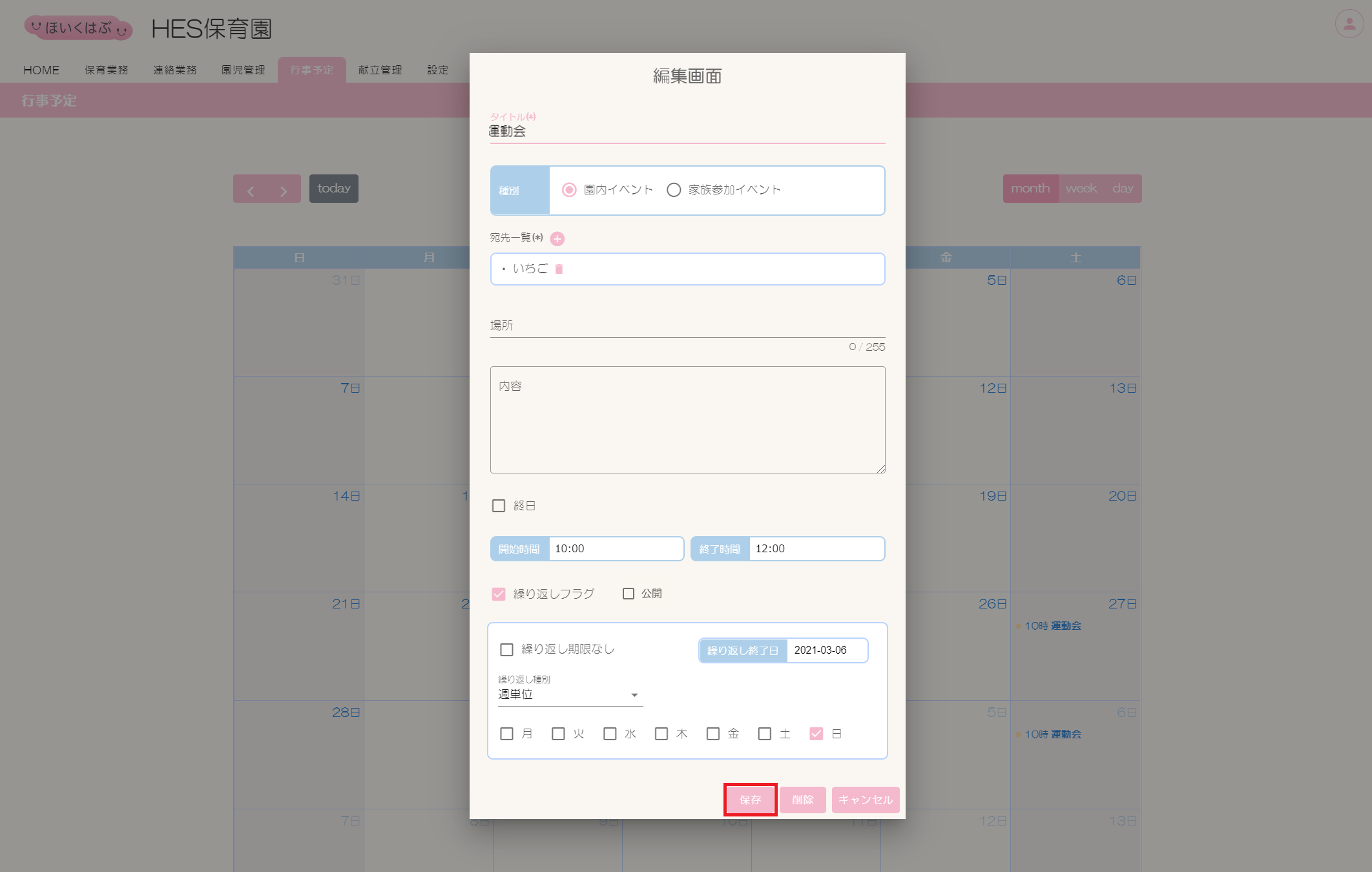
⑤行事予定が非公開となります。