ほいくはぶ 操作マニュアル
遅刻早出連絡
1. 遅刻早出連絡について
概要
「遅刻早出連絡」では、遅刻早出の連絡内容について新規作成・編集ができます。
保護者情報編集画面で設定した登園時間より遅刻となる場合、または早出となる場合に「遅刻早出連絡」を使用します。
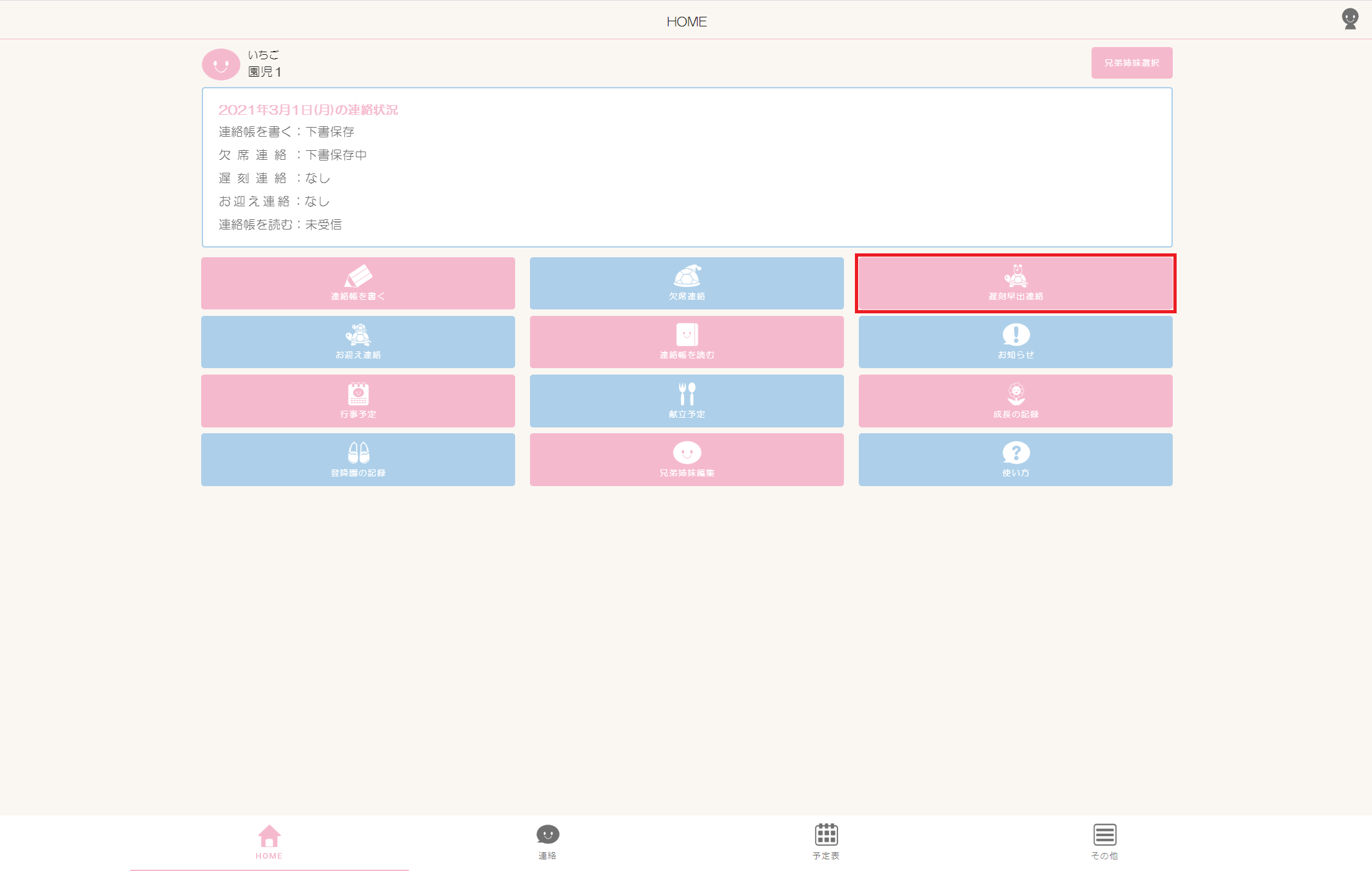
遅刻早出画面へ移動
保護者ホーム画面の[遅刻早出連絡]ボタンをクリックします。
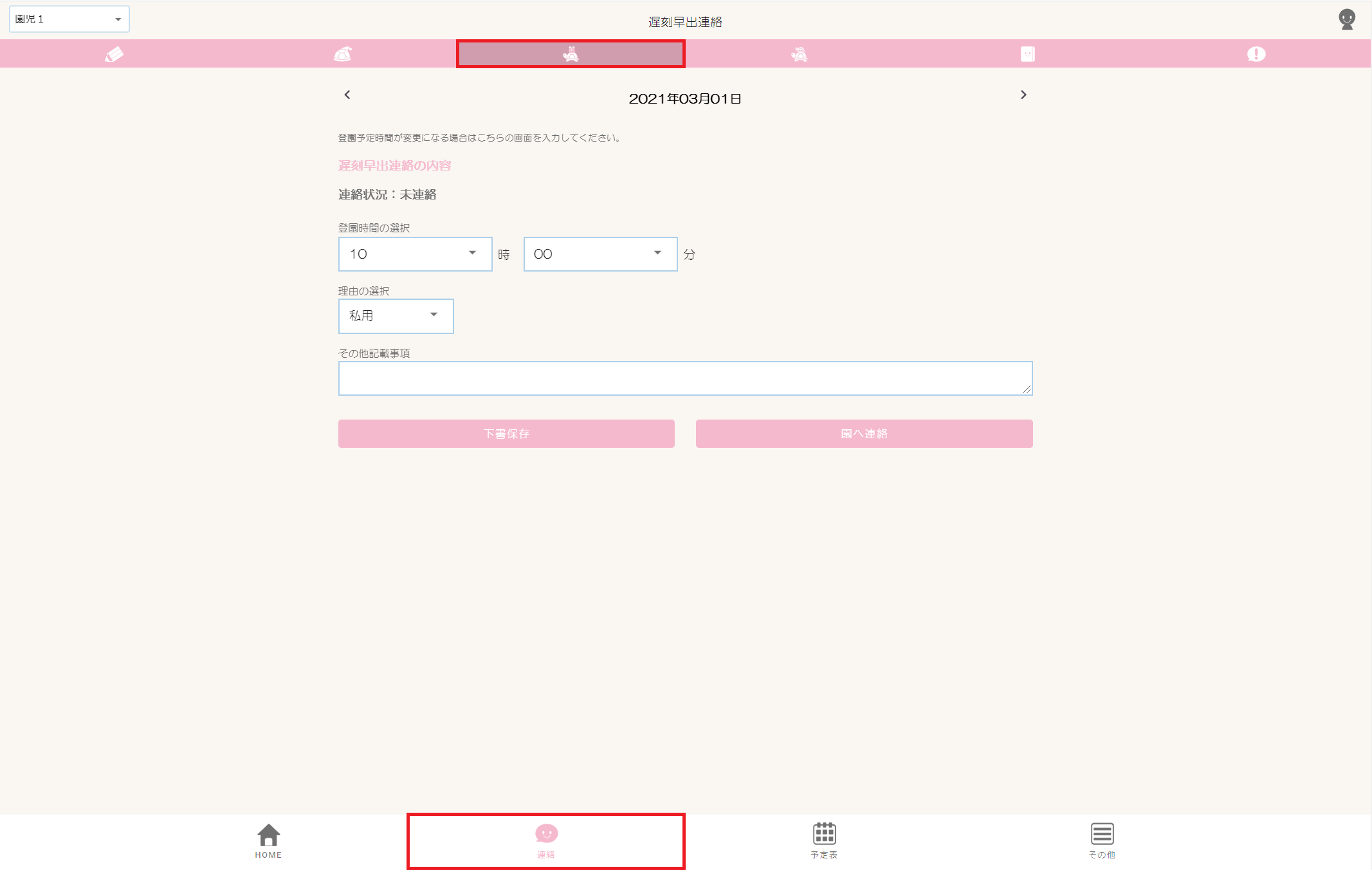
フッダーメニュー【連絡】を選択し、ヘッダーメニューの[遅刻早出連絡]からも移動可能です。
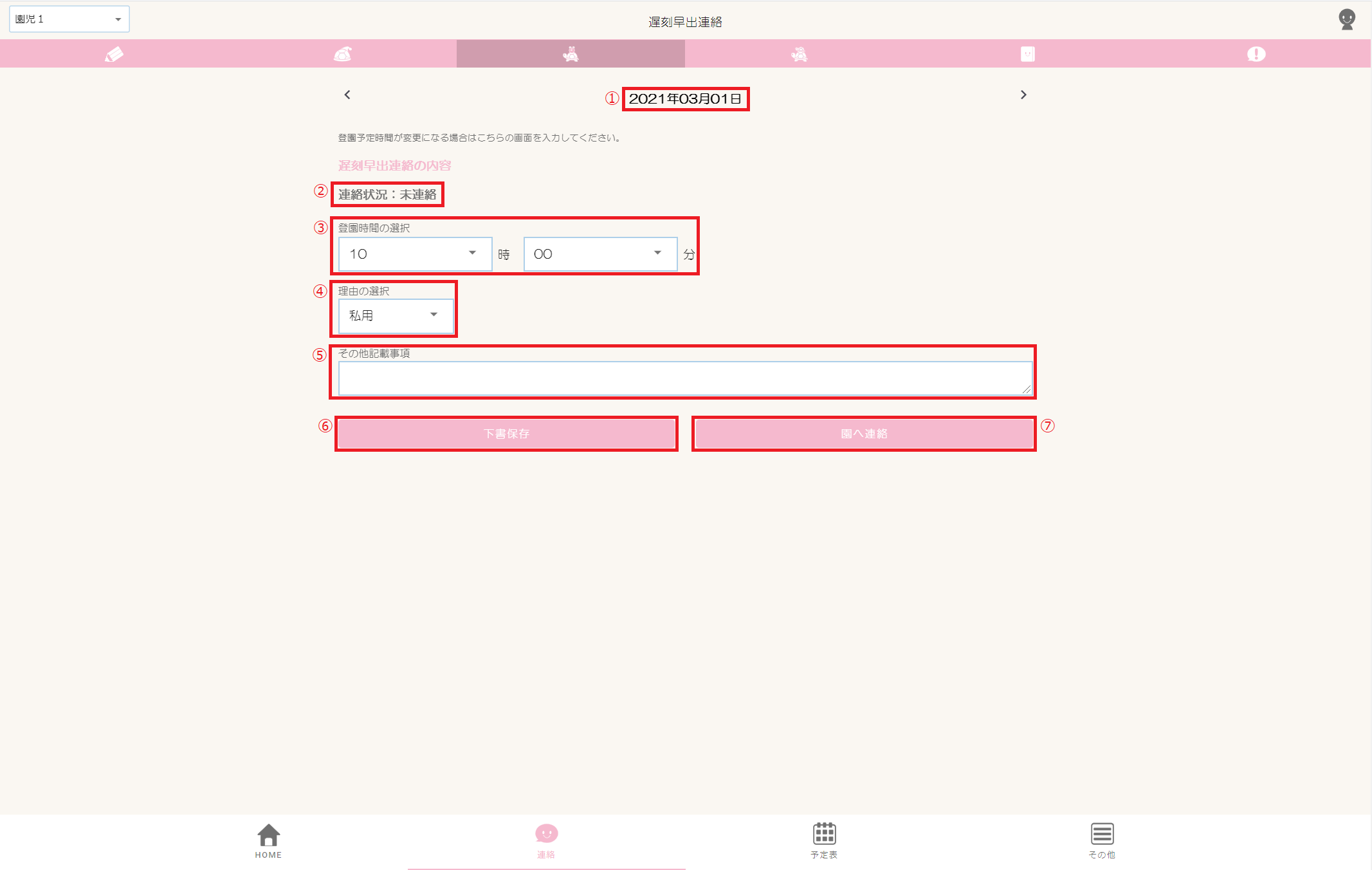
遅刻早出連絡画面項目一覧
| # | 項目 | 説明 |
|---|---|---|
| 1 | 日付 | 日付を選択できます。 |
| 2 | 連絡状況 | 欠席連絡の連絡状況について表示します。 |
| 3 | 登園時間の選択 | 登園時間を選択します。 |
| 4 | 理由の選択 | 遅刻または早出の理由を選択します。 |
| 5 | その他記載事項 | 上記以外で特筆事項がある場合はこちらに入力します。 |
| 6 | 下書保存ボタン | クリックすると入力内容が保存されます。園には連絡されません。 |
| 7 | 園へ連絡ボタン | クリックすると入力内容が園に連絡されます。 |
2. 新規作成
遅刻早出連絡画面項目一覧
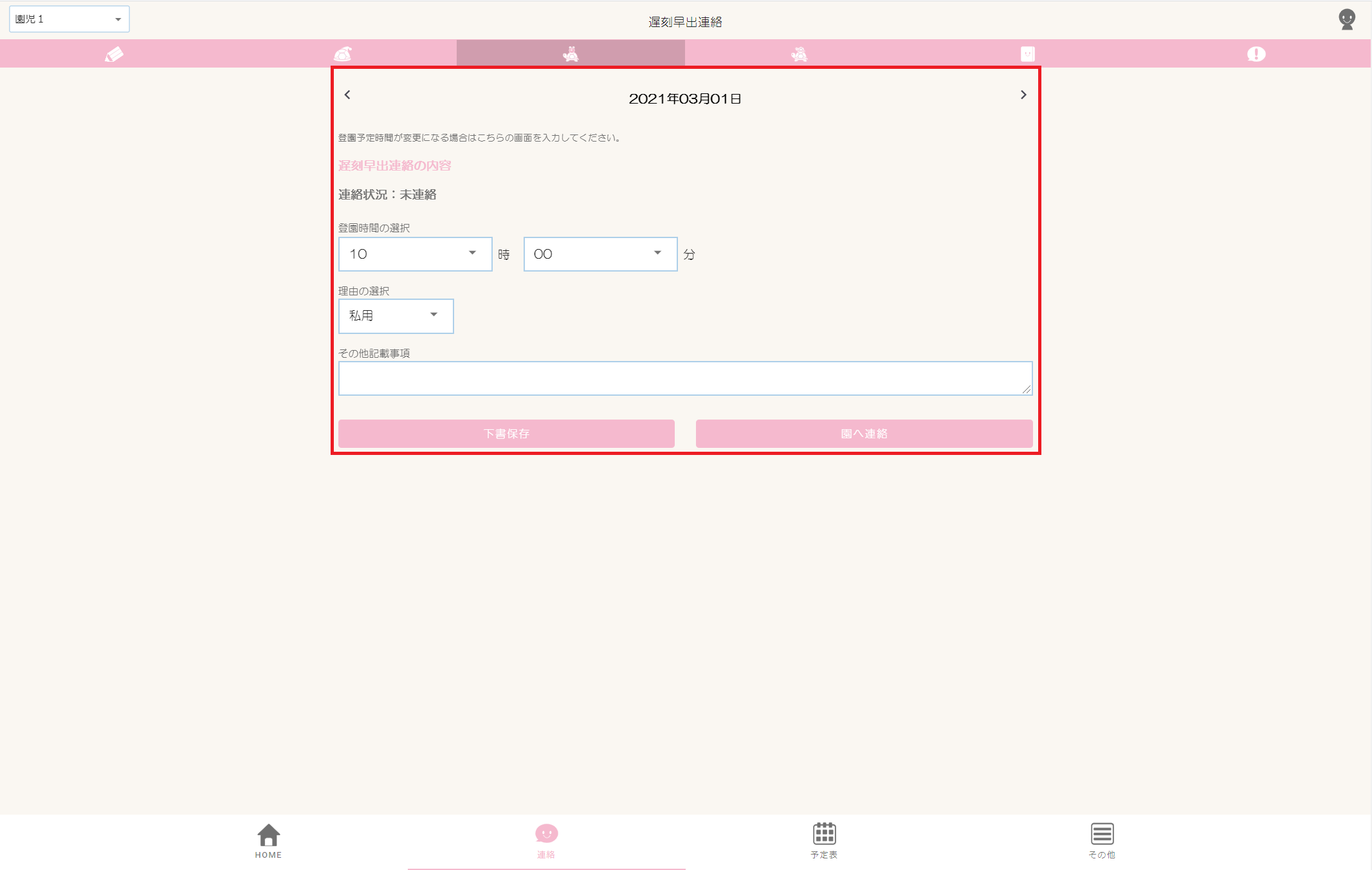
| 項目 | 説明 |
|---|---|
| 日付 | 日付を選択できます。 |
| 連絡状況 | 欠席連絡の連絡状況について表示します。 |
| 登園時間の選択 | 登園時間を選択します。 |
| 理由の選択 | 遅刻または早出の理由を選択します。 |
| その他記載事項 | 上記以外で特筆事項がある場合はこちらに入力します。 |
| 下書保存ボタン | クリックすると入力内容が保存されます。園には連絡されません。 |
| 園へ連絡ボタン | クリックすると入力内容が園に連絡されます。 |
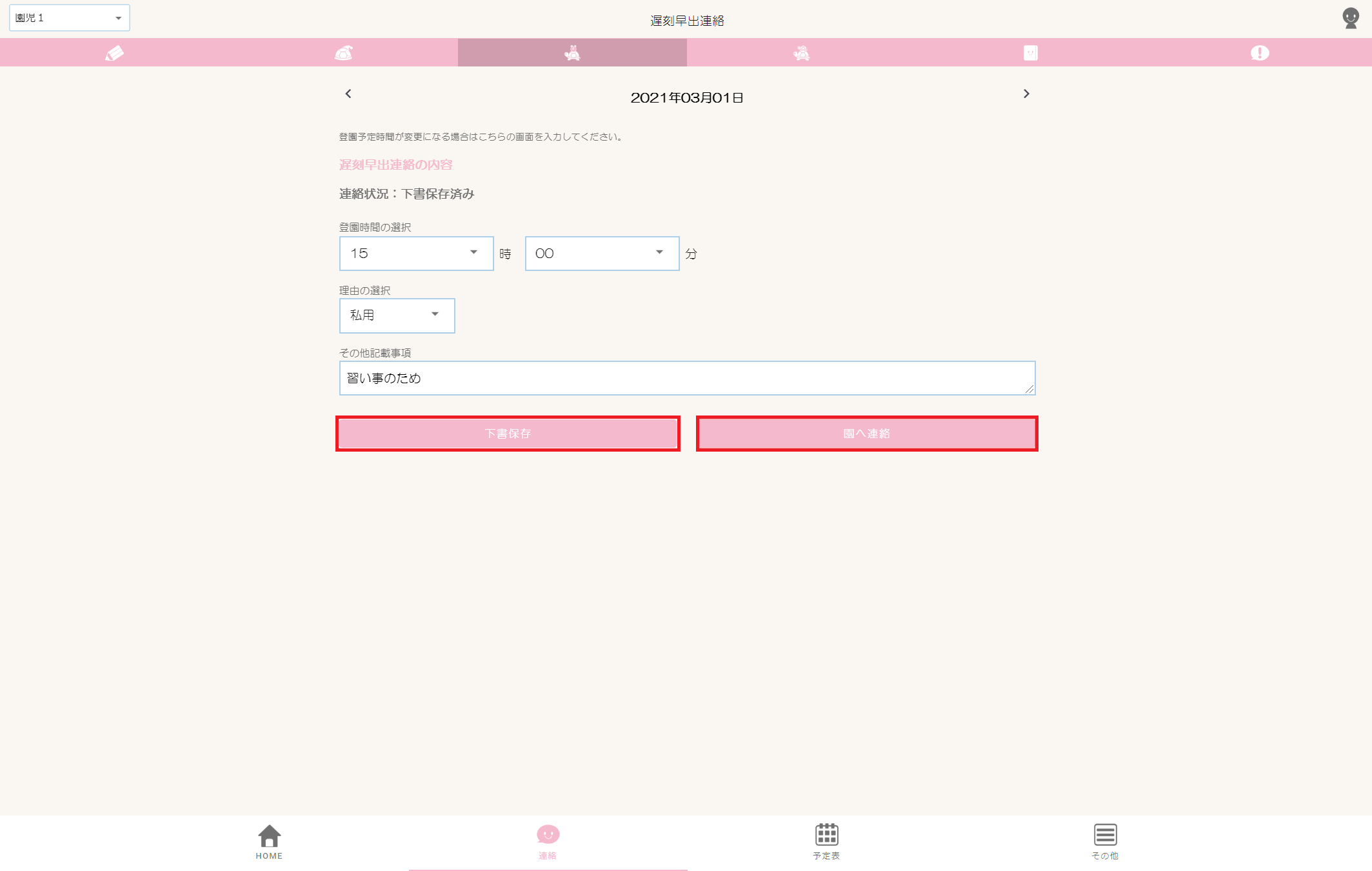
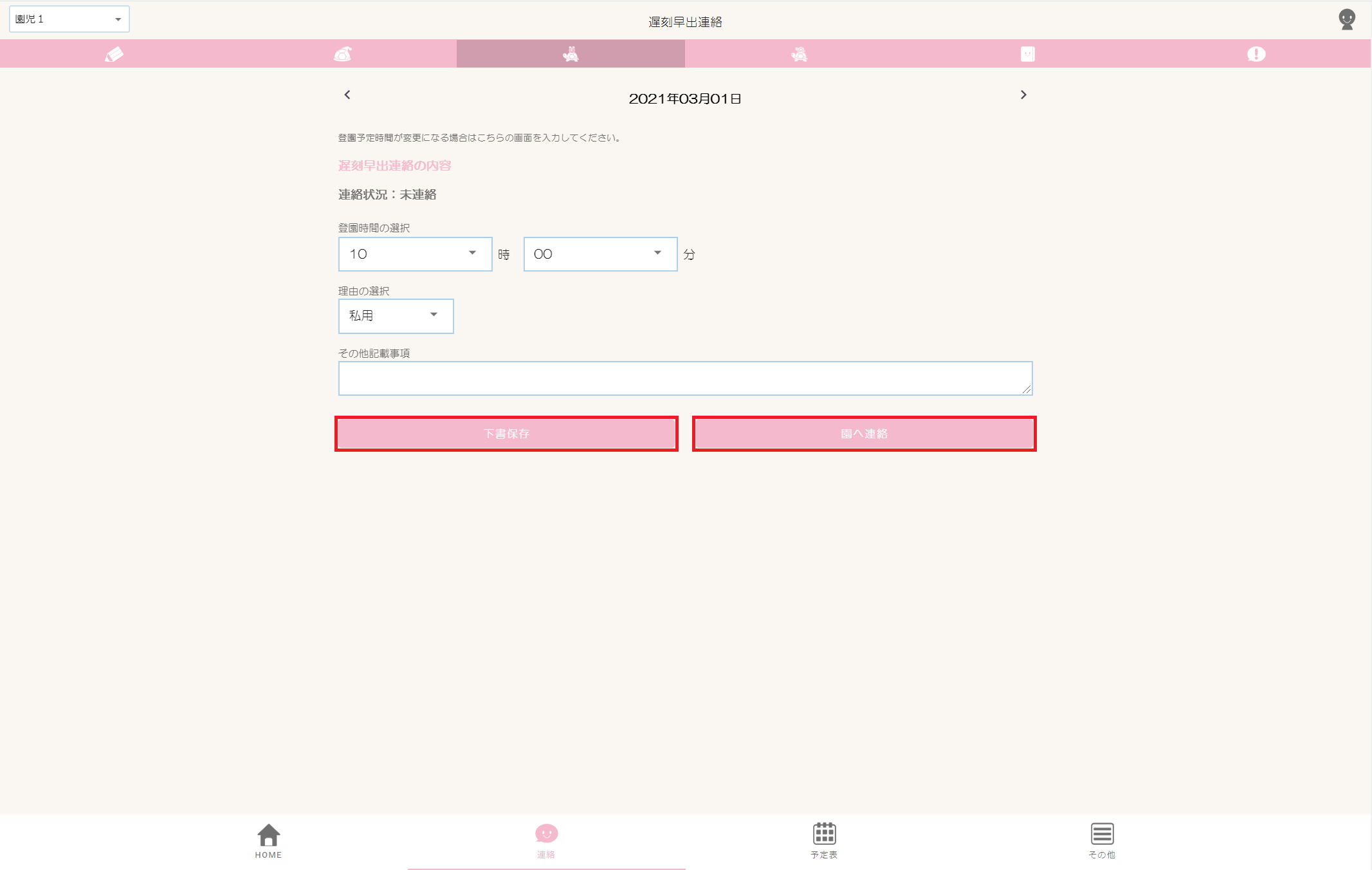
遅刻早出連絡の新規作成方法
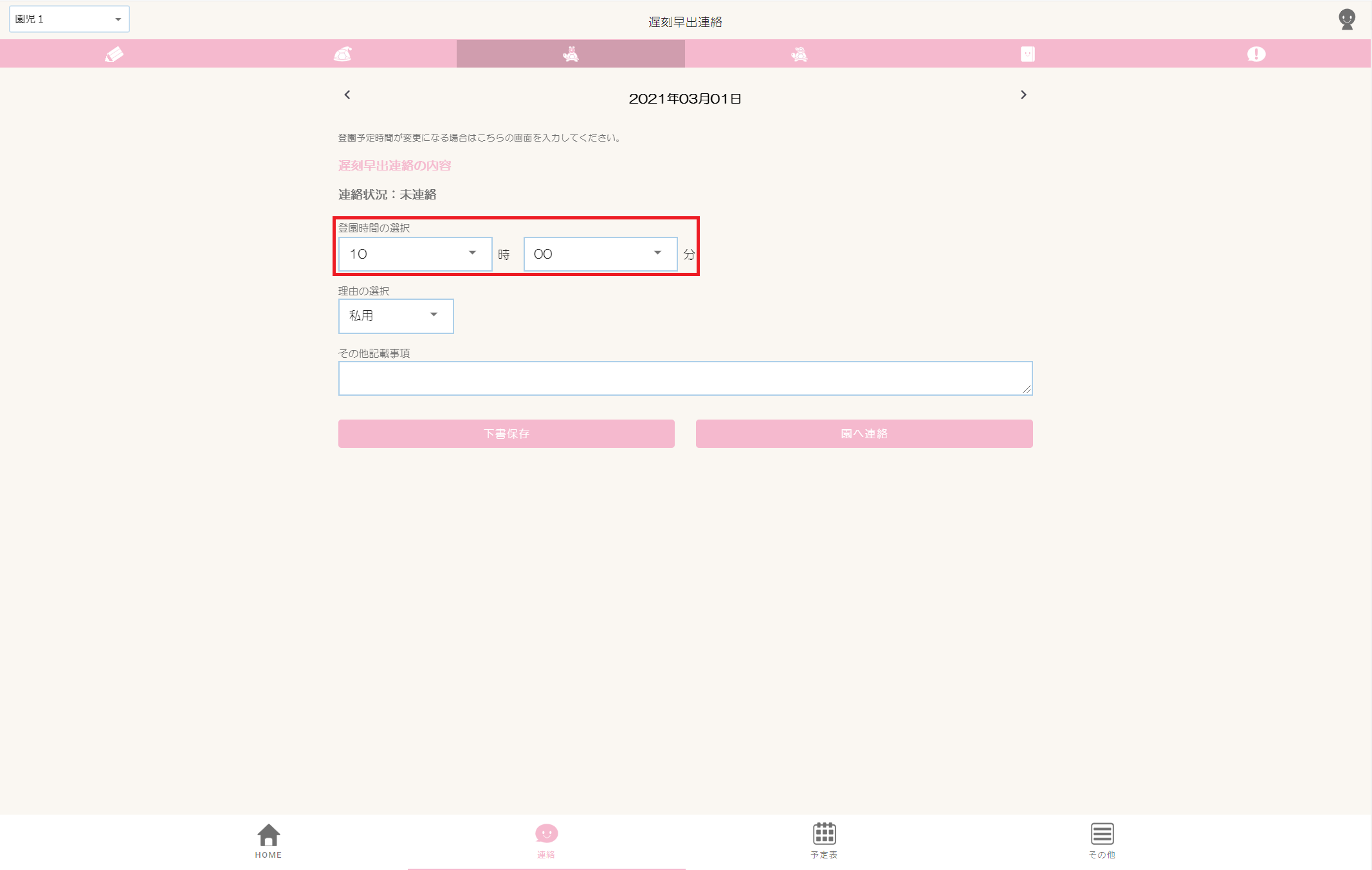
①登園時間を選択します。
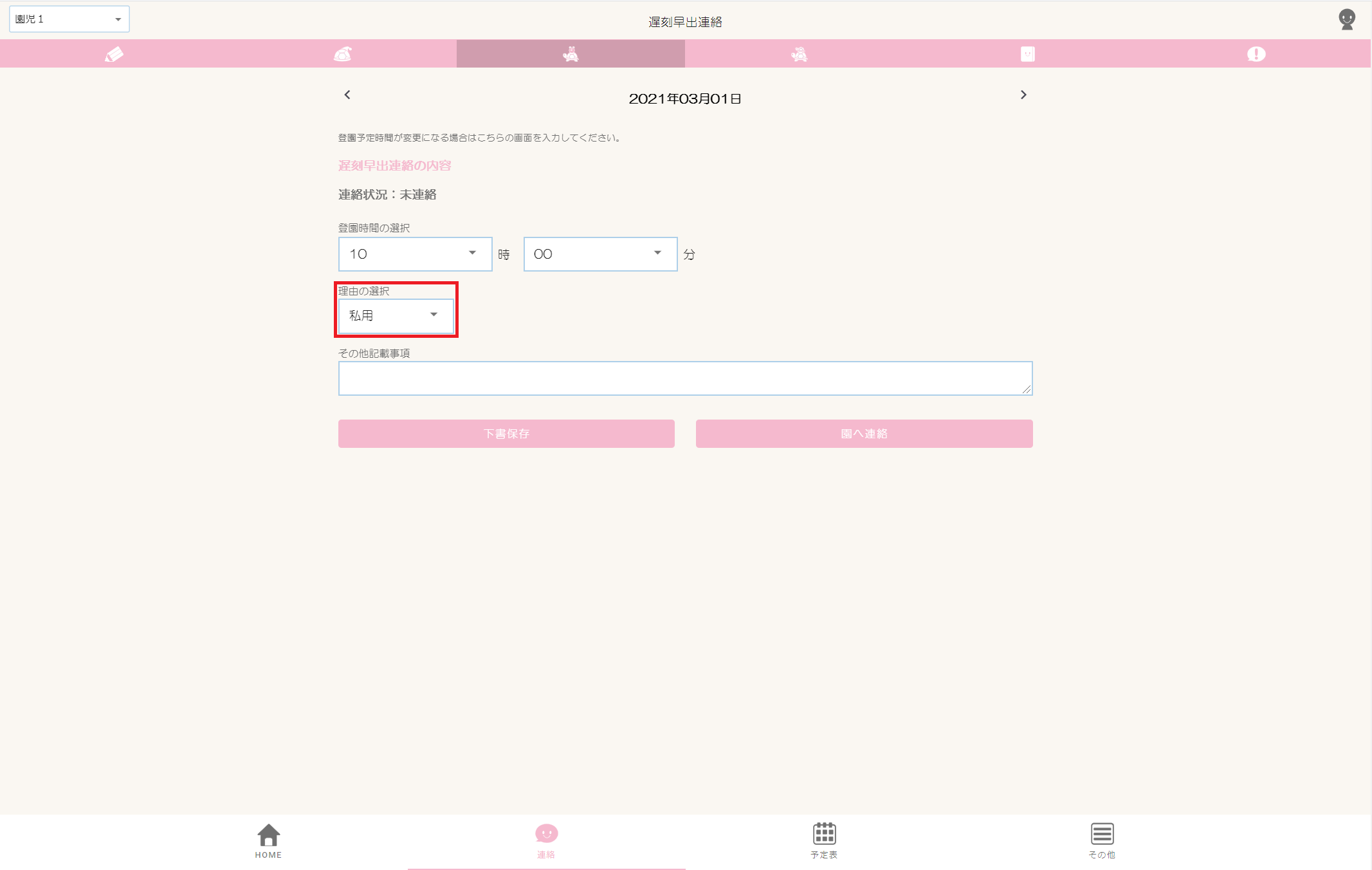
②遅刻または早出の理由を選択します。
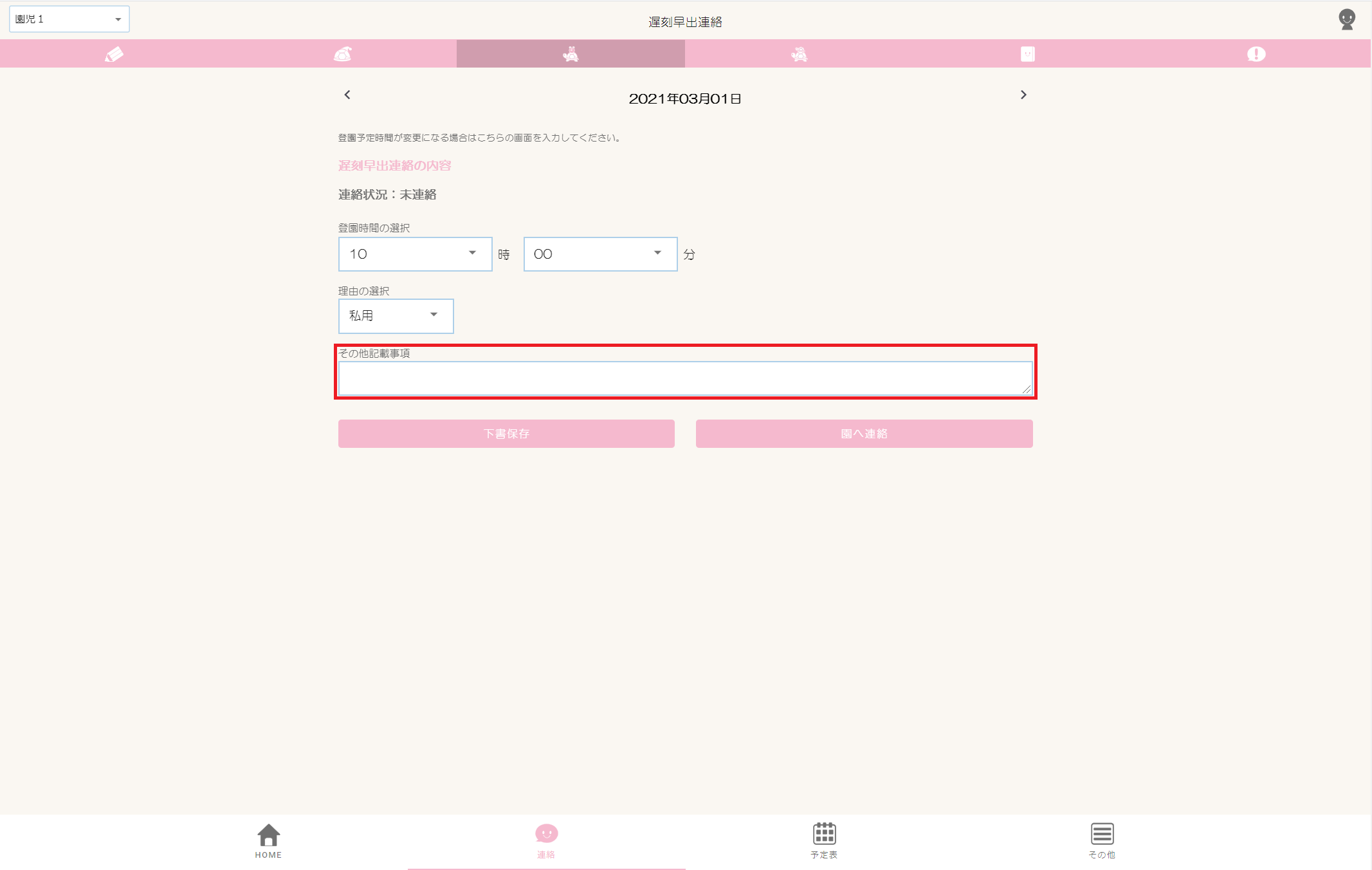
③①〜②までの内容以外で記載事項がある場合は、その他記載事項に入力します。
④[下書保存]ボタンまたは[園へ連絡ボタン]をクリックします。
2. 編集
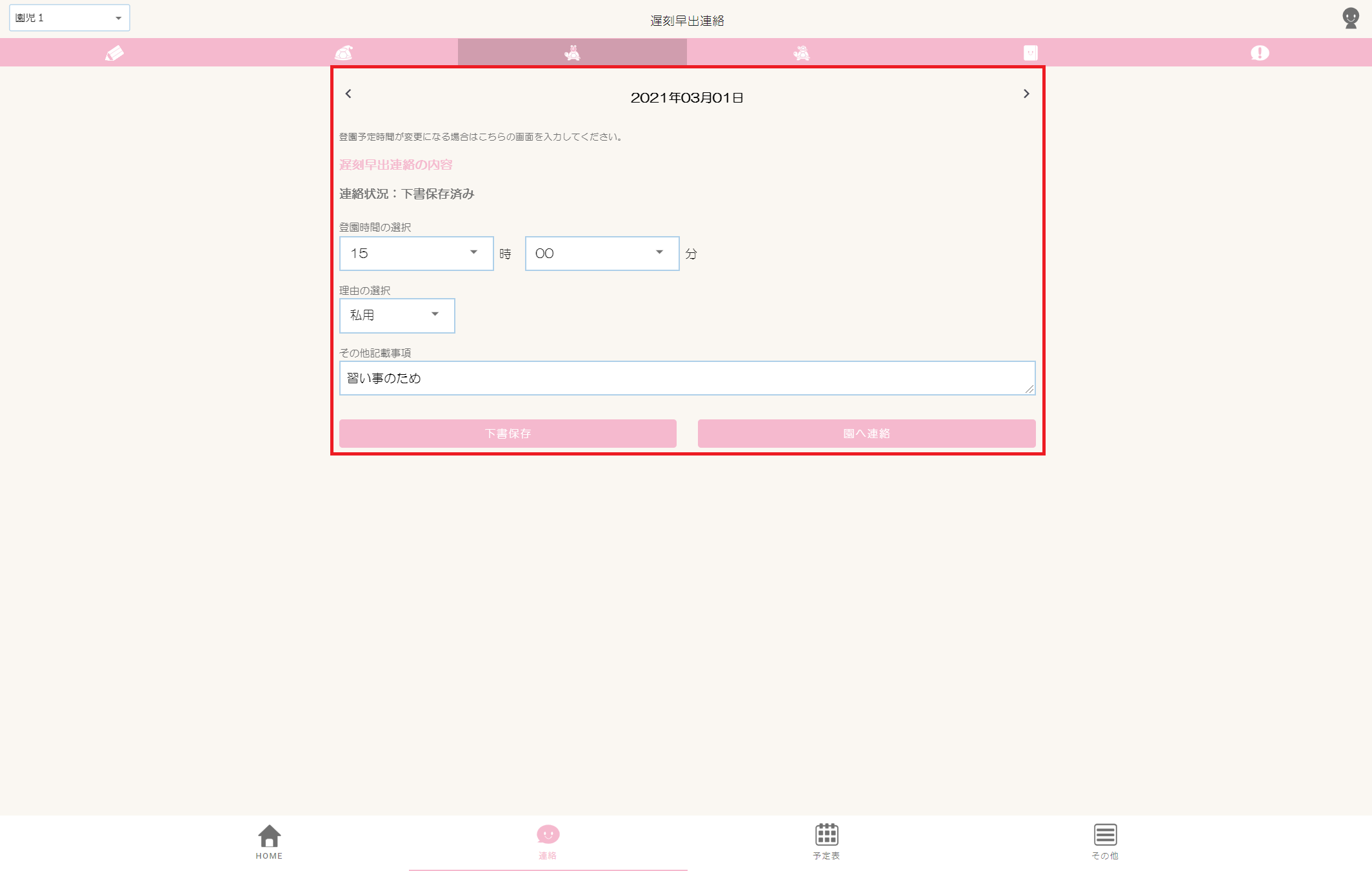
編集画面項目一覧
| 項目 | 説明 |
|---|---|
| 日付 | 日付を選択できます。 |
| 連絡状況 | 欠席連絡の連絡状況について表示します。 |
| 登園時間の選択 | 登園時間を選択します。 |
| 理由の選択 | 遅刻または早出の理由を選択します。 |
| その他記載事項 | 上記以外で特筆事項がある場合はこちらに入力します。 |
| 下書保存ボタン | クリックすると入力内容が保存されます。園には連絡されません。 |
| 園へ連絡ボタン | クリックすると入力内容が園に連絡されます。 |
遅刻早出連絡の編集方法
連絡状況のステータスが「下書保存中」または「承認依頼中」のみ編集が可能です。
「承認済み」の場合は編集することができません。
「承認済み」の場合は編集することができません。
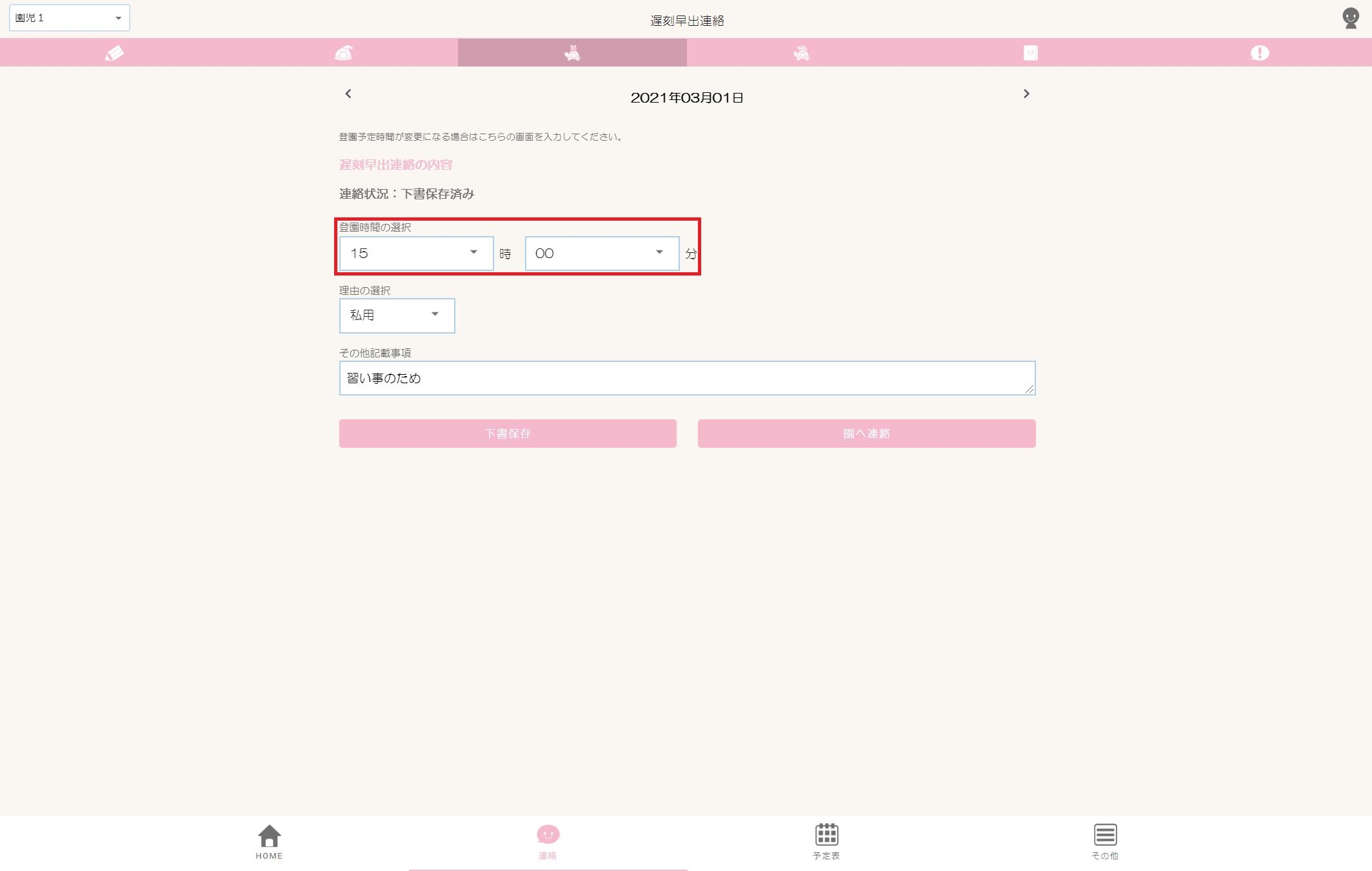
①登園時間を選択します。
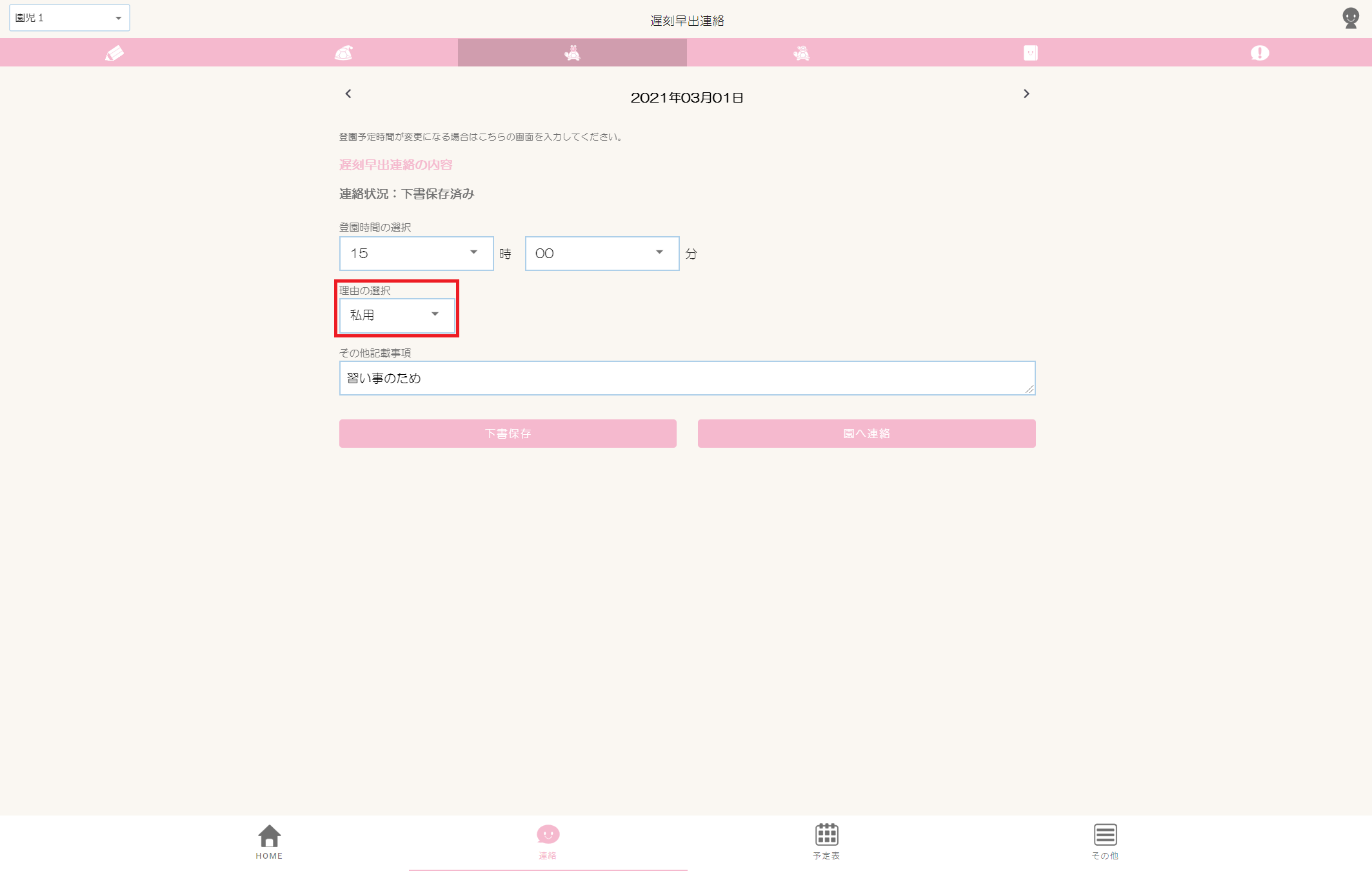
②遅刻または早出の理由を選択します。
③①〜②までの内容以外で記載事項がある場合は、その他記載事項に入力します。
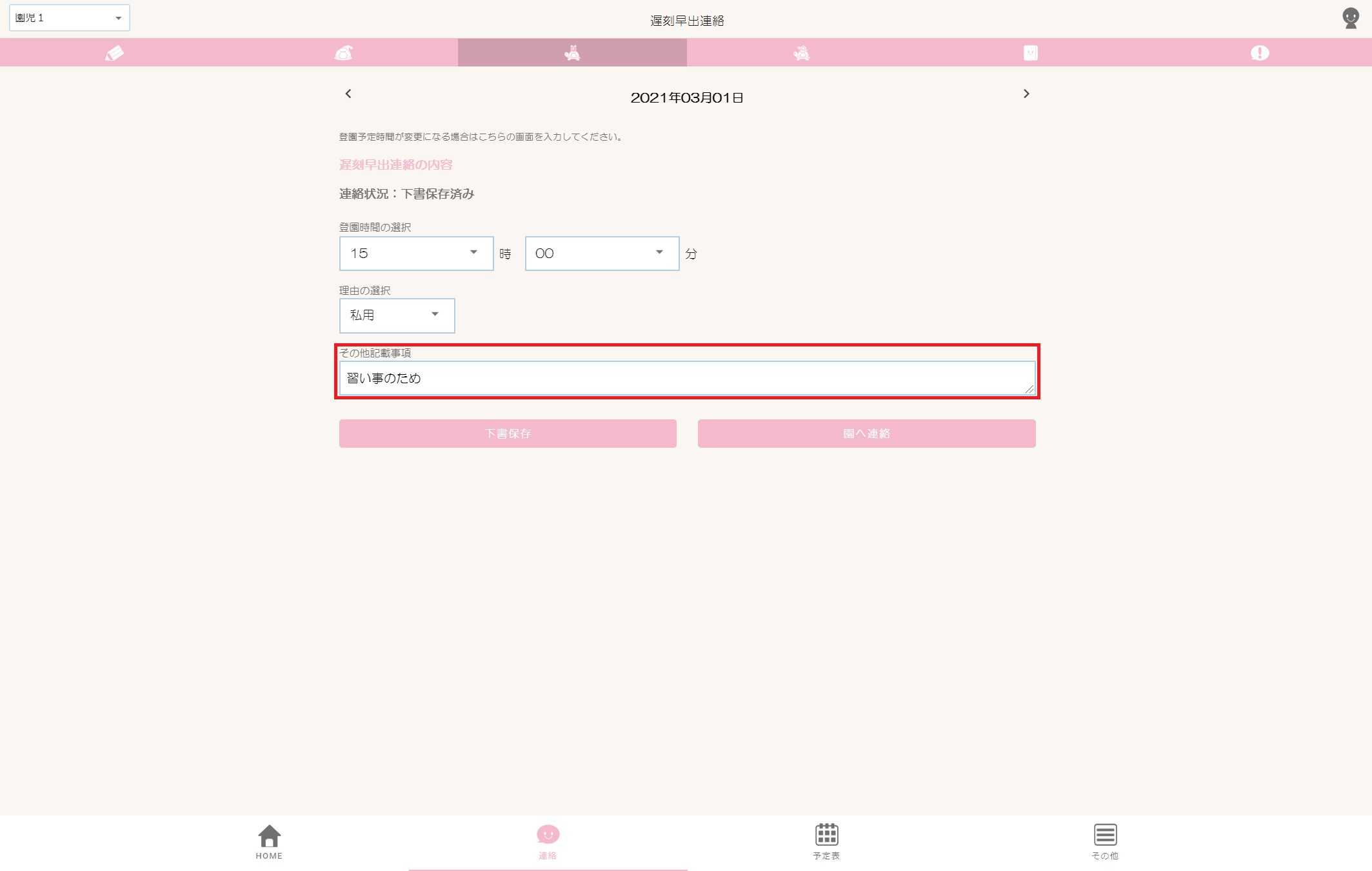
④[下書保存]ボタンまたは[園へ連絡ボタン]をクリックします。