ほいくはぶ 操作マニュアル
食事チェック
1. 食事チェックについて
概要
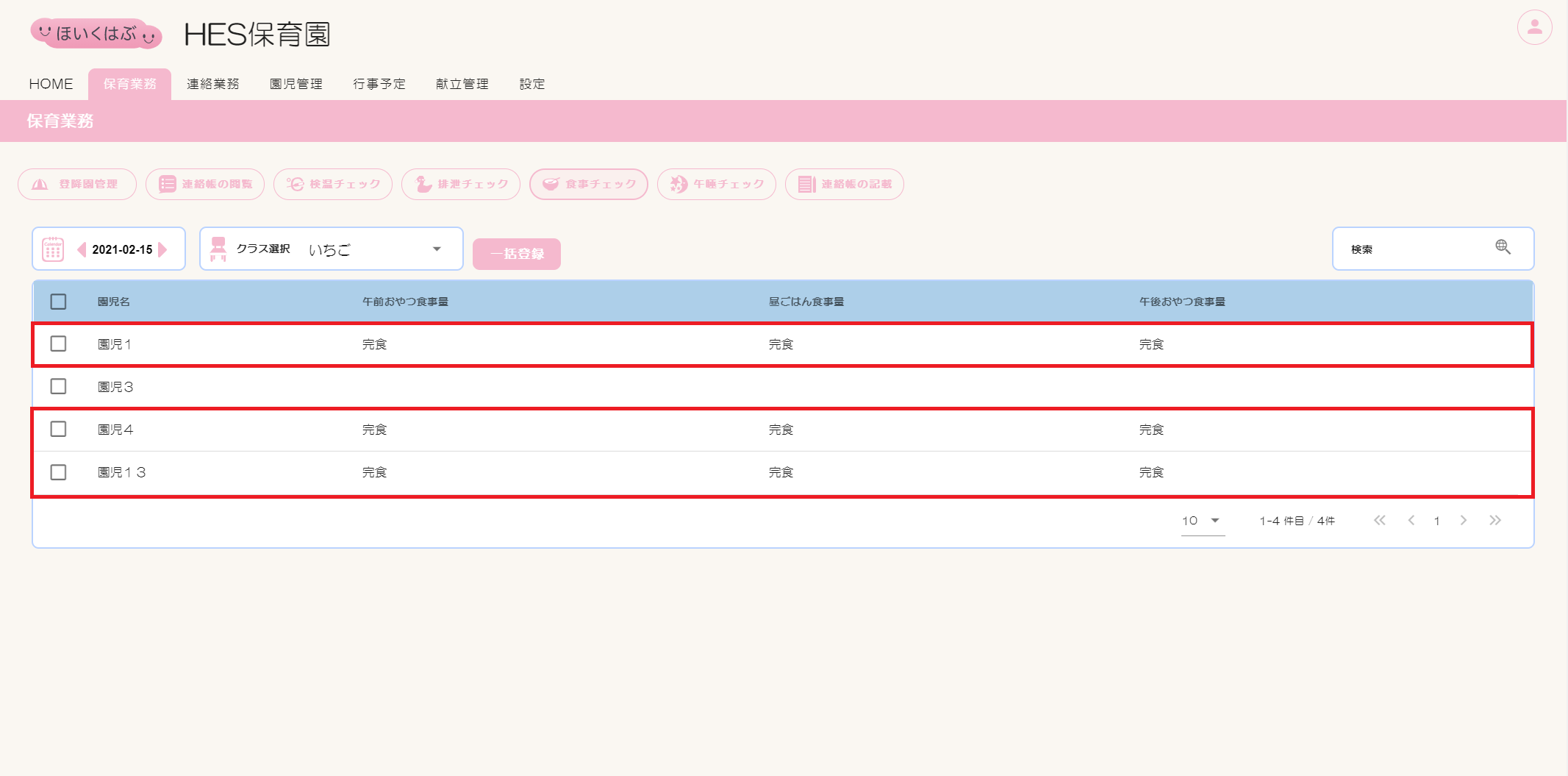
「食事チェック」では、園児毎に食事情報を新規作成・変更・削除ができます。
食事チェック画面画面へ移動
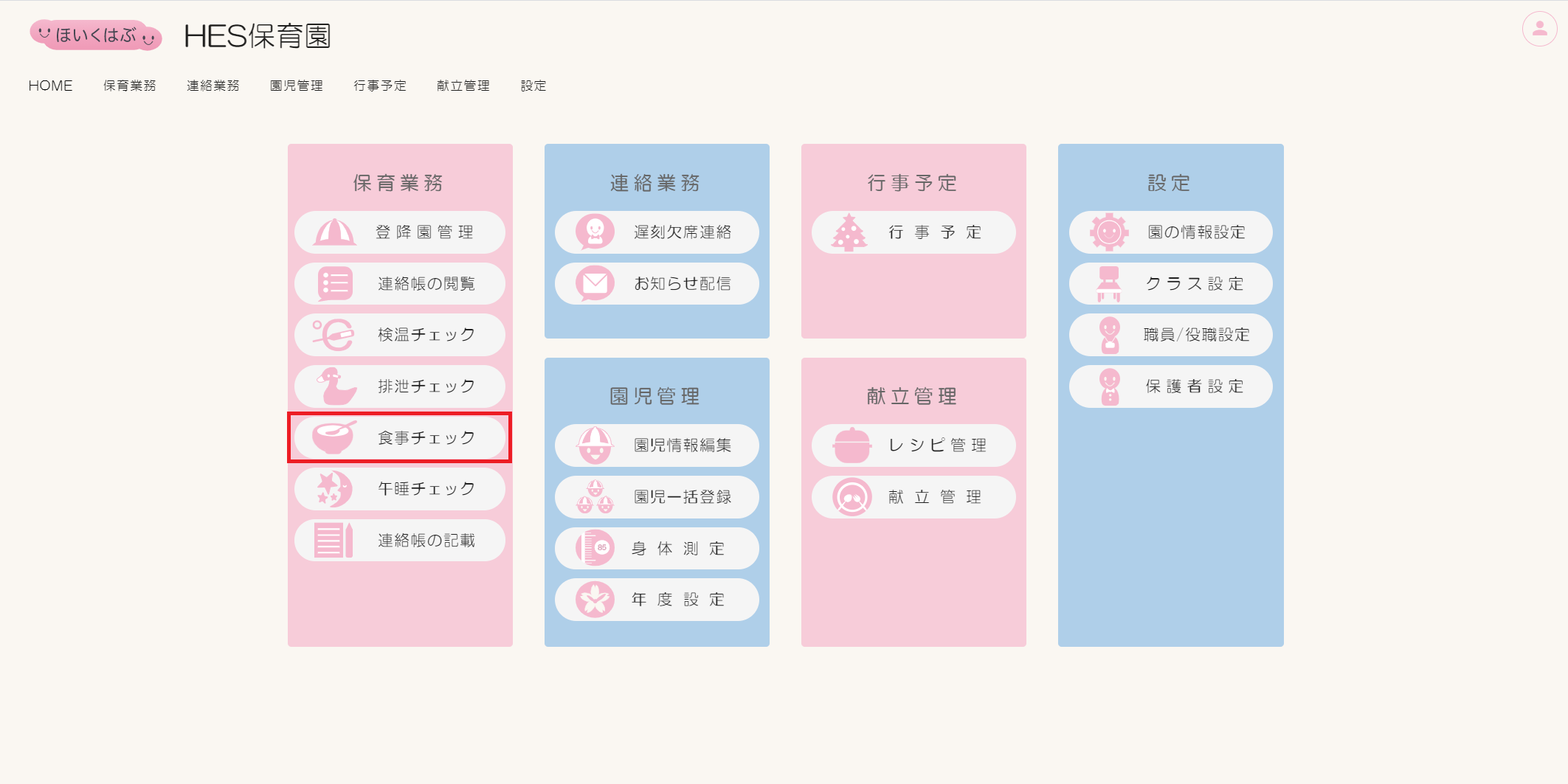
ほいくはぶトップページの[食事チェック]ボタンをクリックします。
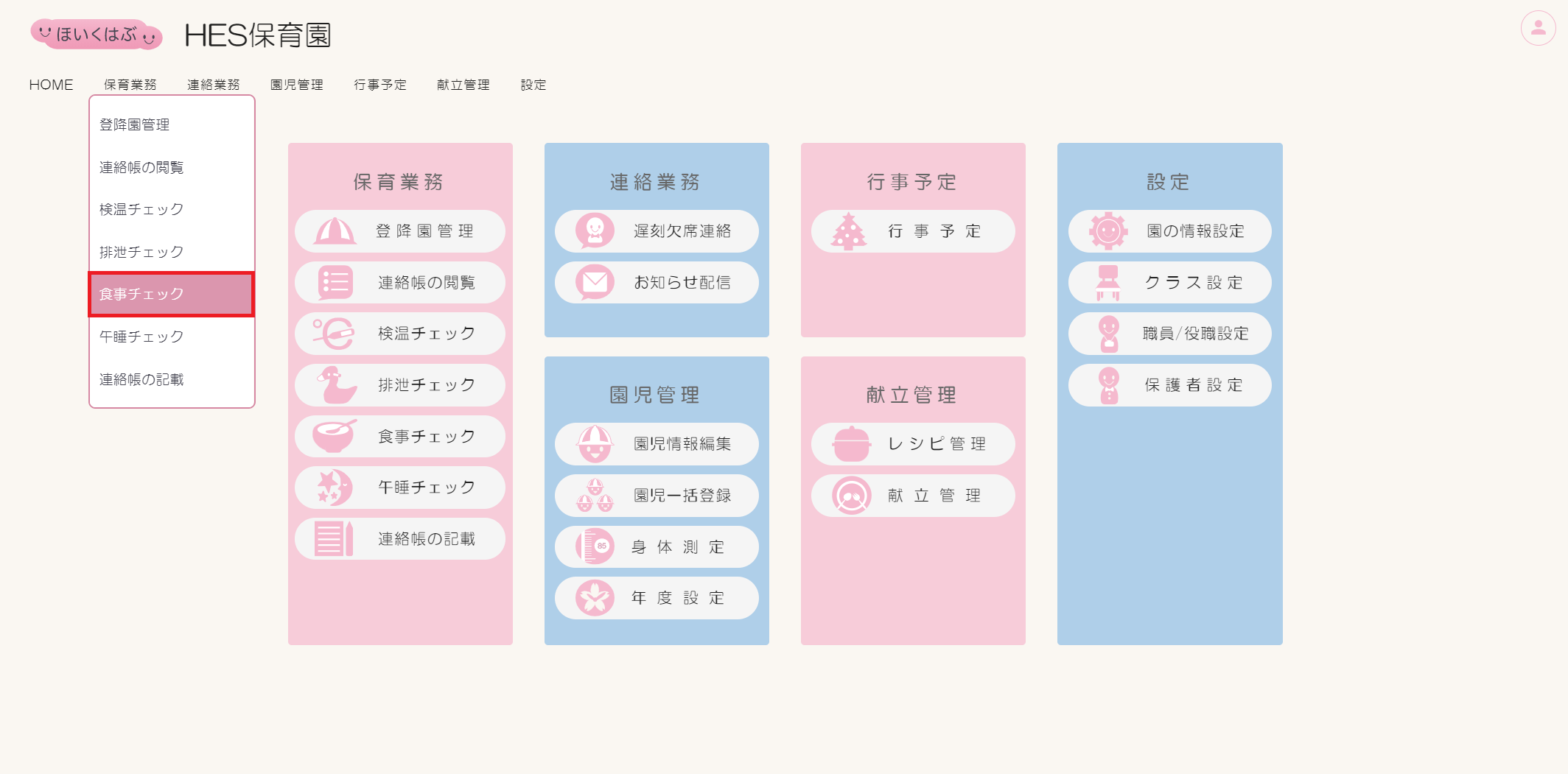
ヘッダーメニュー【保育業務】のドロップダウンメニューからも移動可能です。
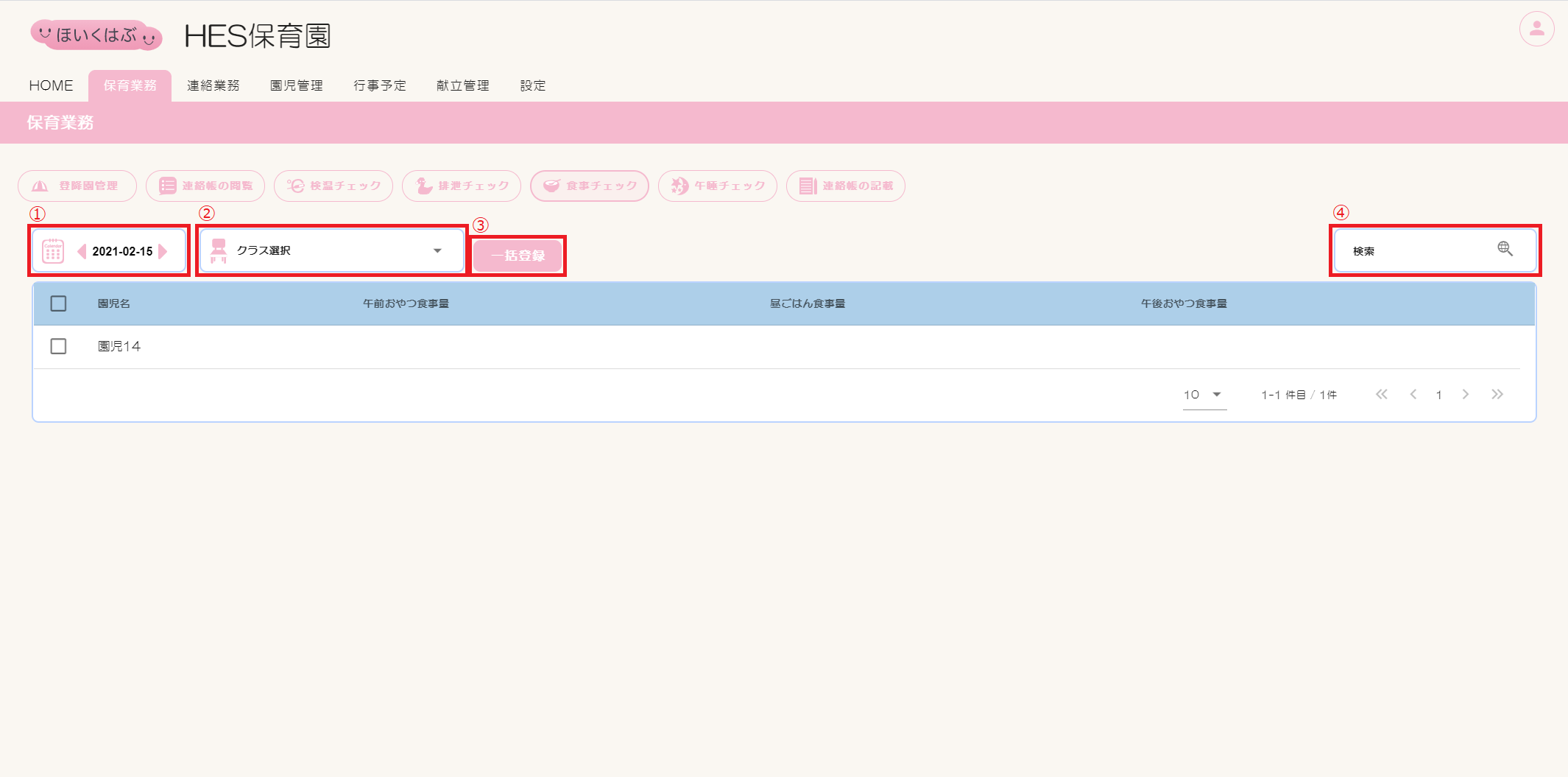
食事チェック画面項目一覧
| # | 項目名 | 説明 |
|---|---|---|
| 1 | カレンダー | データテーブルに表示する日付を選択できます。 |
| 2 | クラス選択 | データテーブルに表示するクラスを選択できます。 |
| 3 | 一括登録 | 一括登録画面を表示します。 |
| 4 | 検索 | データテーブルに表示する情報を検索できます。 |
2. 新規作成
新規作成画面項目一覧
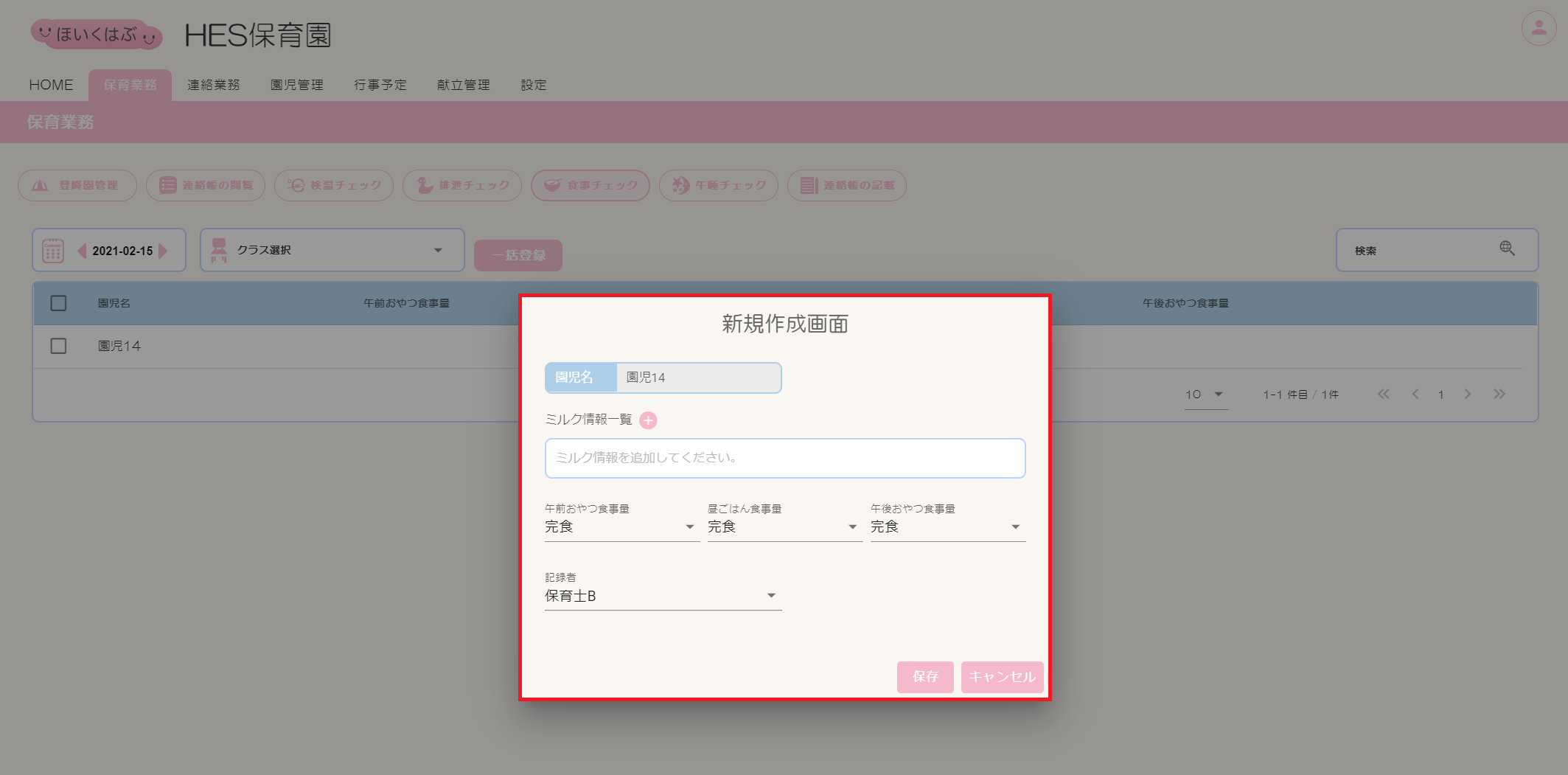
| 項目 | 説明 |
|---|---|
| 園児名 | 園児の名前が表示されます。 |
| ミルク情報一覧 | ミルク情報を追加できます。 |
| 午前おやつ食事量 | 午前おやつを食べた量を選択してください。 |
| 昼ごはん食事量 | 昼ごはんを食べた量を選択してください。 |
| 午後おやつ食事量 | 午後おやつを食べた量を選択してください。 |
| 記録者 | 記録者を選択してください。 |
| 保存 | 設定した内容で食事情報を作成する場合にクリックしてください。 |
| キャンセル | 作成せずダイアログを閉じる場合にクリックしてください。 |
食事情報の新規作成方法
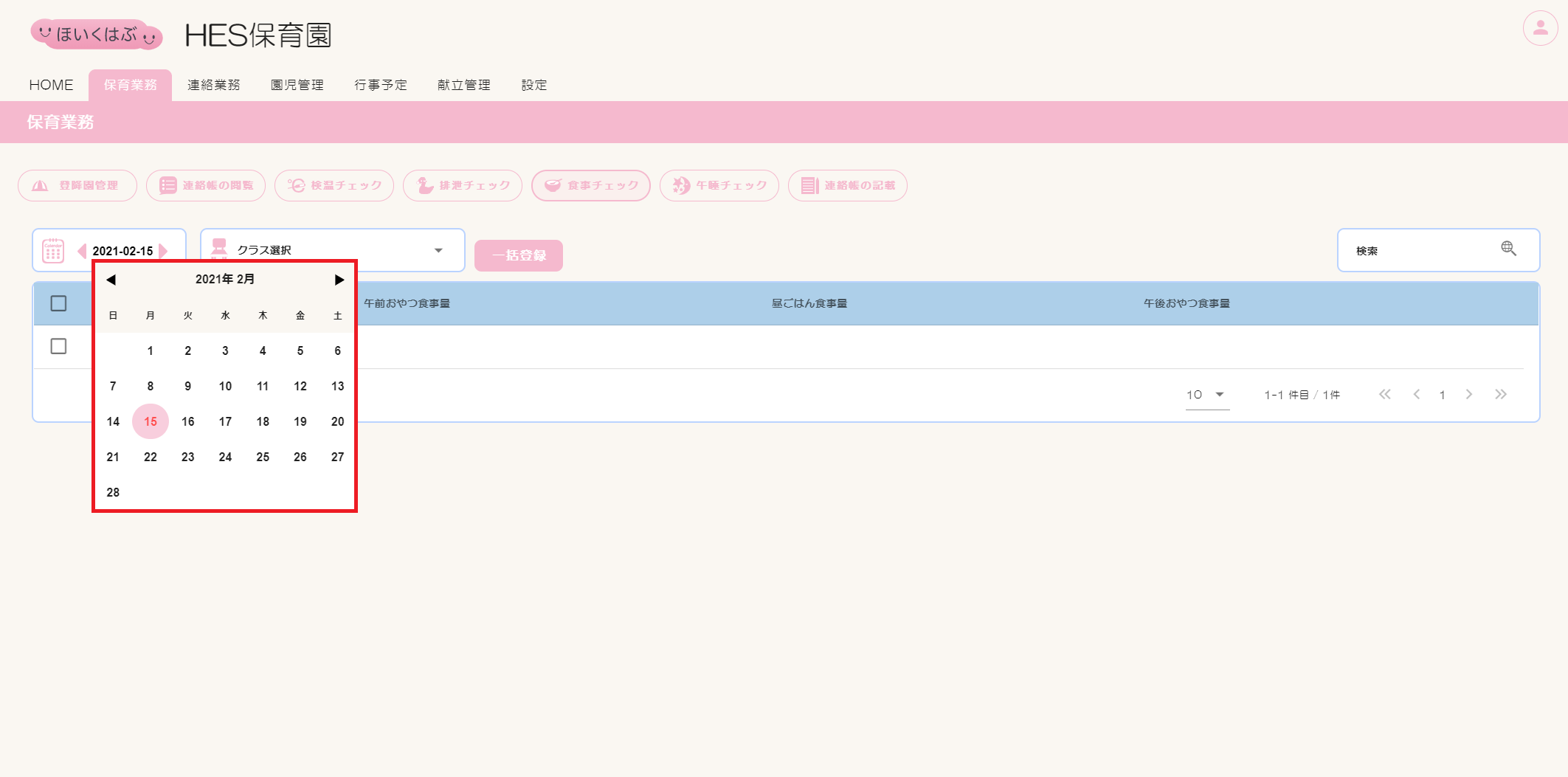
①【カレンダー】で日付を選択します。
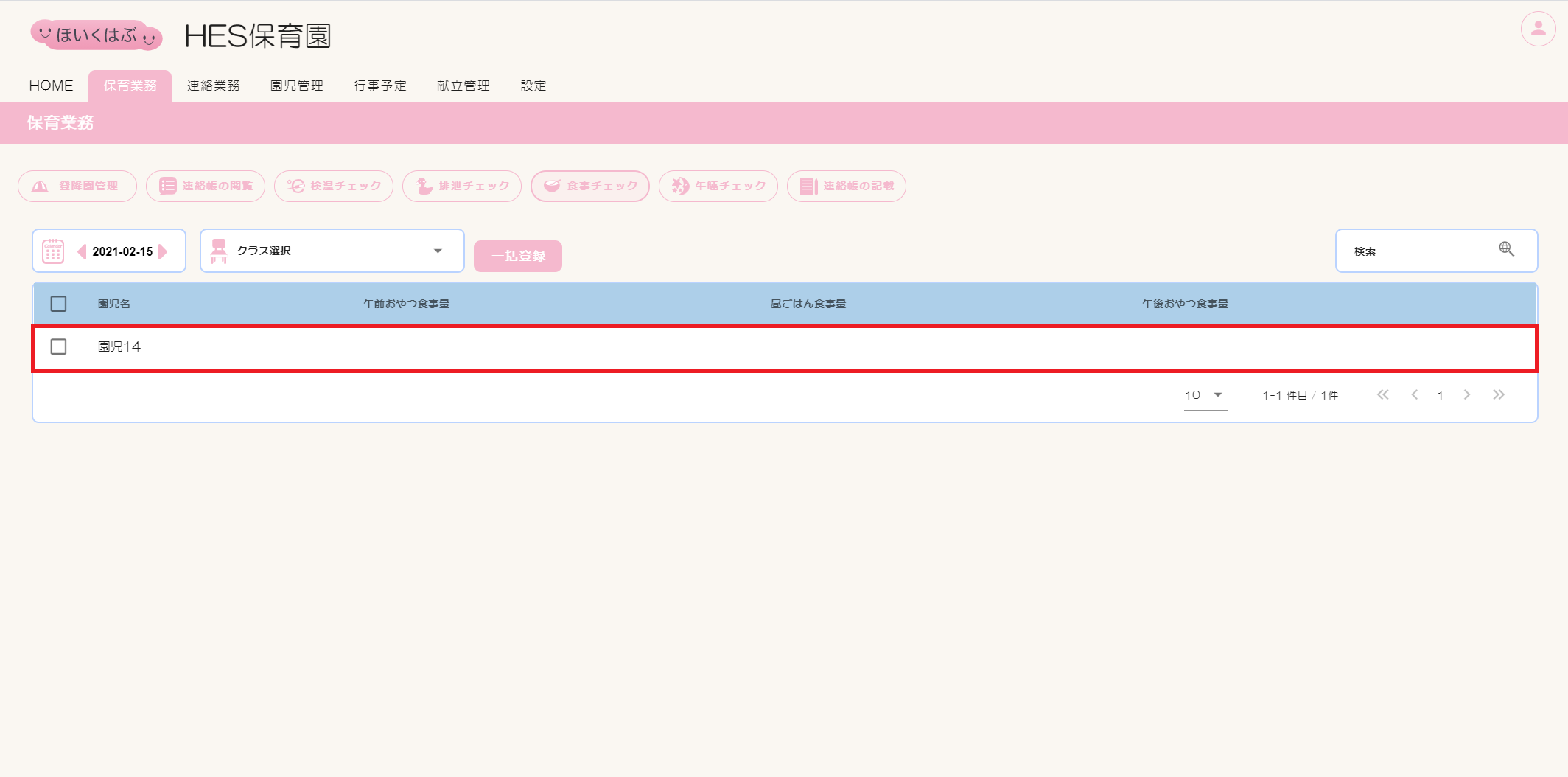
②一覧表にある対象園児の行をクリックし、新規作成画面を開きます。
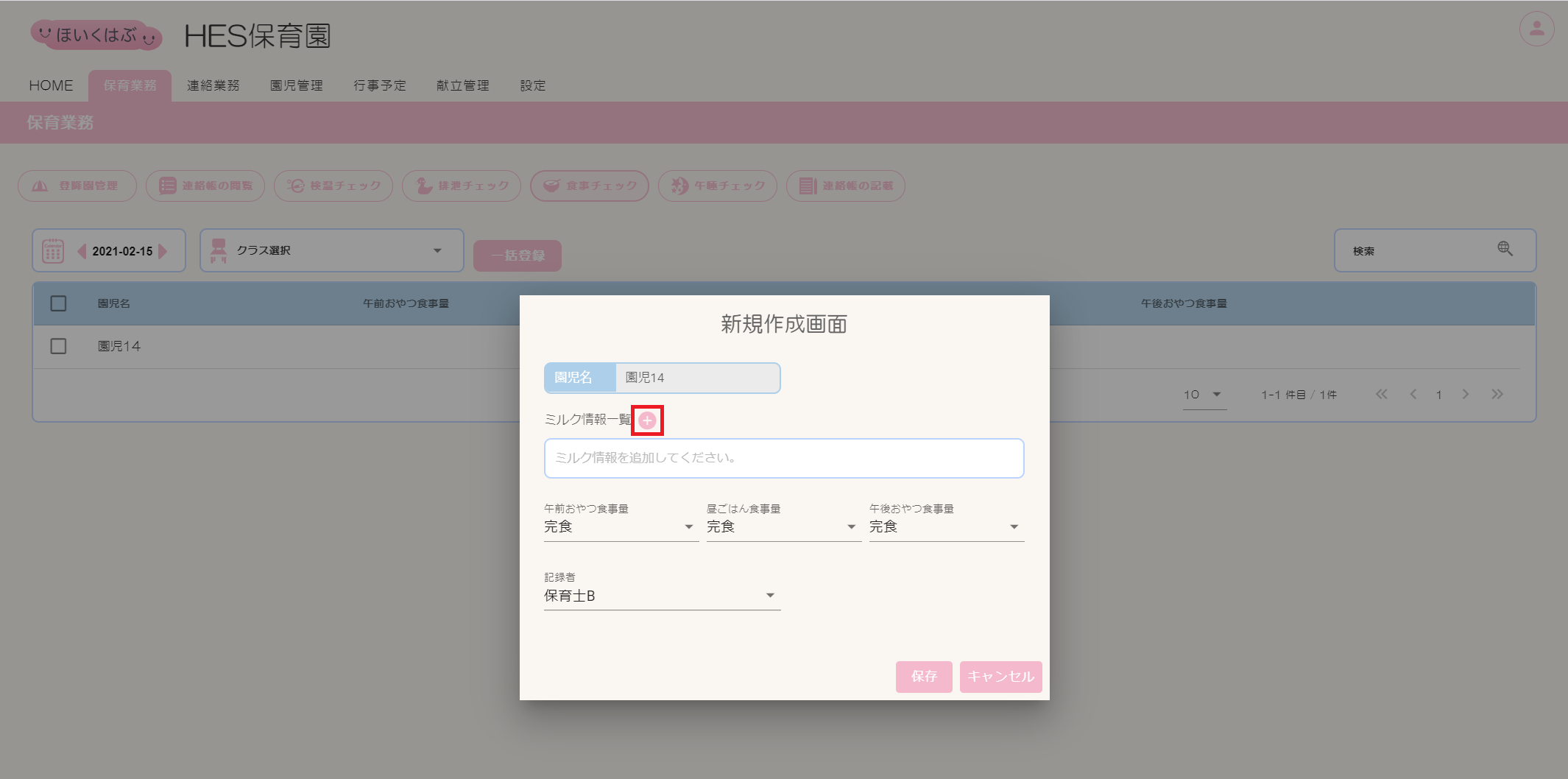
③ミルク情報を追加する場合は、以下の手順でミルク情報を登録します。
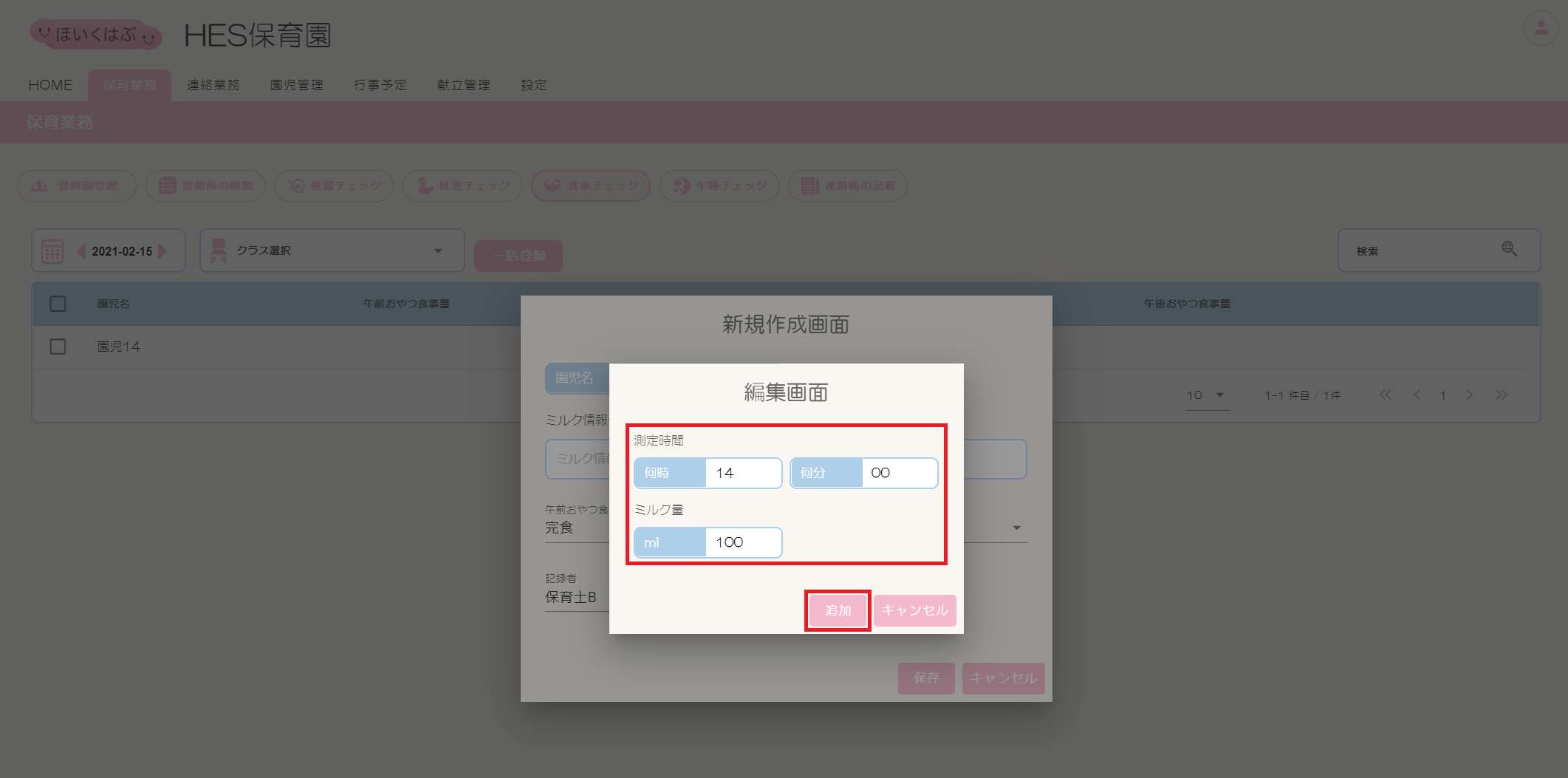
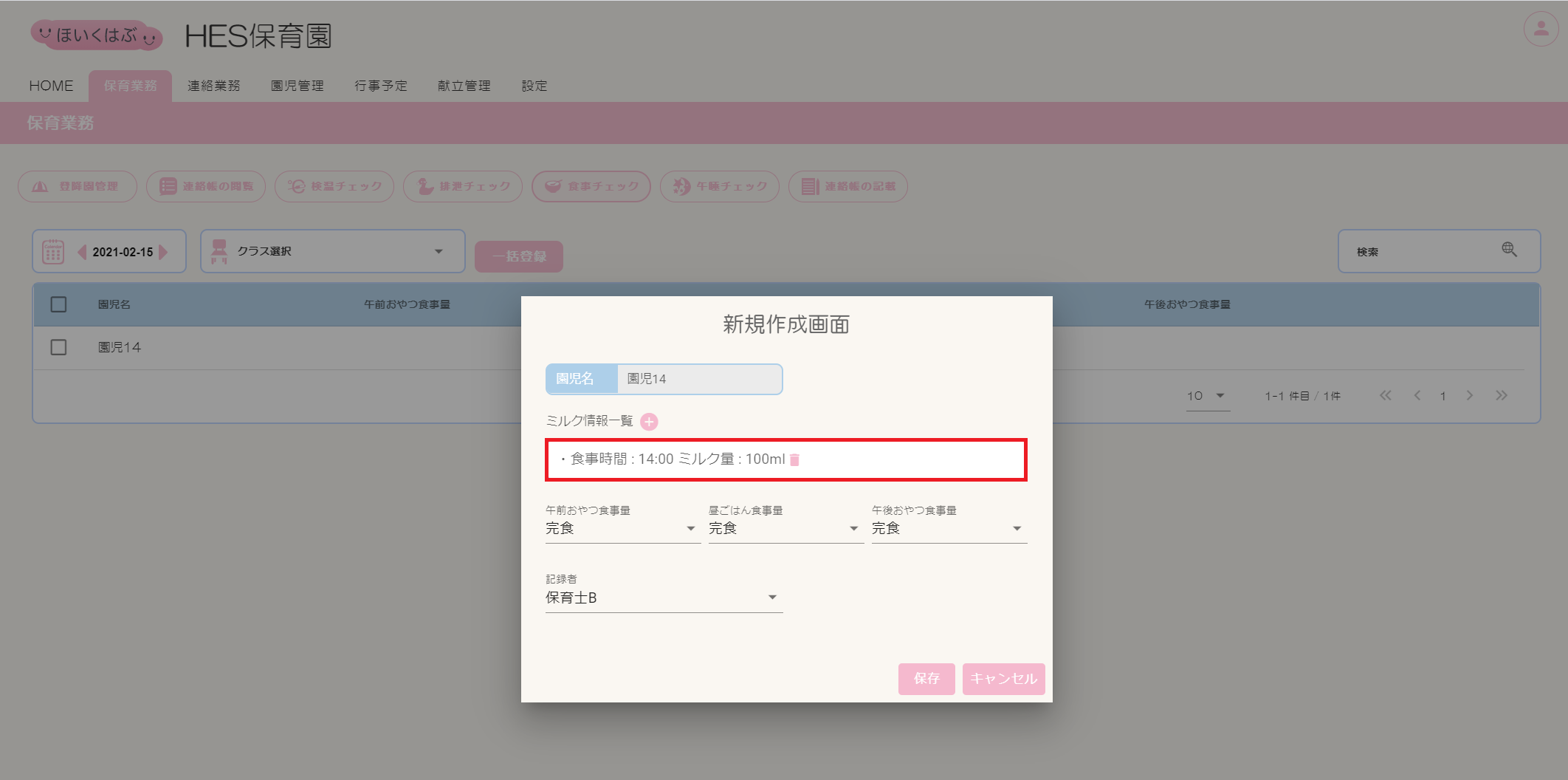
ミルク情報を追加しない場合は、必要項目の設定・保存(手順④)を行ってください。
③-1.新規作成画面の【ミルク情報一覧】横にある[+]ボタンをクリックします。
③-2.【編集画面】が表示されるので、必要事項を設定し、[追加]ボタンをクリックします。
③-3.【ミルク情報一覧】の表示欄に追加したミルク情報が表示されます。
更に追加したいミルク情報がある場合は手順③-1〜③-3を繰り返します。
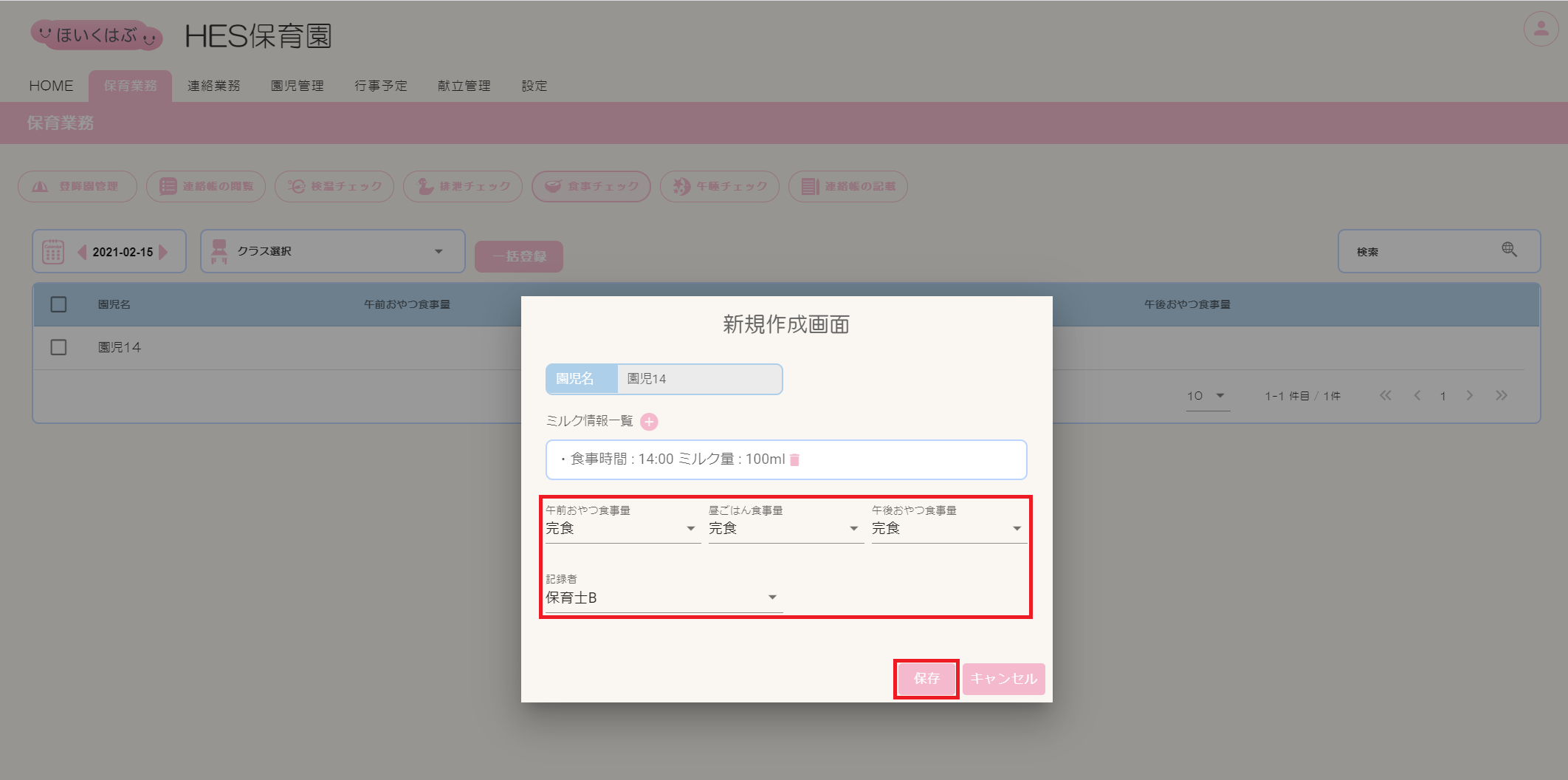
④【午前おやつ食事量】【昼ごはん食事量】【午後おやつ食事量】【記録者】を必要に応じて設定し、[保存]ボタンをクリックします。
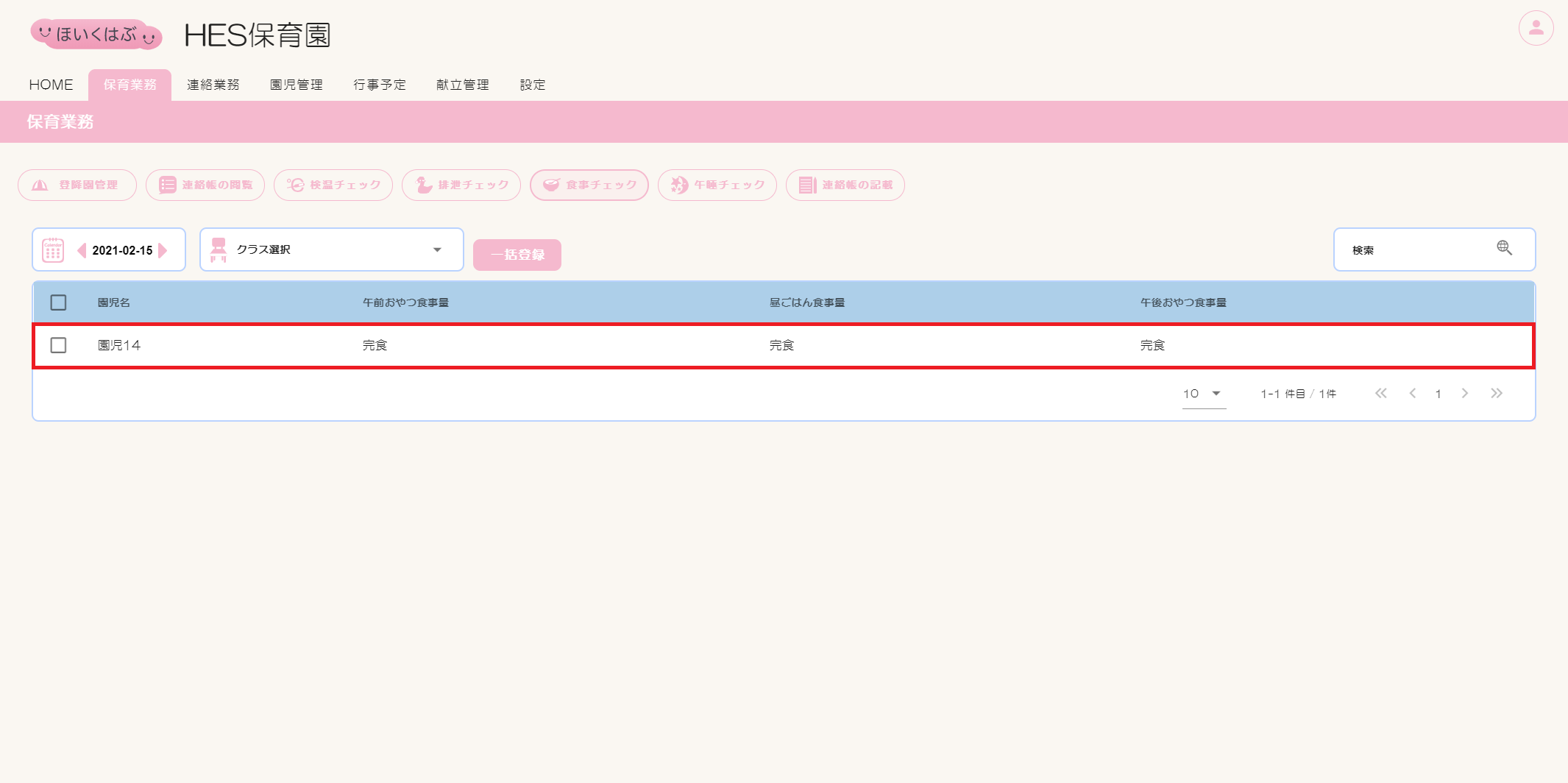
⑤一覧表に食事情報が新規作成されます。
3. 編集・削除
編集画面項目一覧
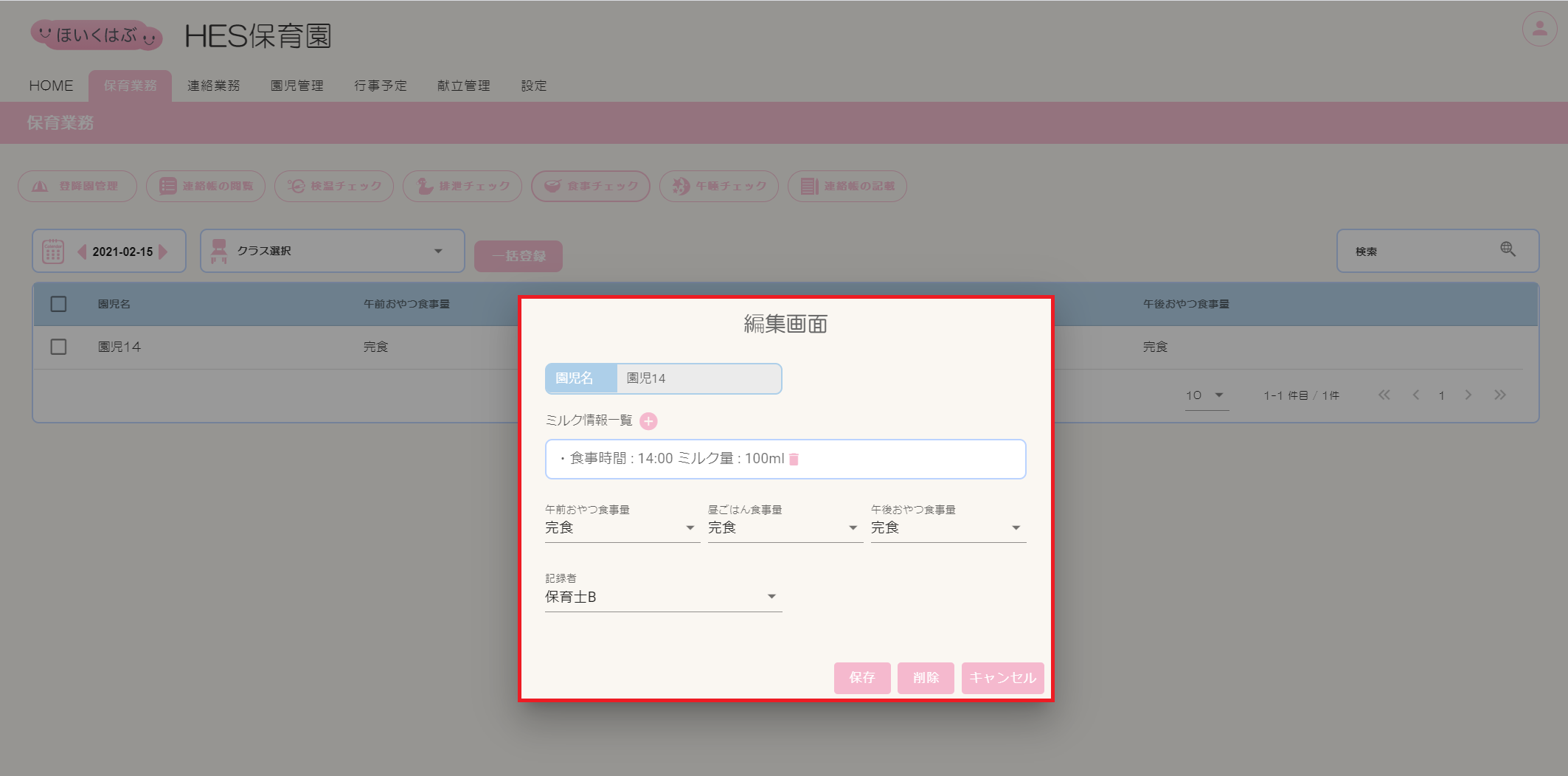
| 項目 | 説明 |
|---|---|
| 園児名 | 園児の名前が表示されます。 |
| ミルク情報一覧 | ミルク情報を追加または削除できます。 |
| 午前おやつ食事量 | 午前おやつを食べた量を選択してください。 |
| 昼ごはん食事量 | 昼ごはんを食べた量を選択してください。 |
| 午後おやつ食事量 | 午後おやつを食べた量を選択してください。 |
| 記録者 | 記録者を選択してください。 |
| 保存 | 設定した内容で食事情報を作成する場合にクリックしてください。 |
| 削除 | 食事情報を削除する場合にクリックしてください。 |
| キャンセル | 作成せずダイアログを閉じる場合にクリックしてください。 |
食事情報の編集方法
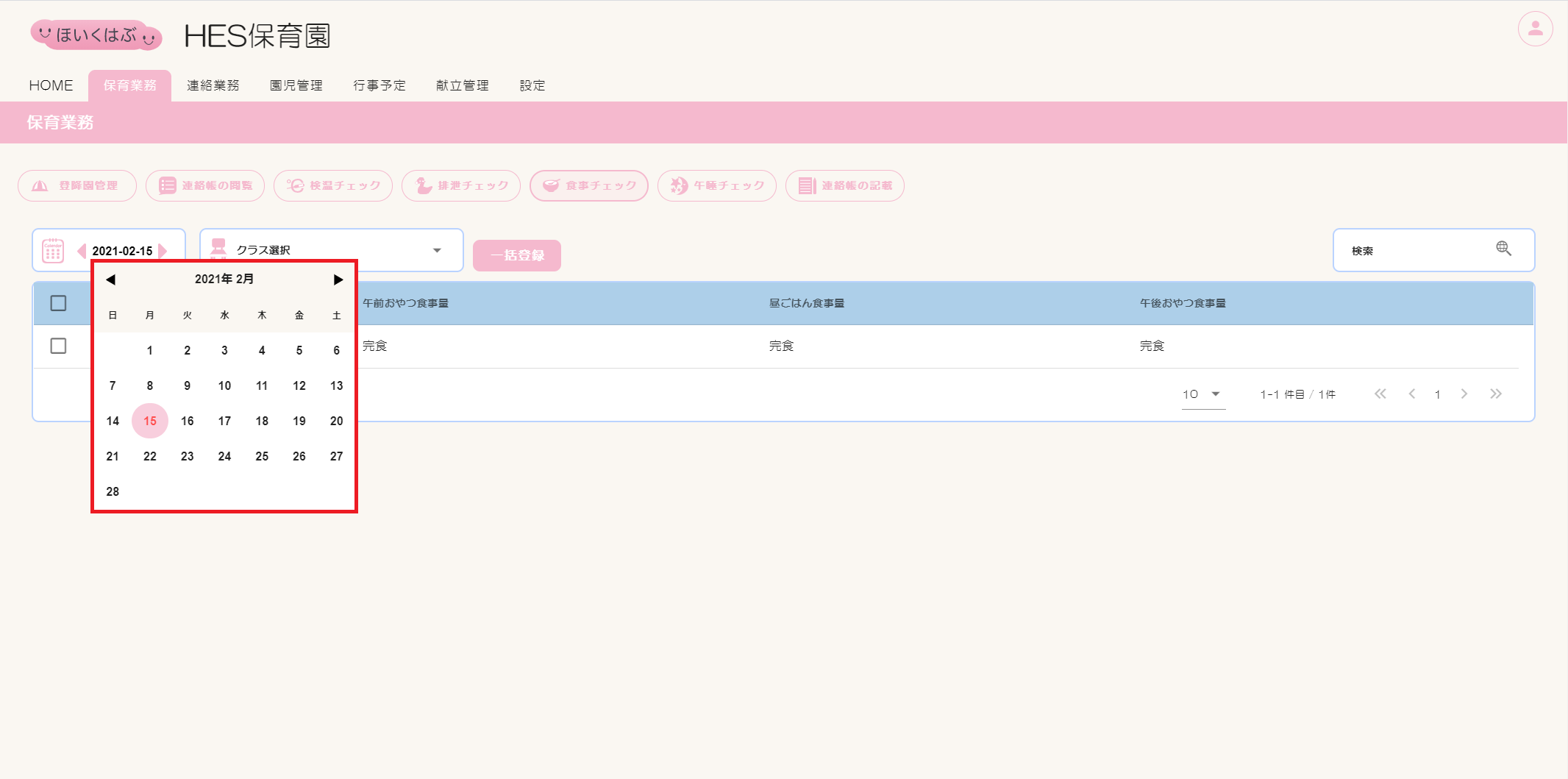
①【カレンダー】で日付を選択します。
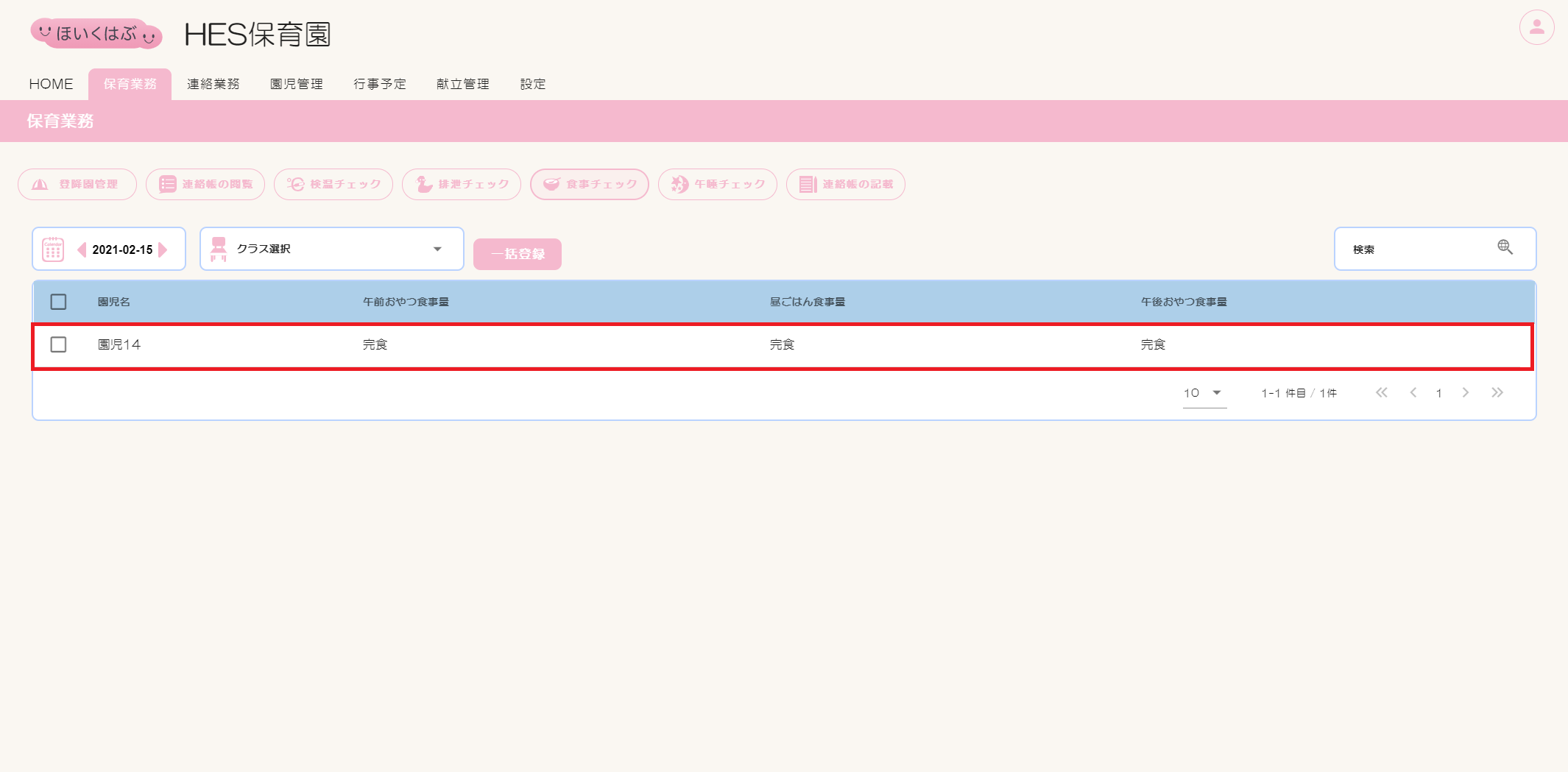
②一覧表にある編集対象の行をクリックし、編集画面を開きます。
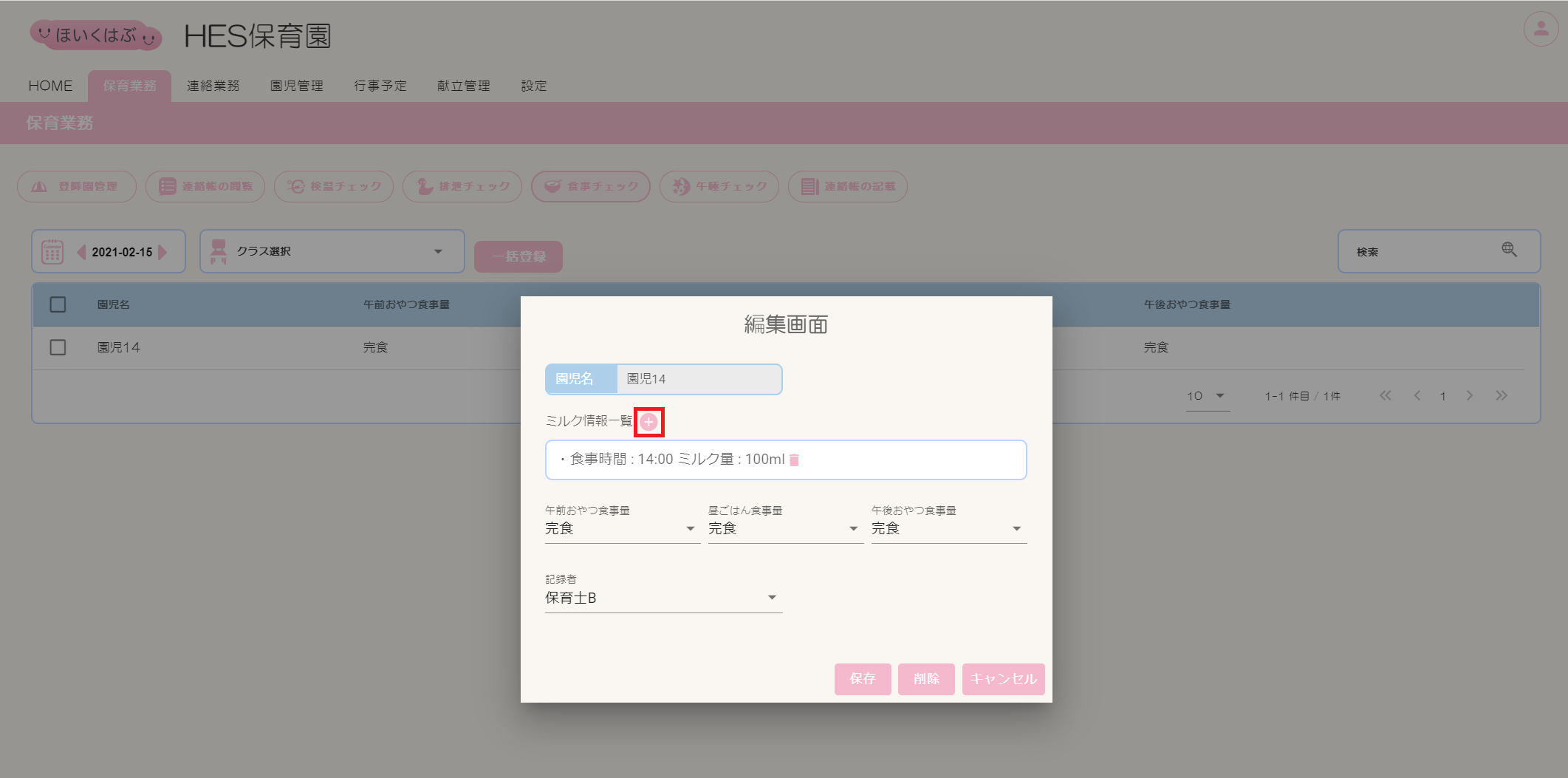
③ミルク情報を追加する場合は、以下の手順でミルク情報を登録します。
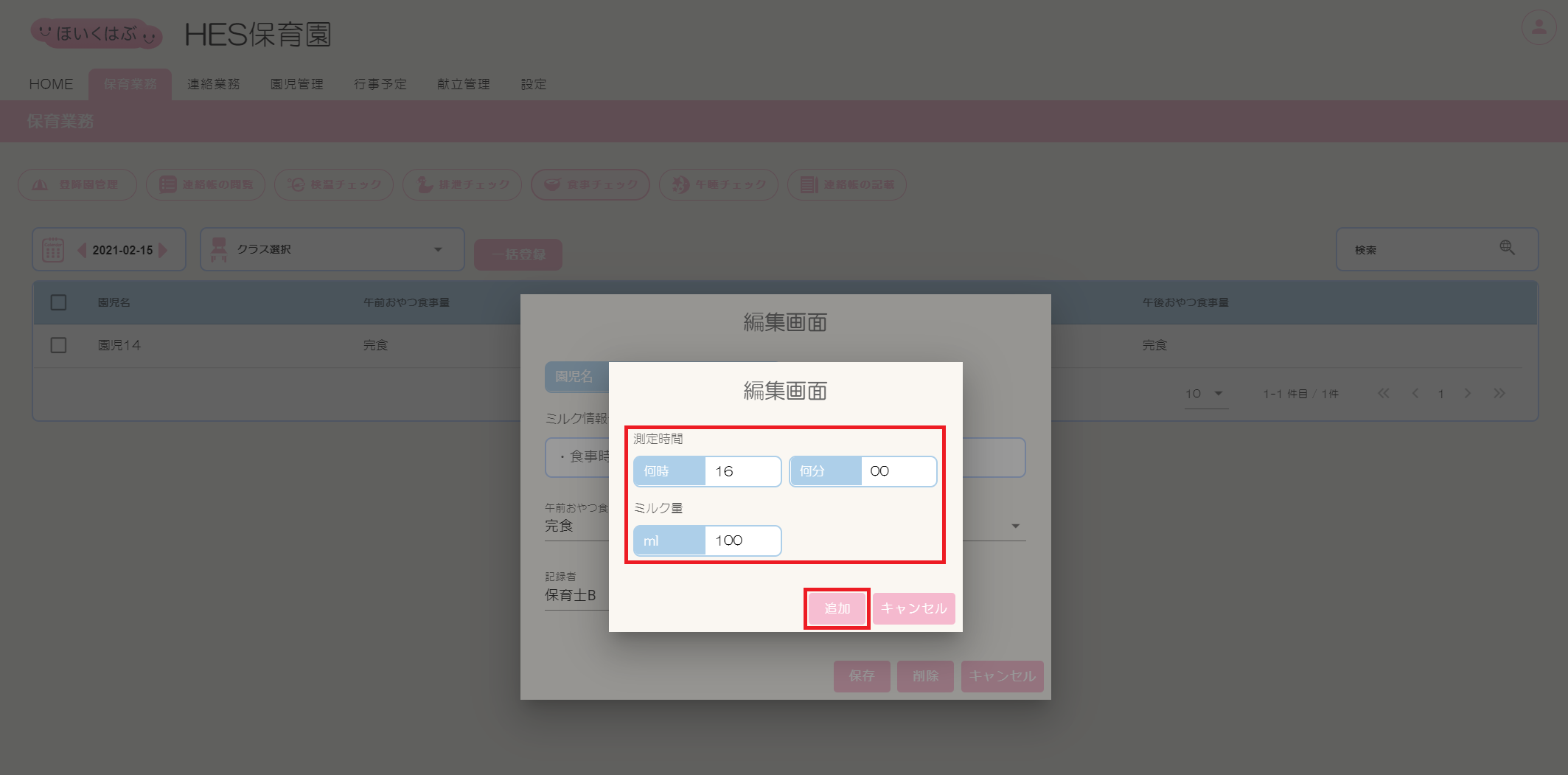
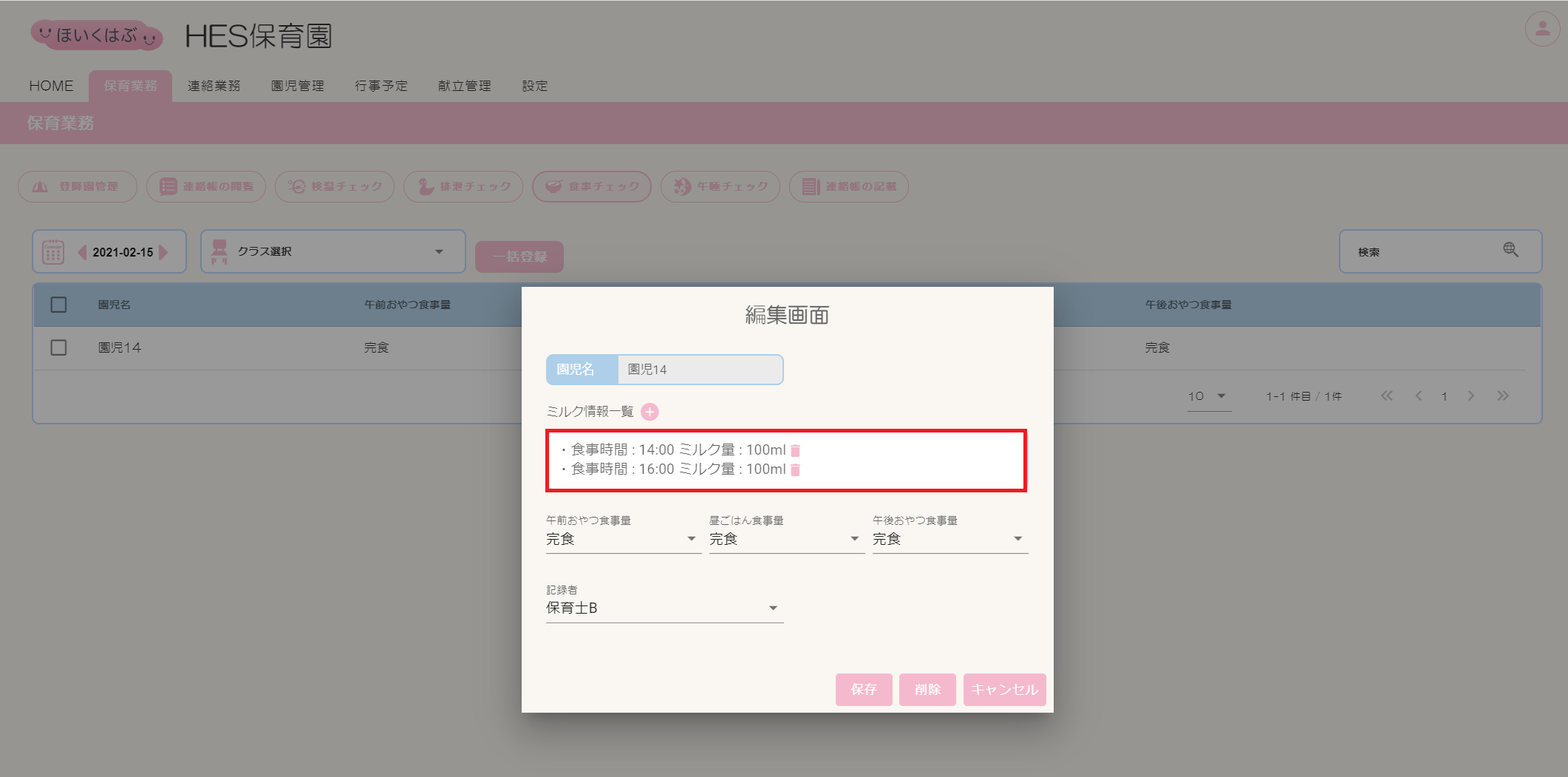
追加しない場合はミルク情報の削除(手順④)を行ってください。
③-1.新規作成画面の【ミルク情報一覧】横にある[+]ボタンをクリックします。
③-2.編集画面が表示されるので、必要事項を設定し、[追加]ボタンをクリックします。
③-3.【ミルク情報一覧】の表示欄に追加したミルク情報が表示されます。
更に追加したいミルク情報がある場合は手順③-1〜③-3を繰り返します。
④ミルク情報を削除する場合は、以下の手順でミルク情報を削除します。
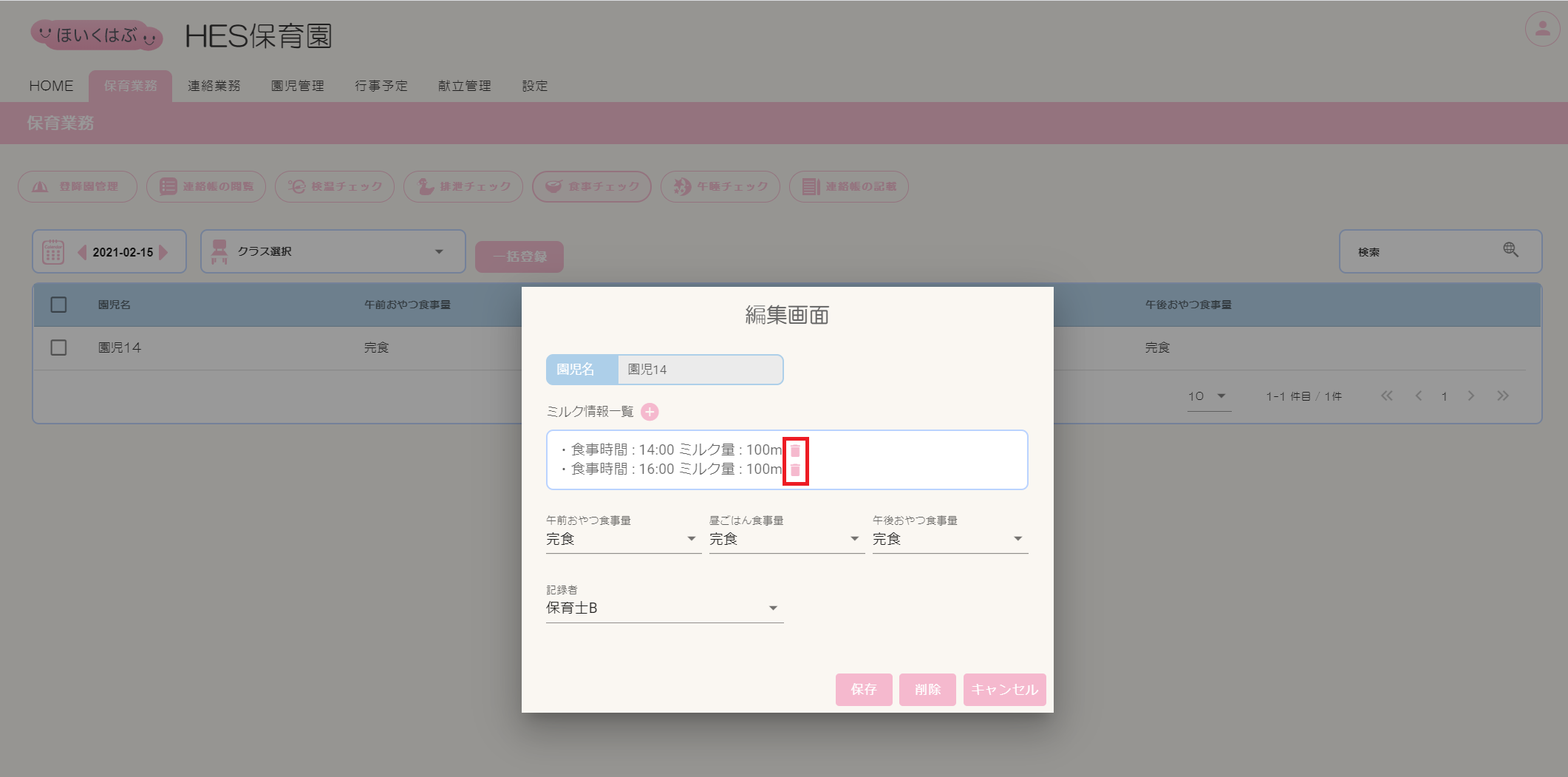
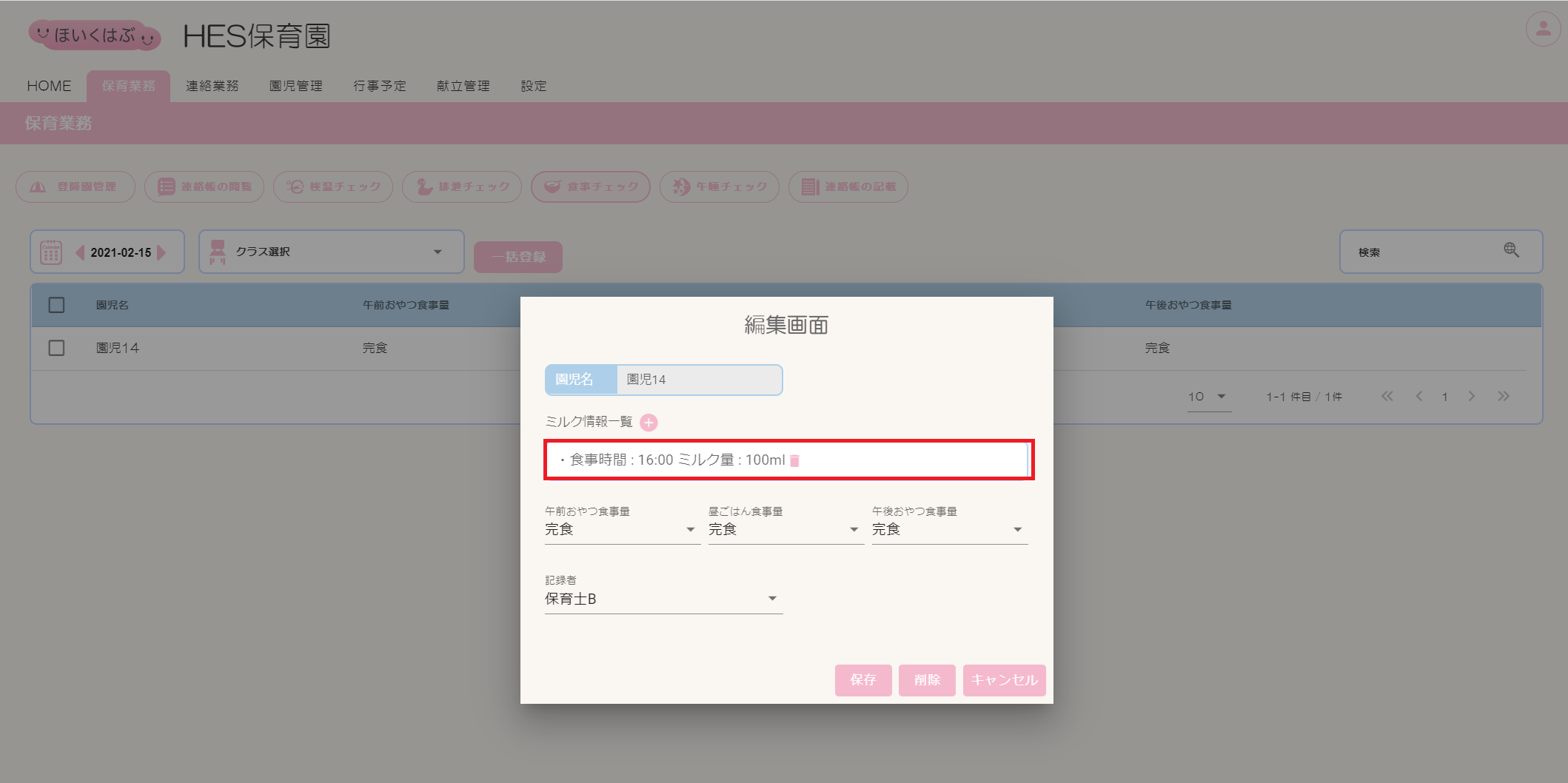
削除しない場合は必要項目の設定・保存(手順⑤)を行ってください。
④-1.編集画面の【ミルク情報一覧】から、削除対象横の[ゴミ箱]ボタンをクリックします。
④-2.【ミルク情報一覧】の表示欄からミルク情報が削除されます。
⑤【午前おやつ食事量】【昼ごはん食事量】【午後おやつ食事量】【記録者】を必要に応じて設定し、[保存]ボタンをクリックします。
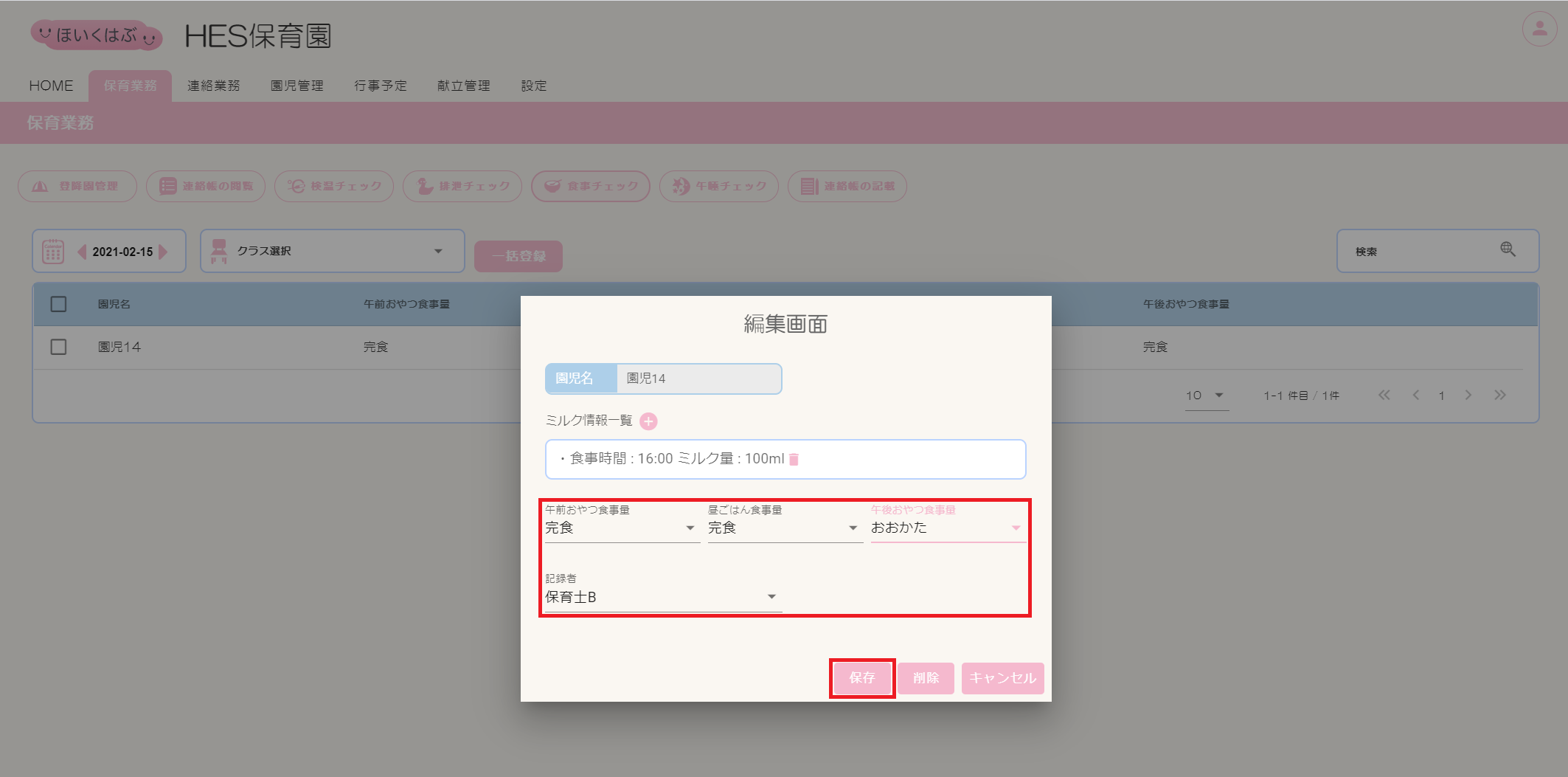
⑥対象食事情報の内容が変更されます。
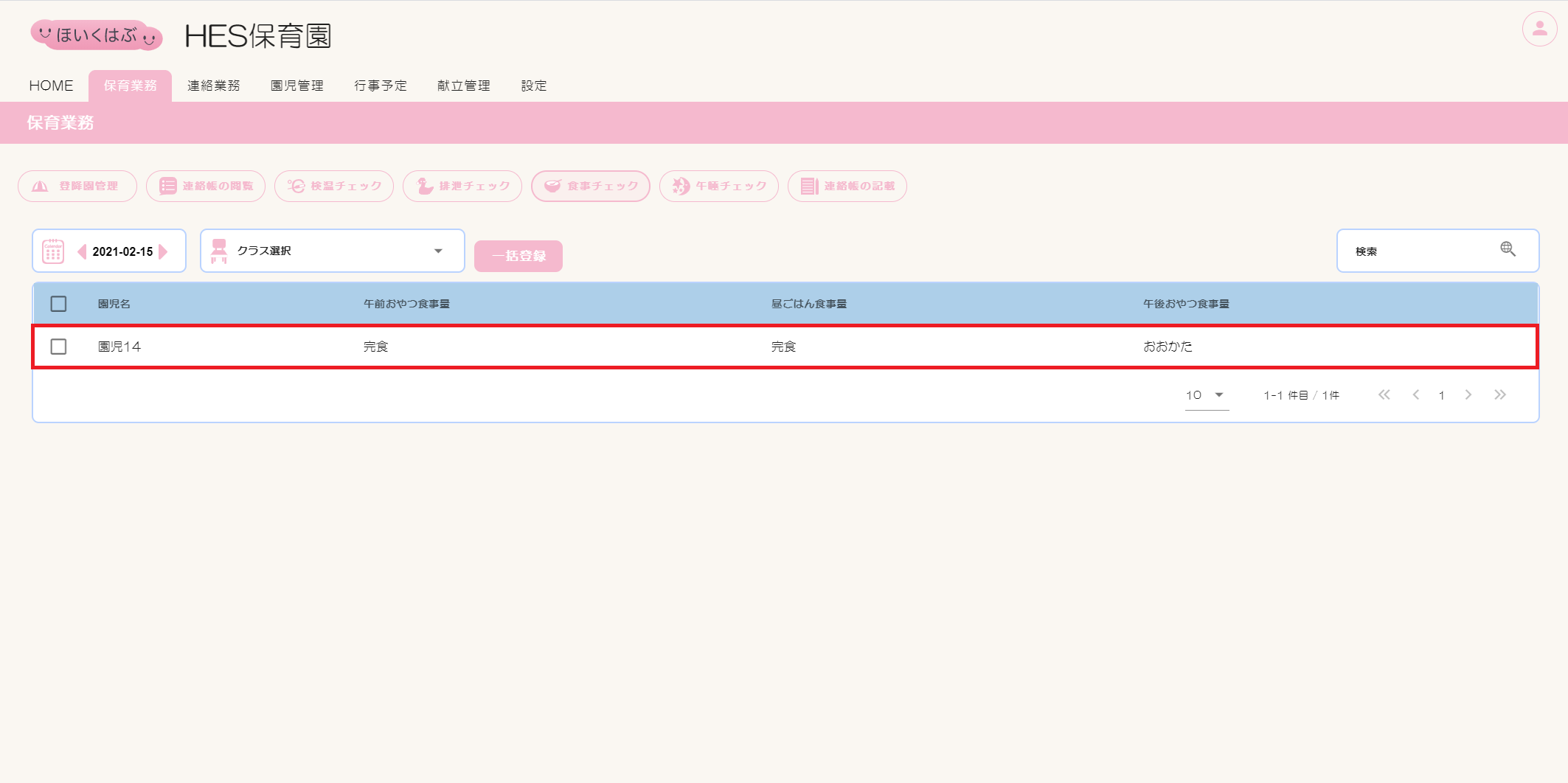
食事情報の削除方法
①【カレンダー】で日付を選択します。
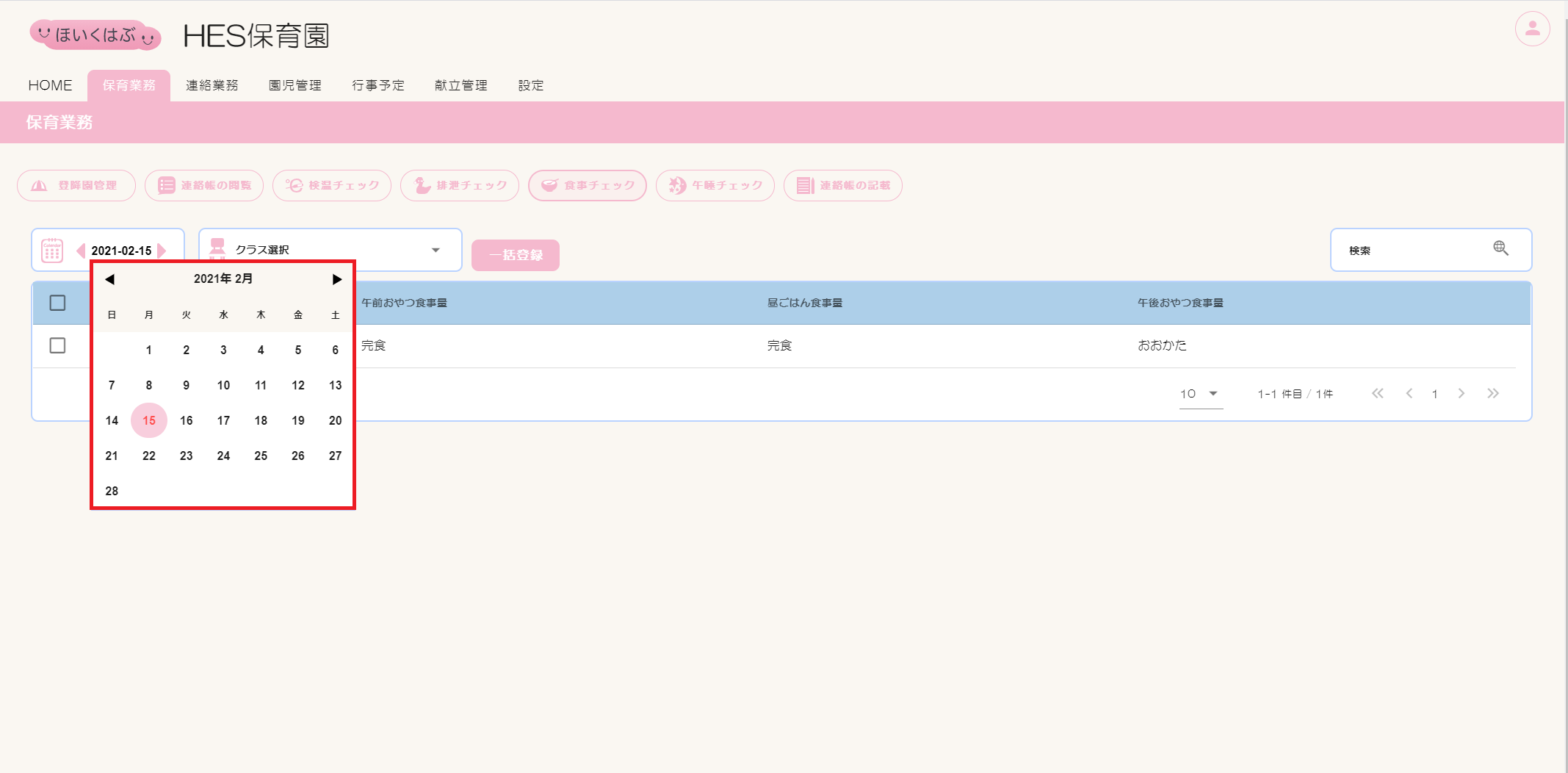
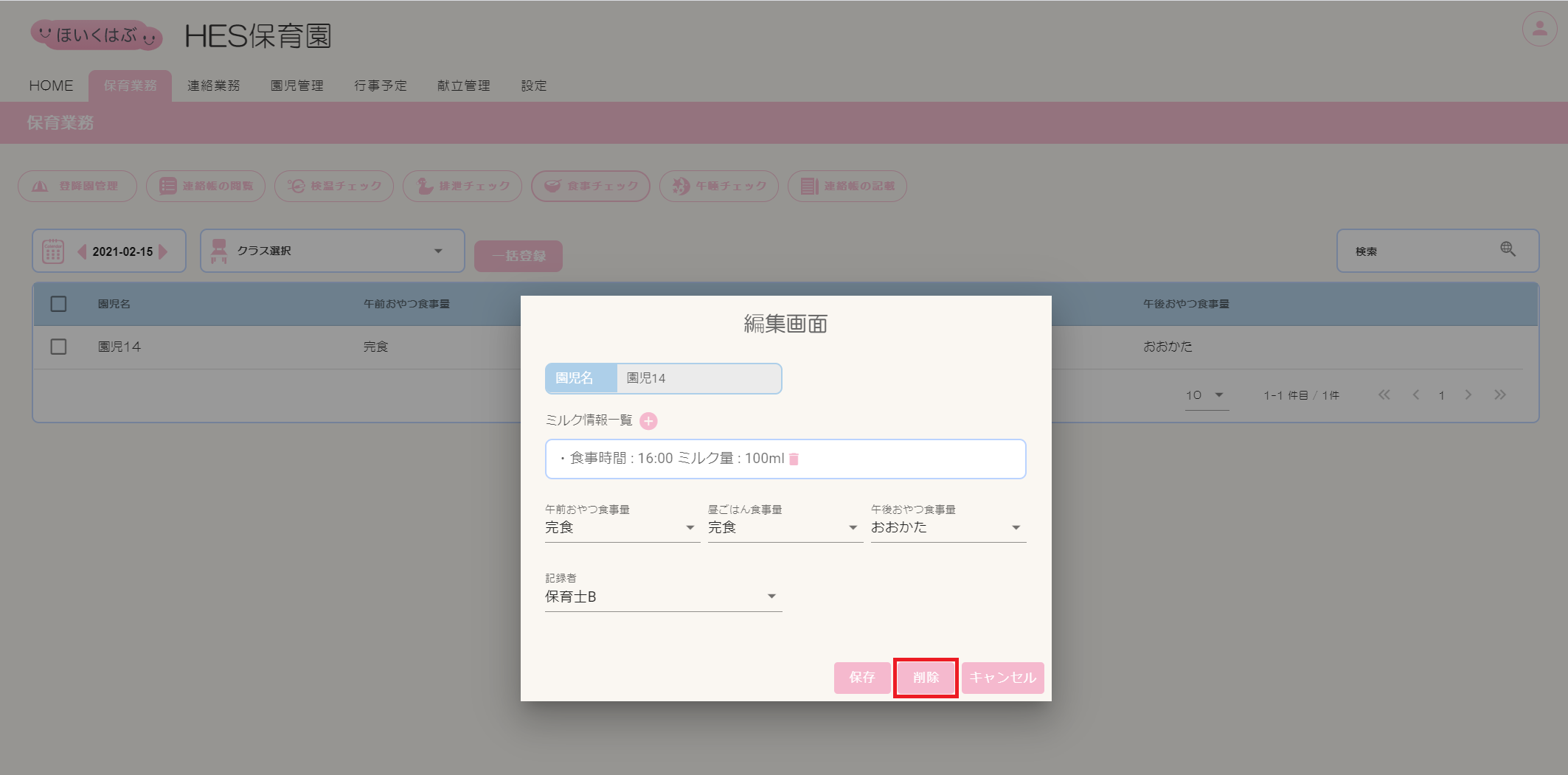
②一覧表にある削除対象の行をクリックし、編集画面を開きます。
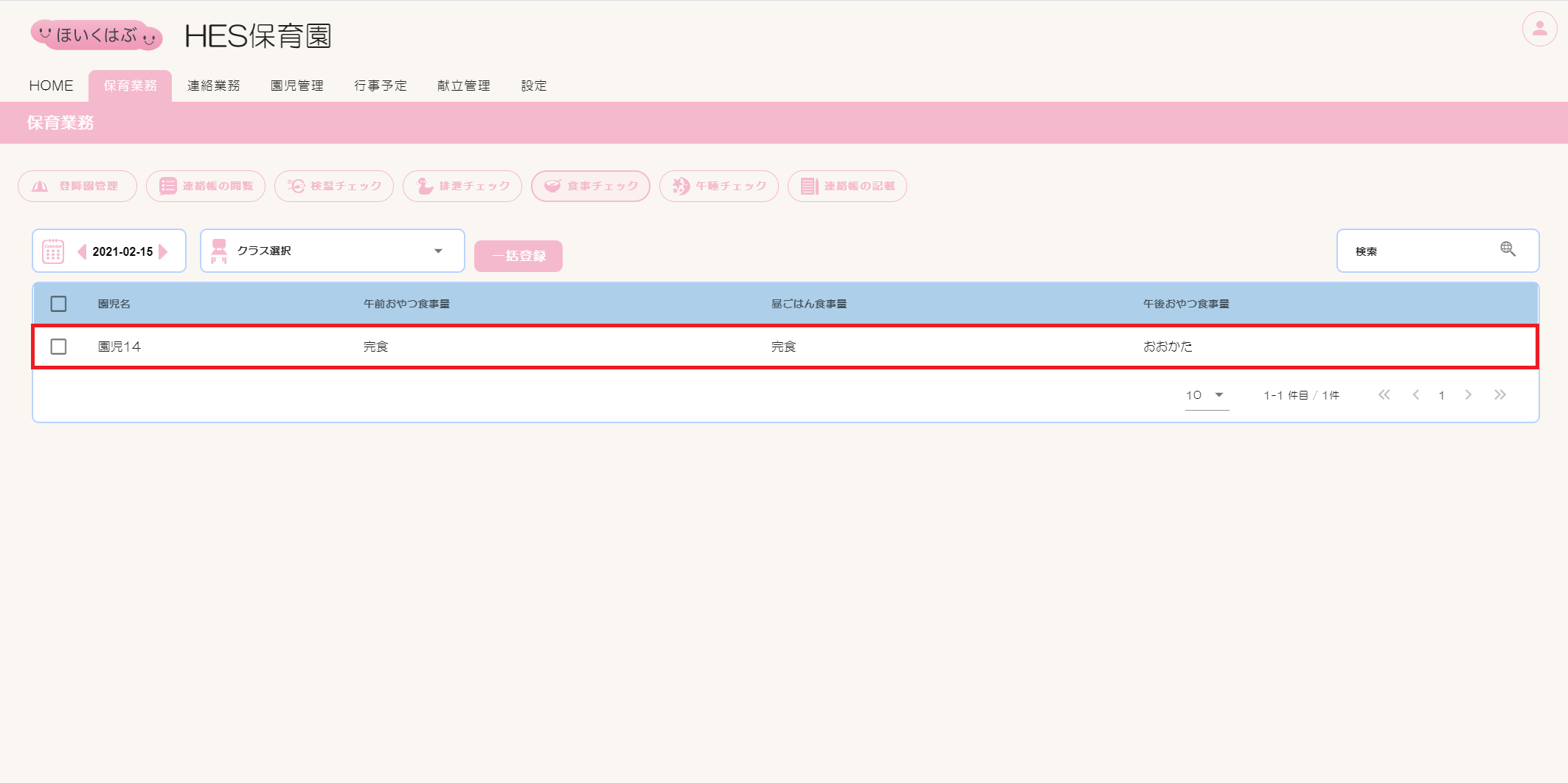
③[削除]ボタンをクリックします。
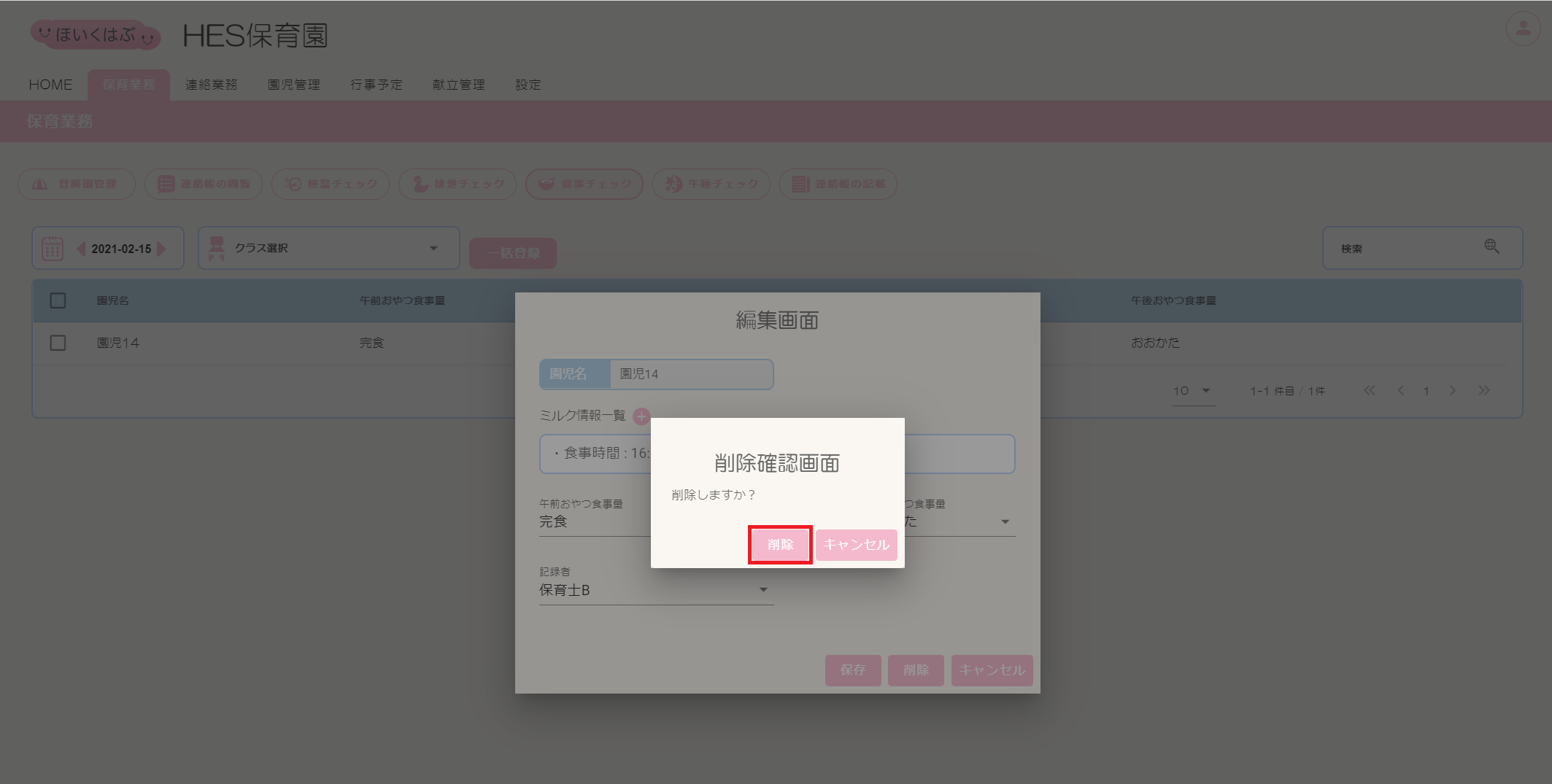
④削除確認画面が表示されるので、[削除]ボタンをクリックします。
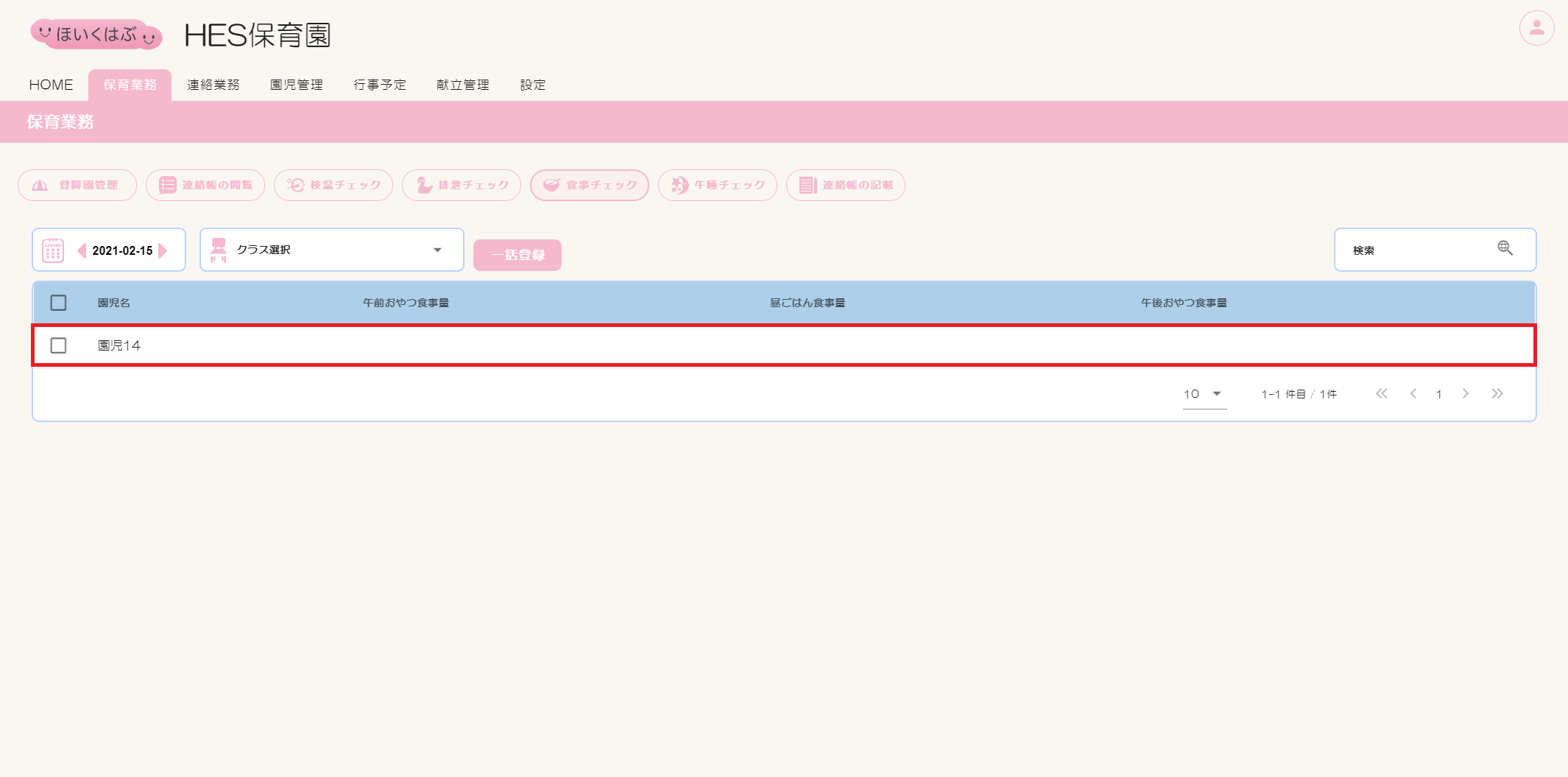
⑤削除対象の食事情報が一覧表から削除されます。
4. 一括登録
概要
複数園児の食事情報に同じ値を一括で登録することができます。
ミルク情報は個別に登録する必要があります。
食事情報の一括登録方法
①【カレンダー】で日付を選択します。
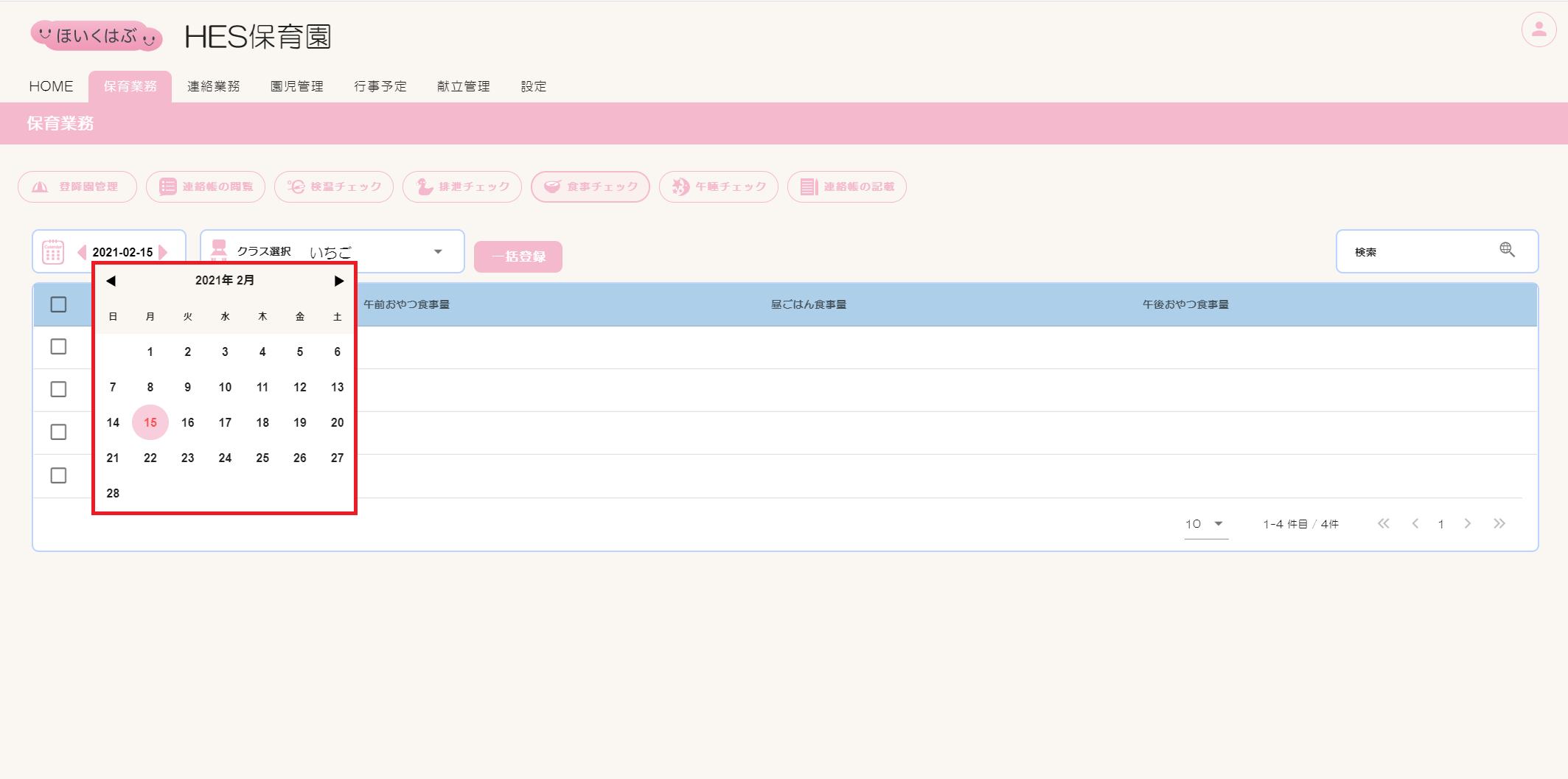
②一覧表にある対象園児の行のチェックボックスにチェックをいれます。
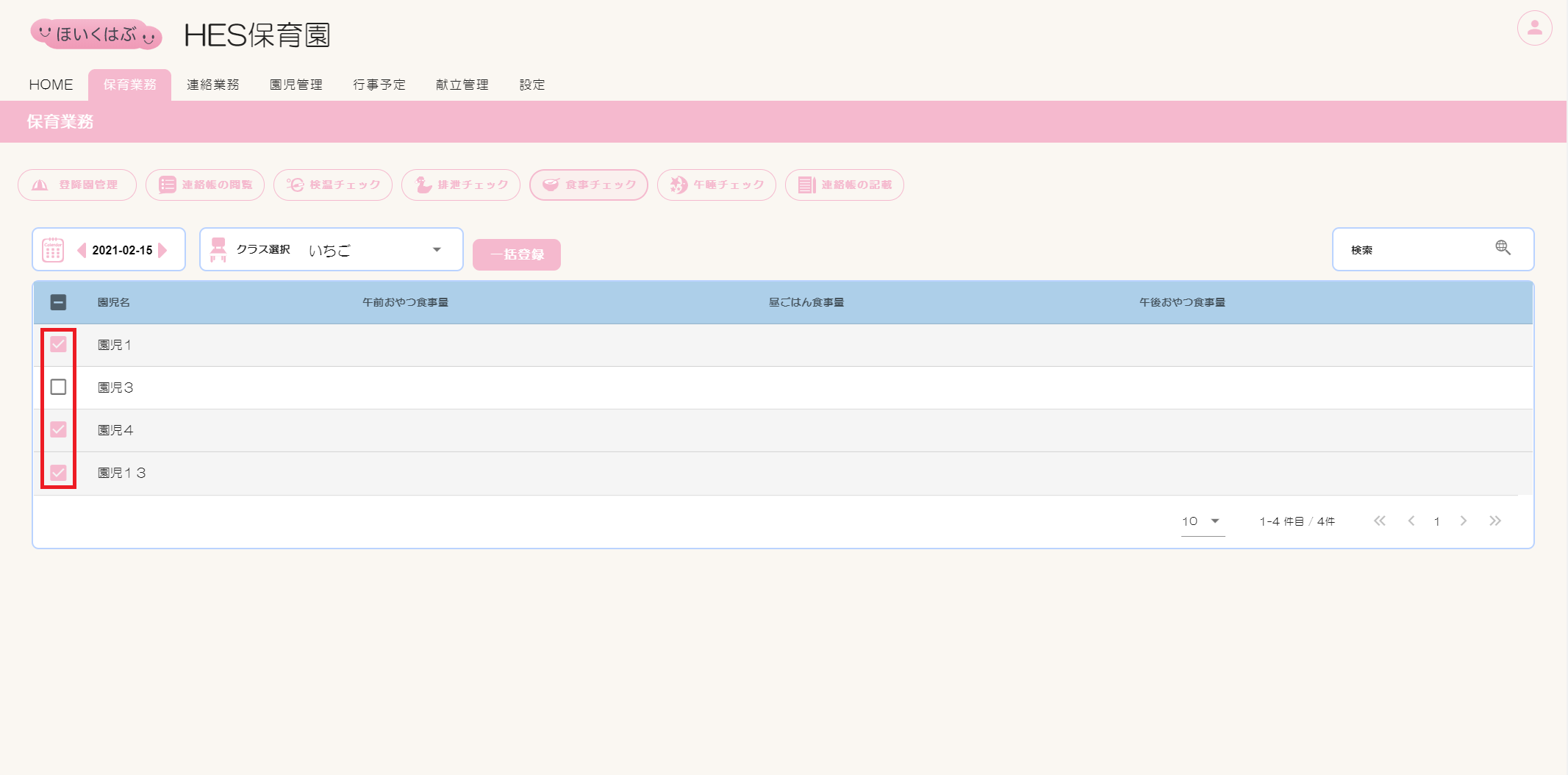
複数チェックする場合は、人数分のチェックボックスにチェックを入れるか、【園児名】の左横にあるチェックボックスにチェックを入れます。
既に登録のある食事情報は上書きされます。
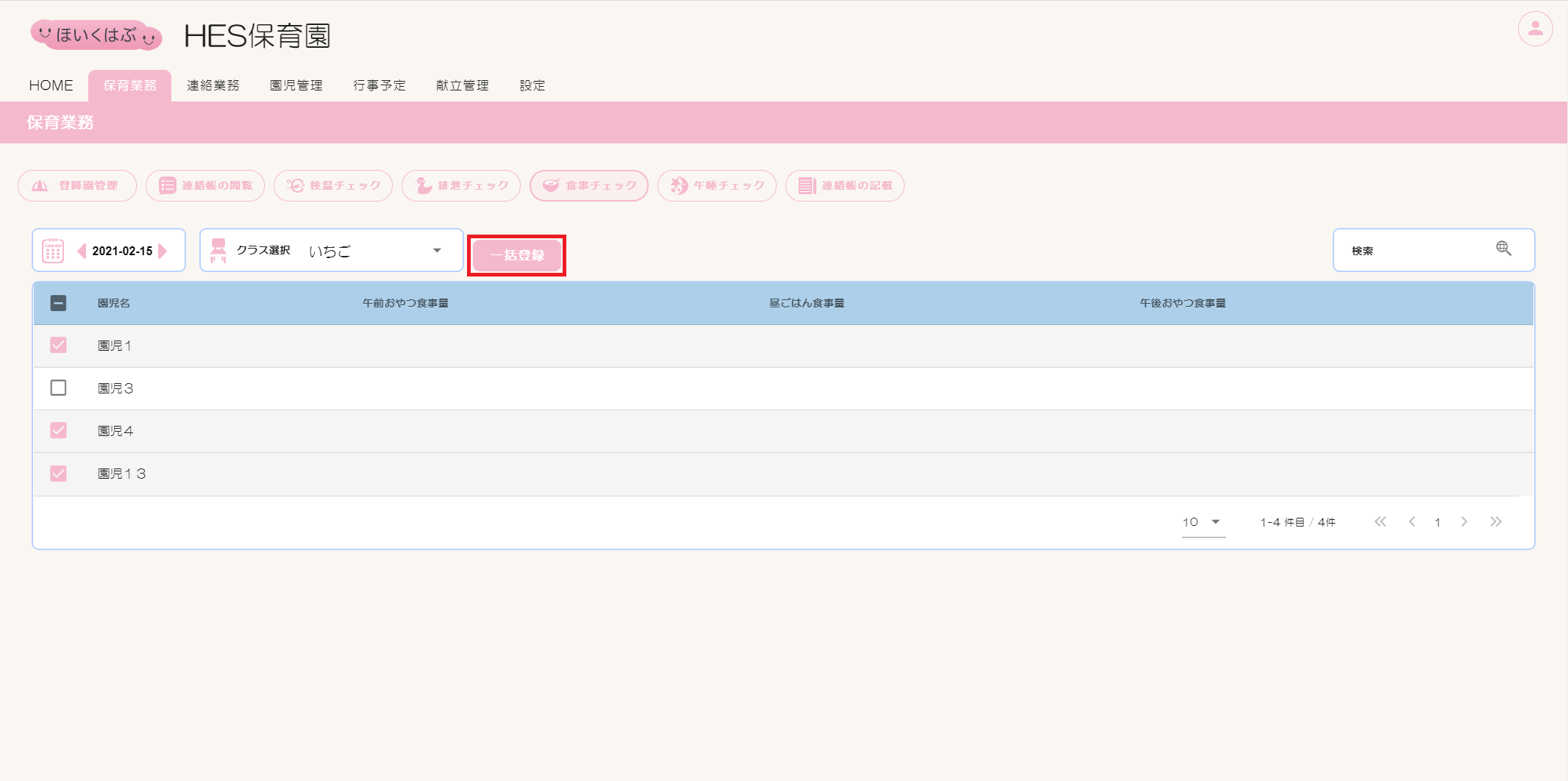
③[一括登録]ボタンをクリックし、一括登録画面を開きます。
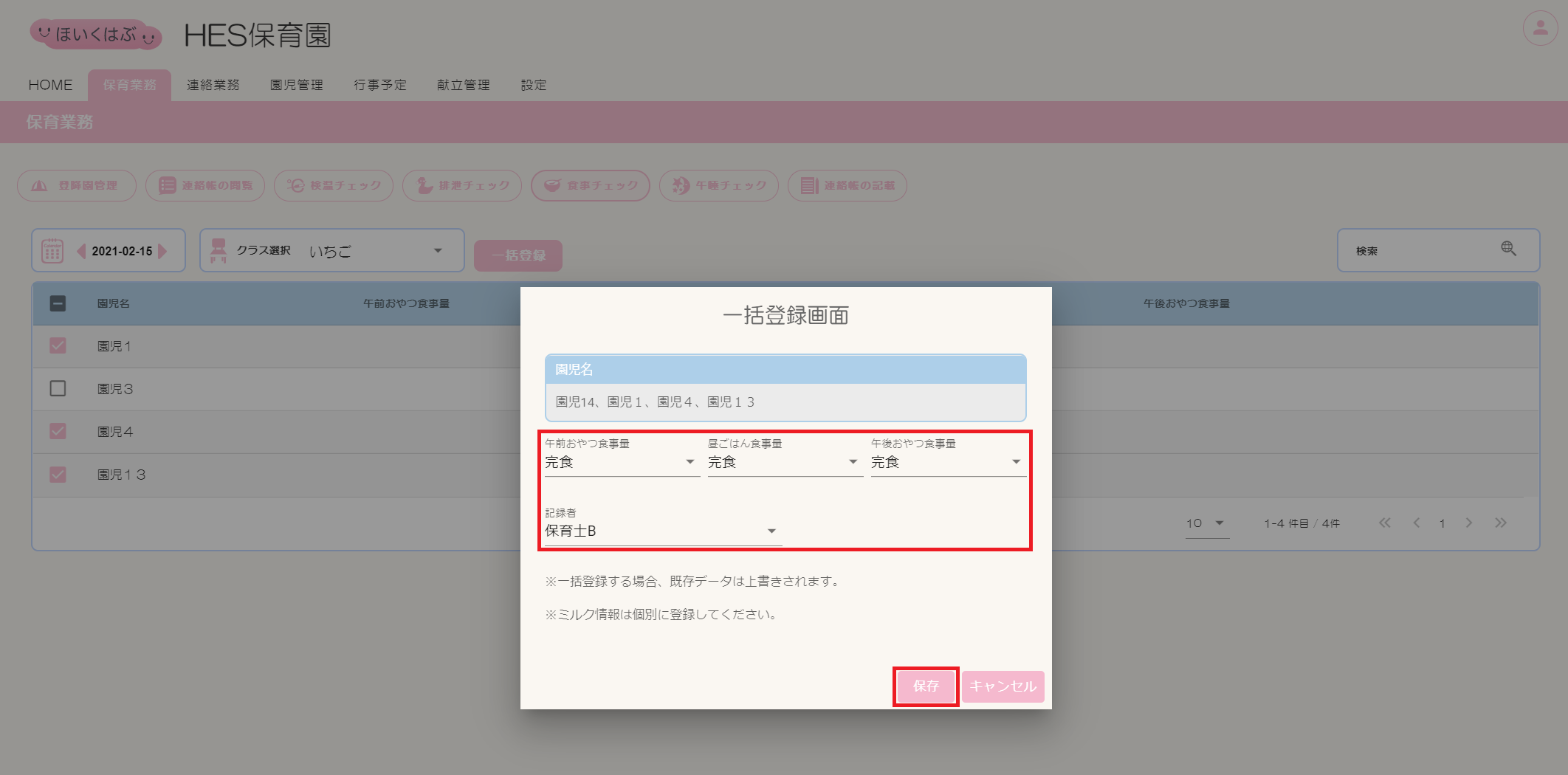
④【午前おやつ食事量】【昼ごはん食事量】【午後おやつ食事量】【記録者】を必要に応じて設定し、[保存]ボタンをクリックします。
⑤一覧表に食事情報が一括登録されます。